
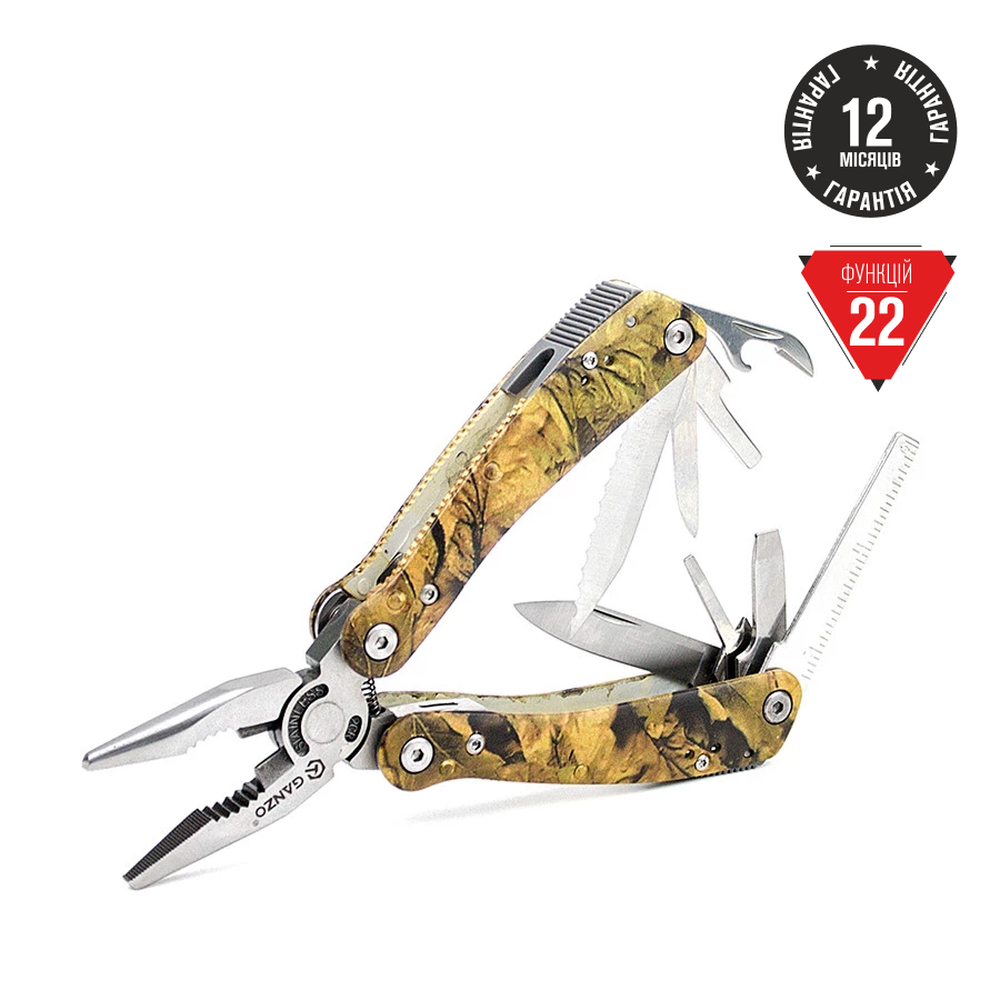
 Мультитул Multi Tool Ganzo G107
 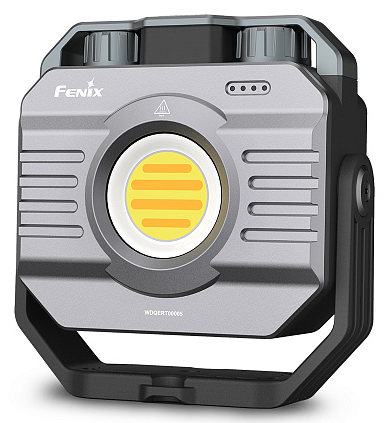 Многофункциональный фонарь CL28R с функцией Pow...
 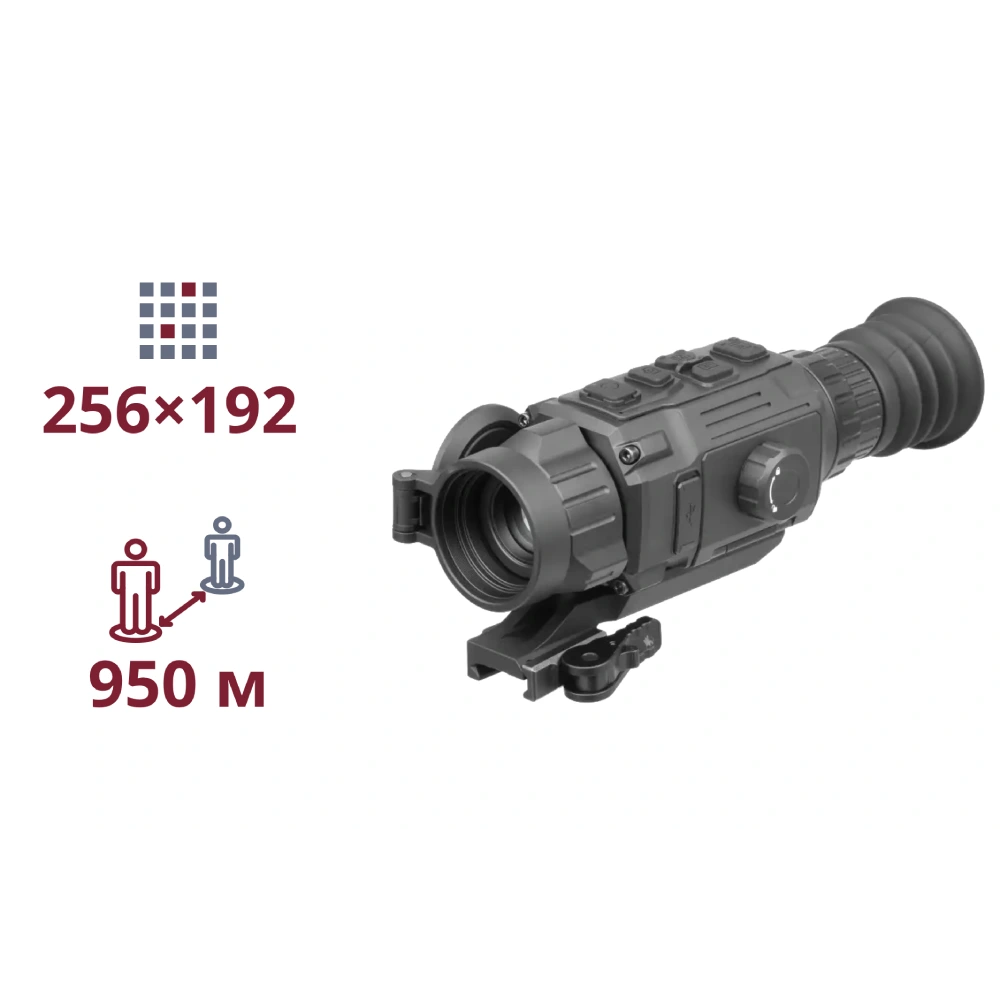 ТЕПЛОВИЗИОННЫЙ ПРИЦЕЛ AGM Rattler V2 19-256
 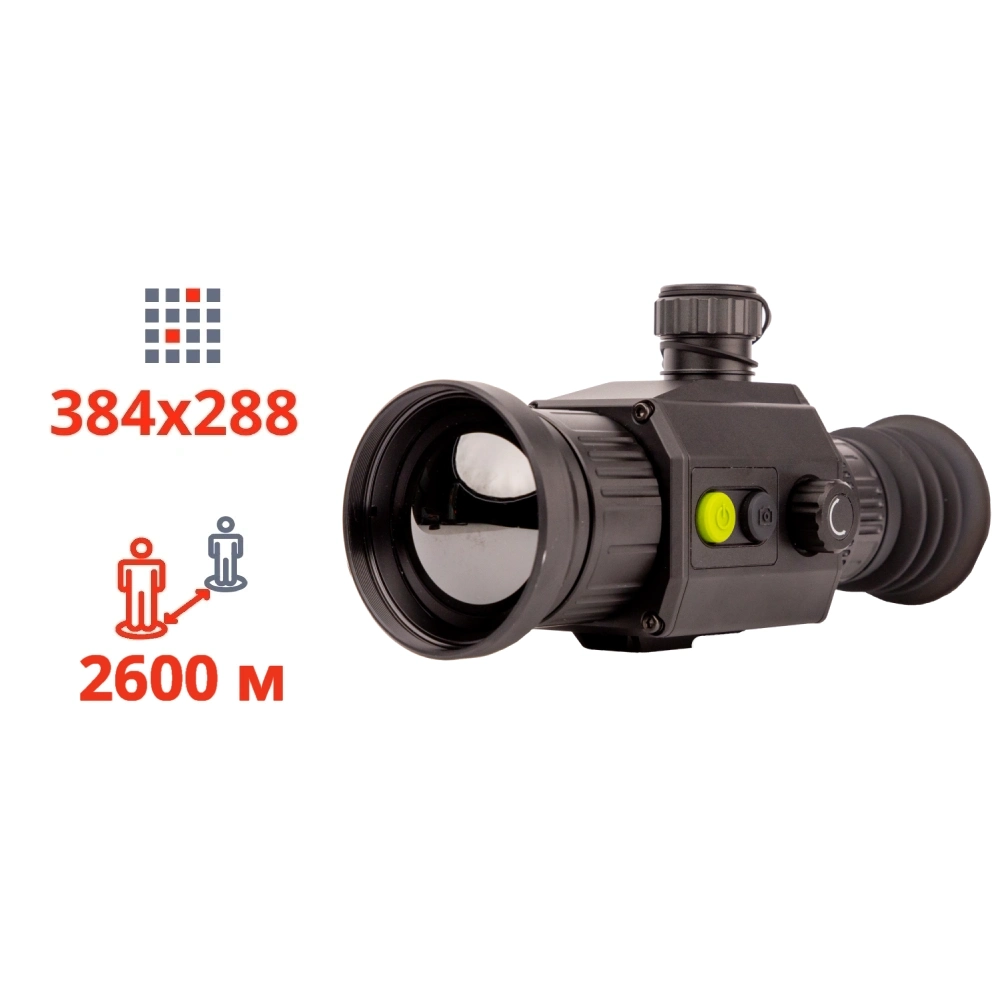 ТЕПЛОВИЗИОННЫЙ ПРИЦЕЛ Dahua Thermal Scope C450
 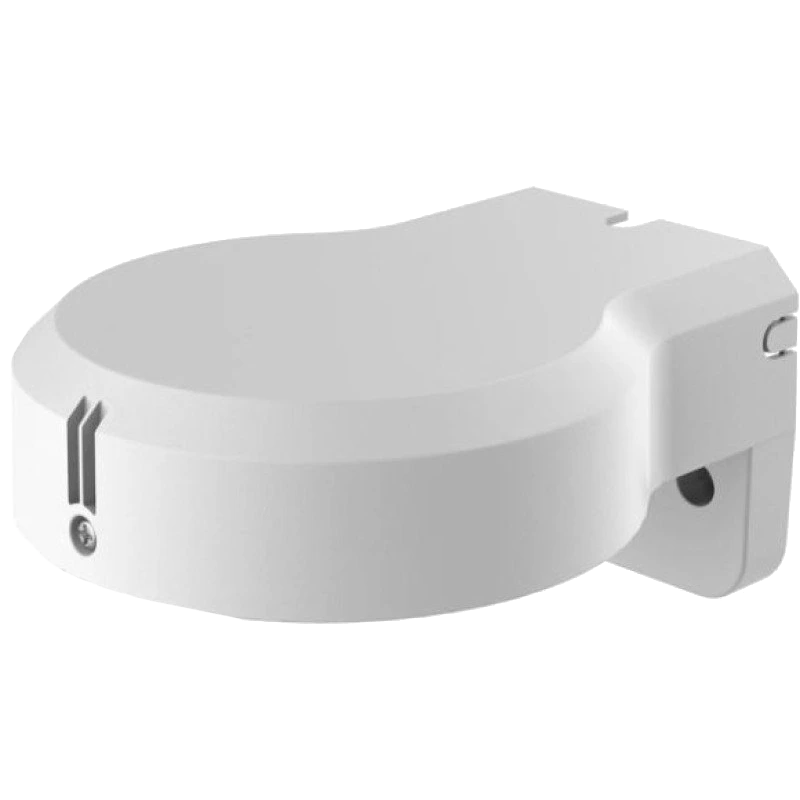 DS-2280ZJ(O-NEU)
 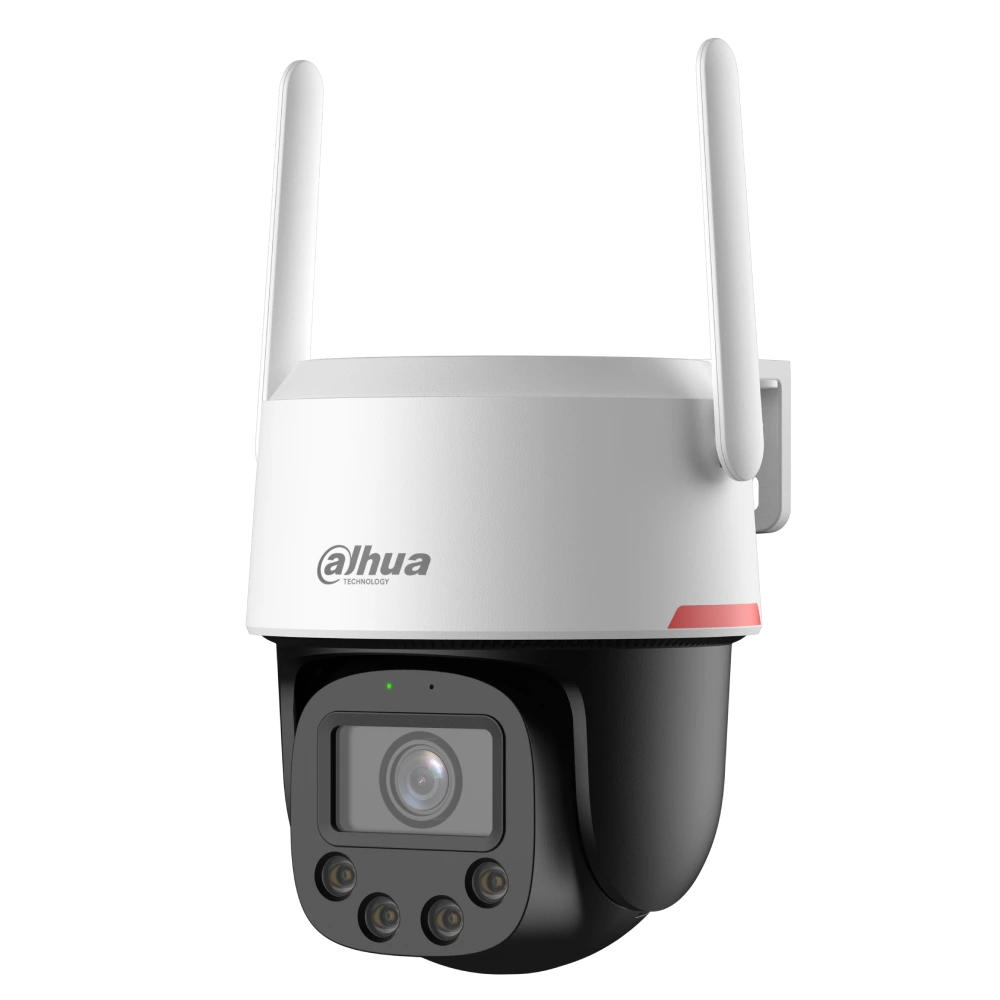 DH-P4F-PV-4G (4.0)
 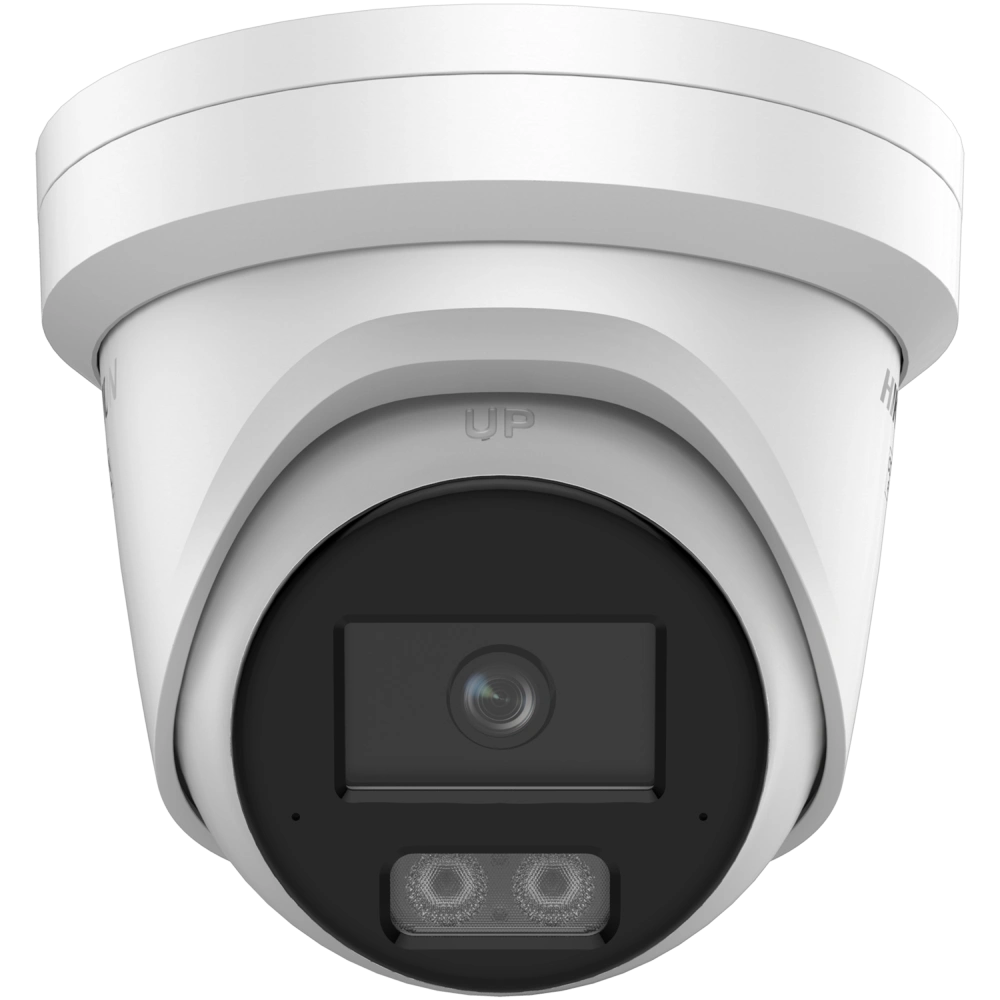 DS-2CD2347G3-LIY (4.0)
 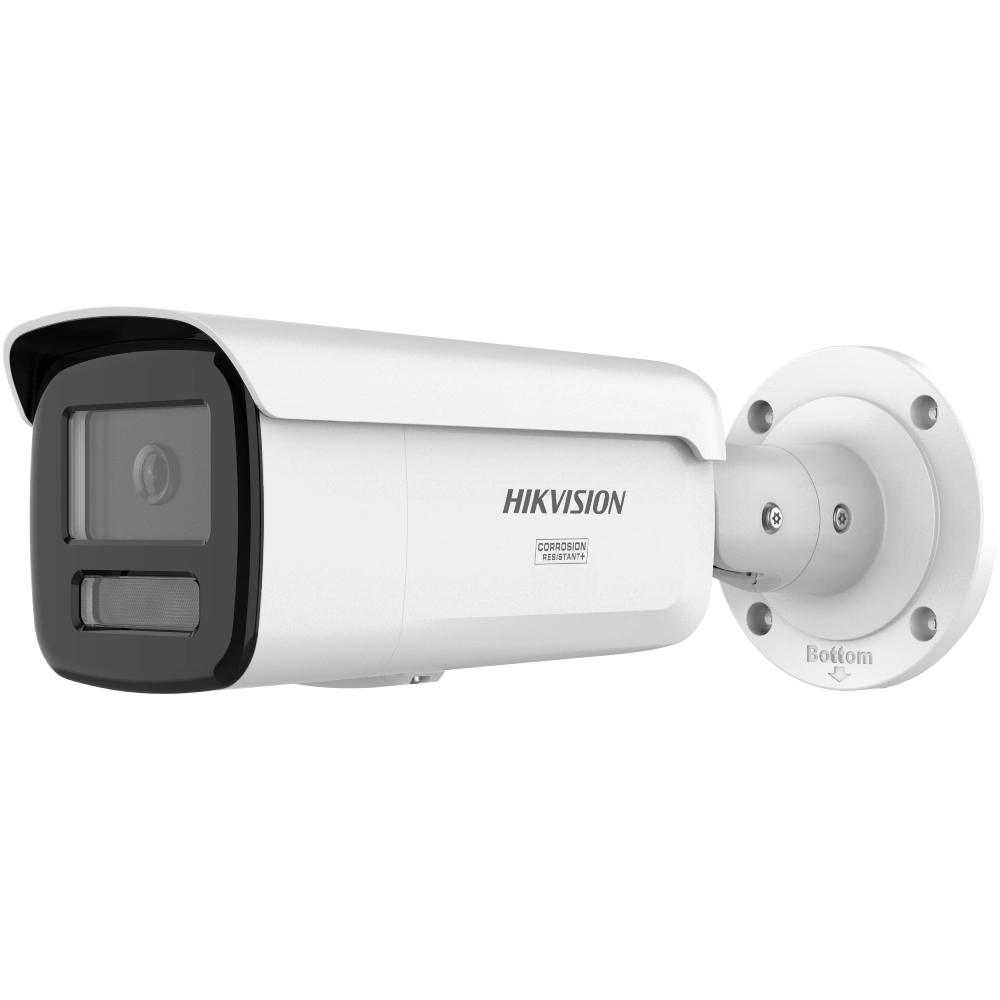 DS-2CD2T47G3-LIY (4.0)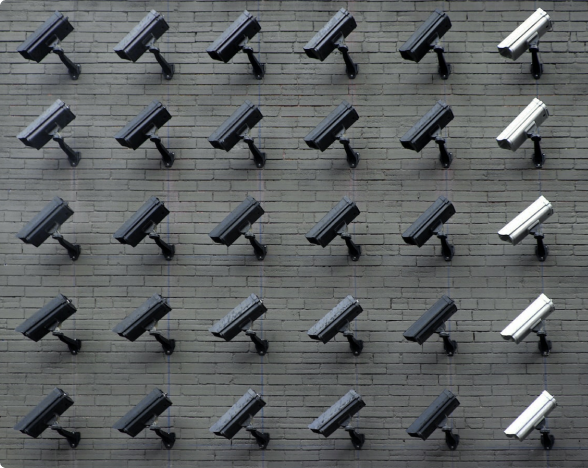
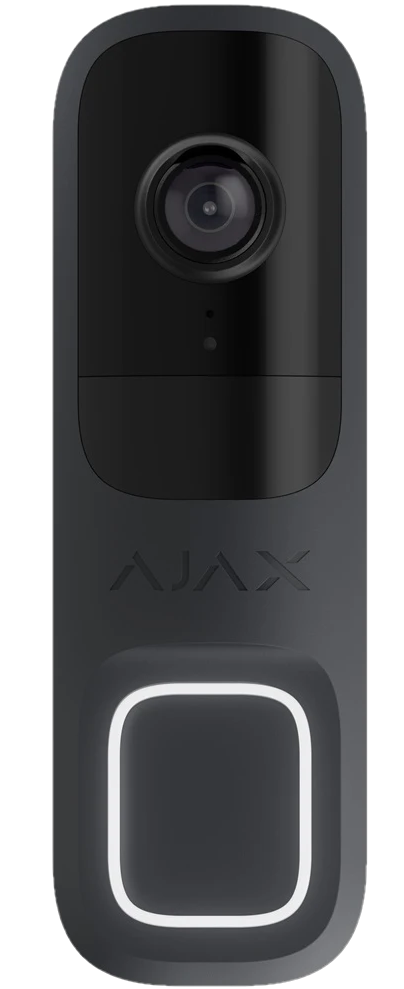 Ajax Doorbell (8EU) ASP graphite видеозвонок
 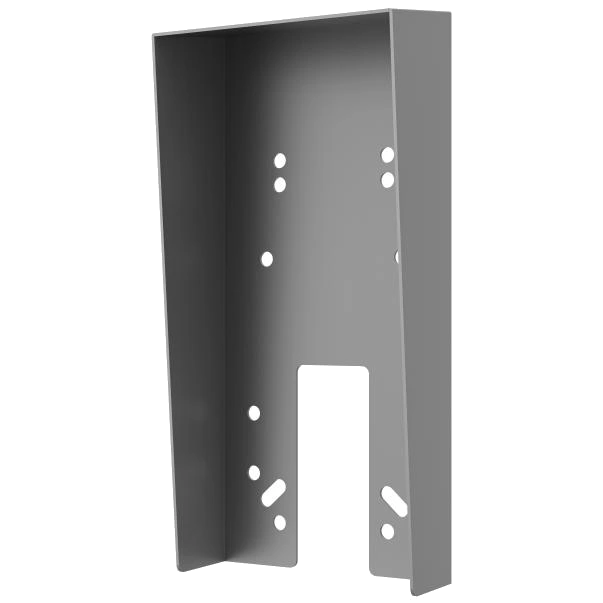 DS-KAB344-S1
 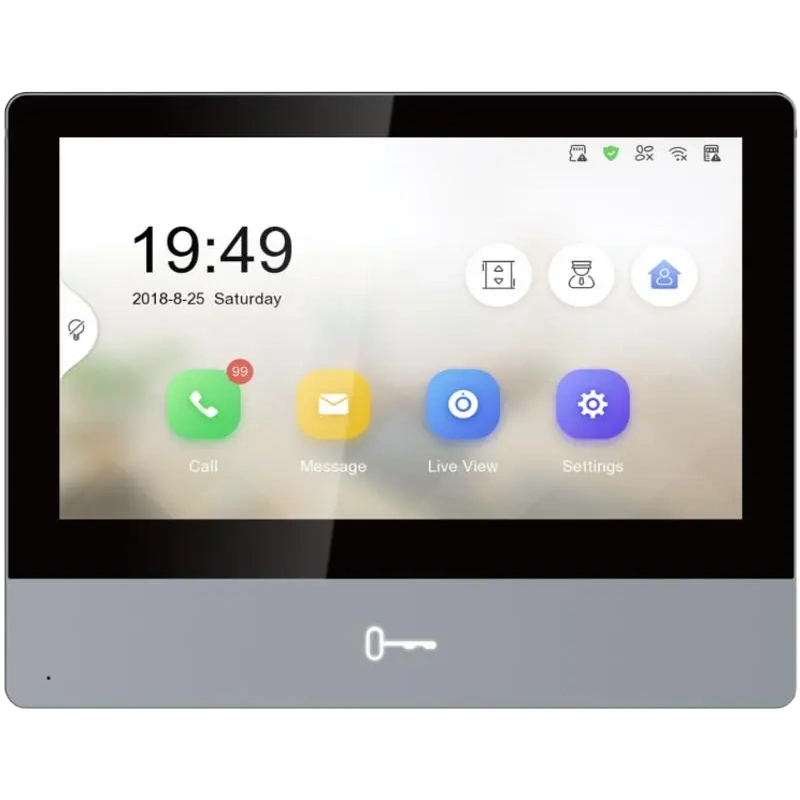 DS-KH8350-TE1(Europe BV)
 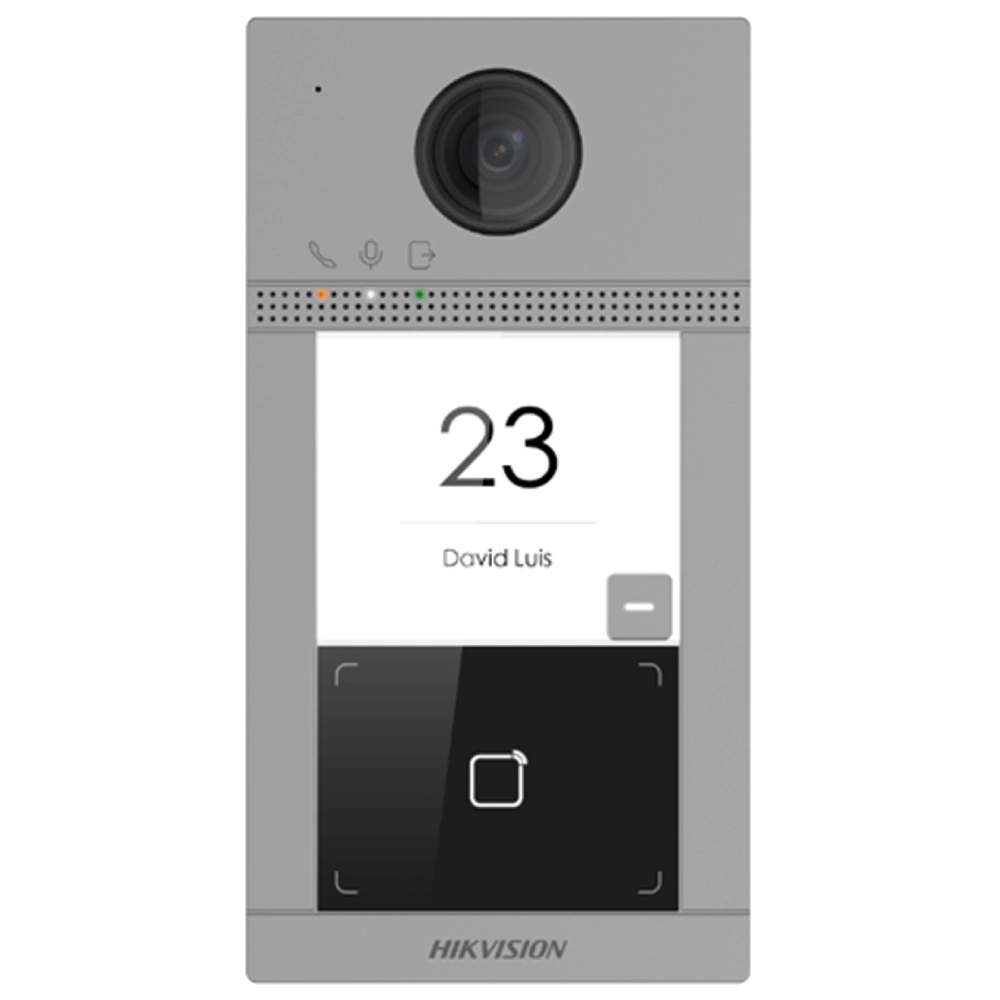 DS-KV8113-WME1(C)/Flush/Europe BV
 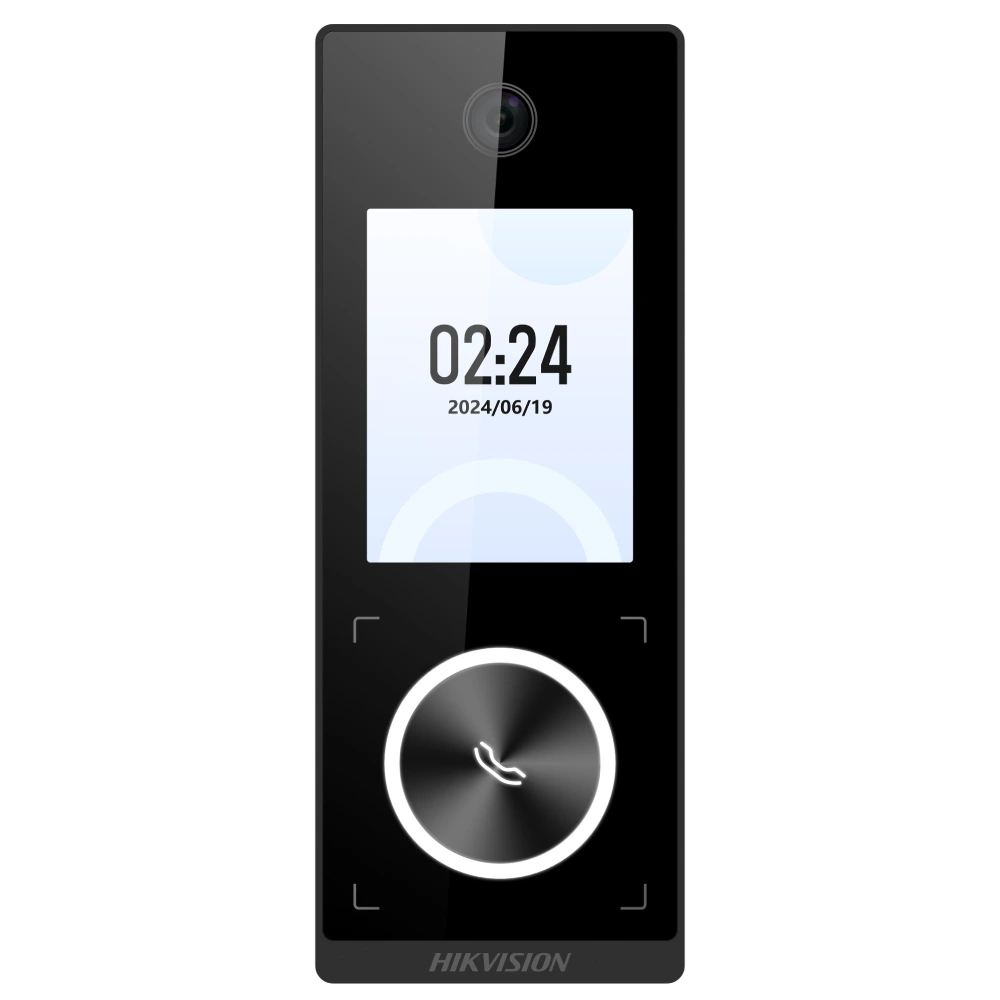 Терминал распознавания лица Hikvision DS-K1T323...
 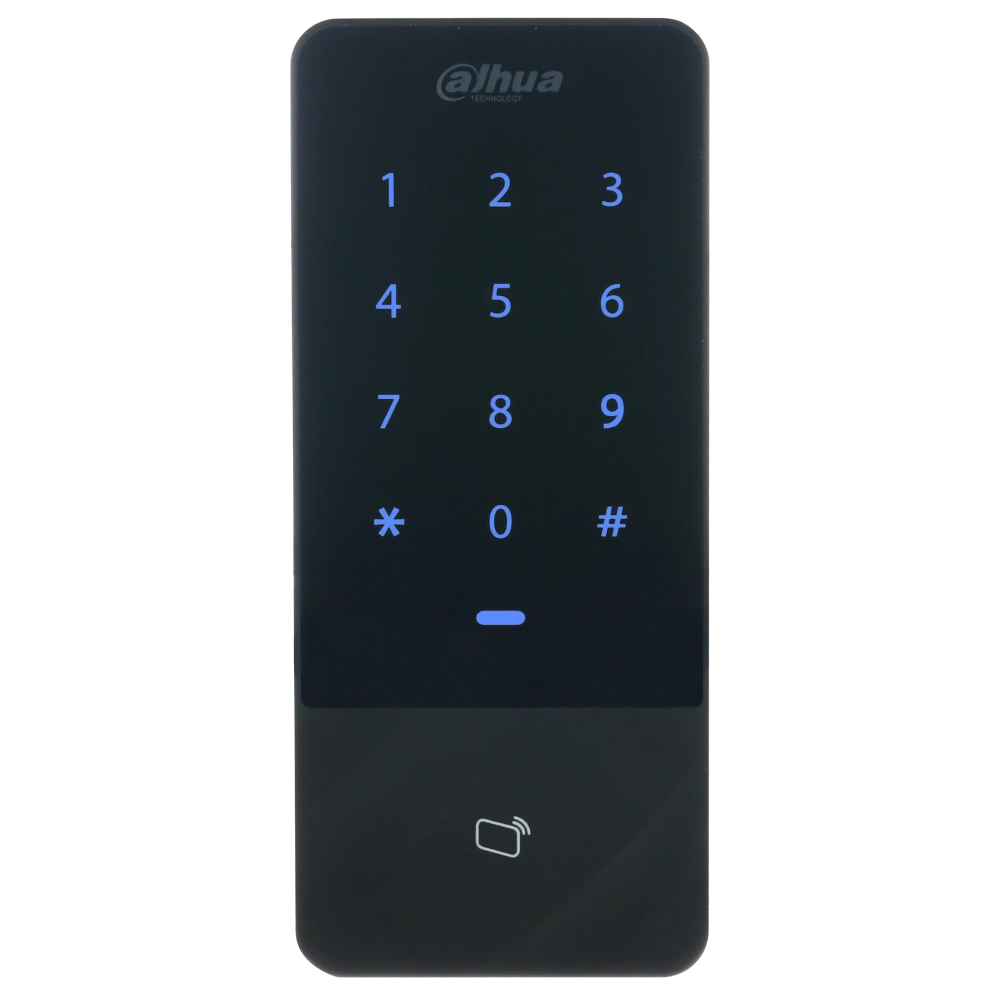 DHI-ASI1201E-V1
 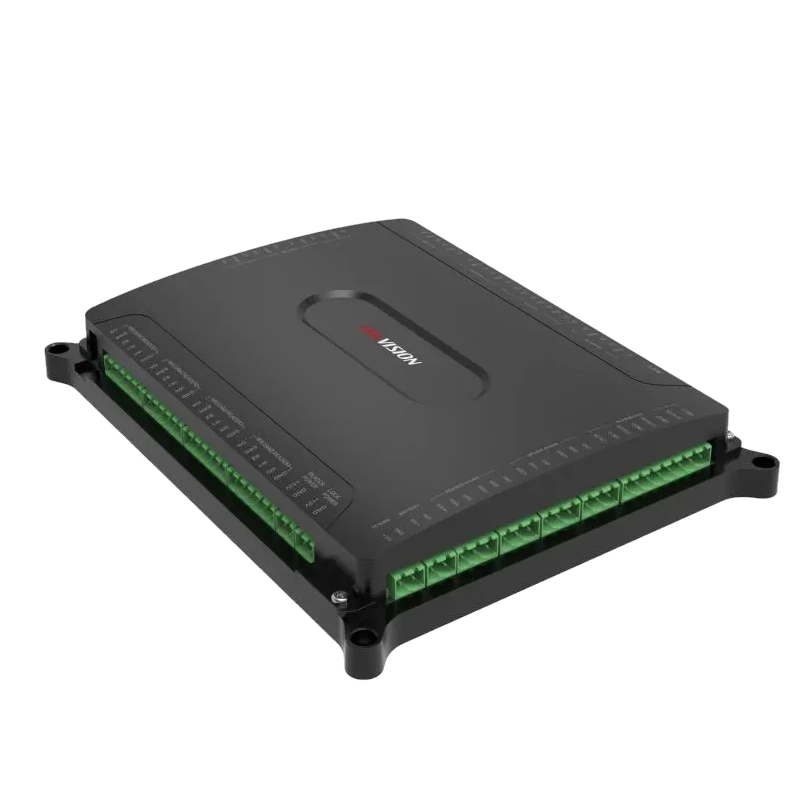 Контроллер доступа DS-K2602T mainboard
 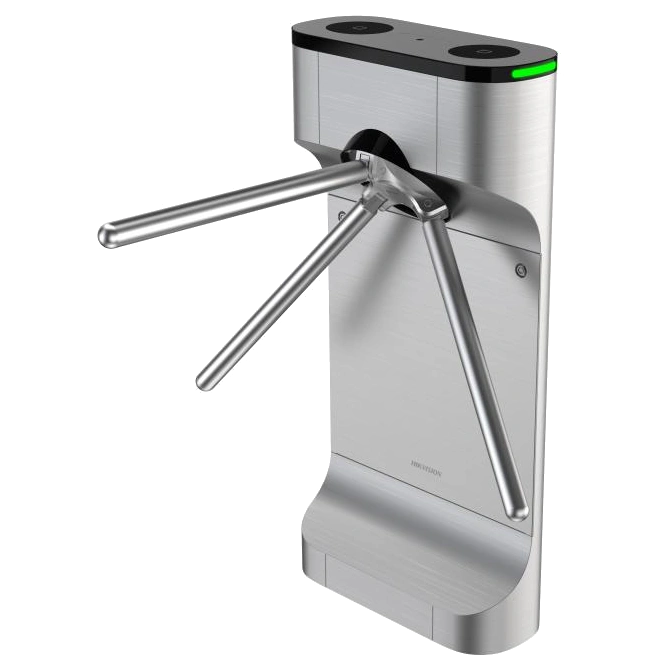 DS-K3G411BX-R/M-Dm55
 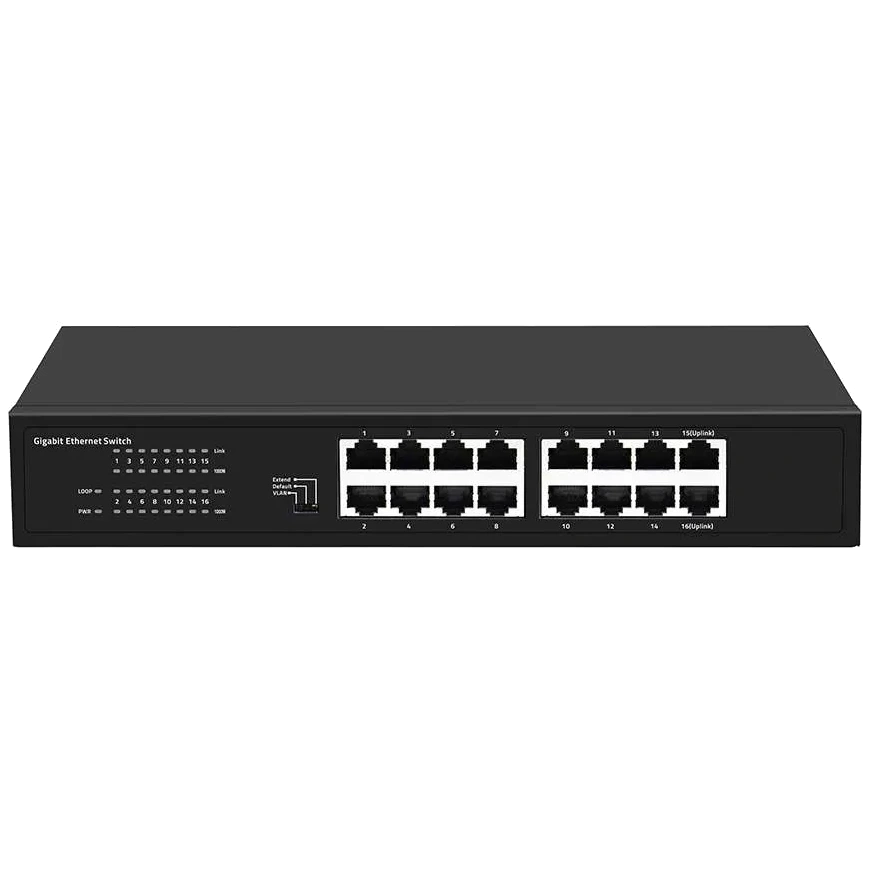 EW-S1616CG 1000M
 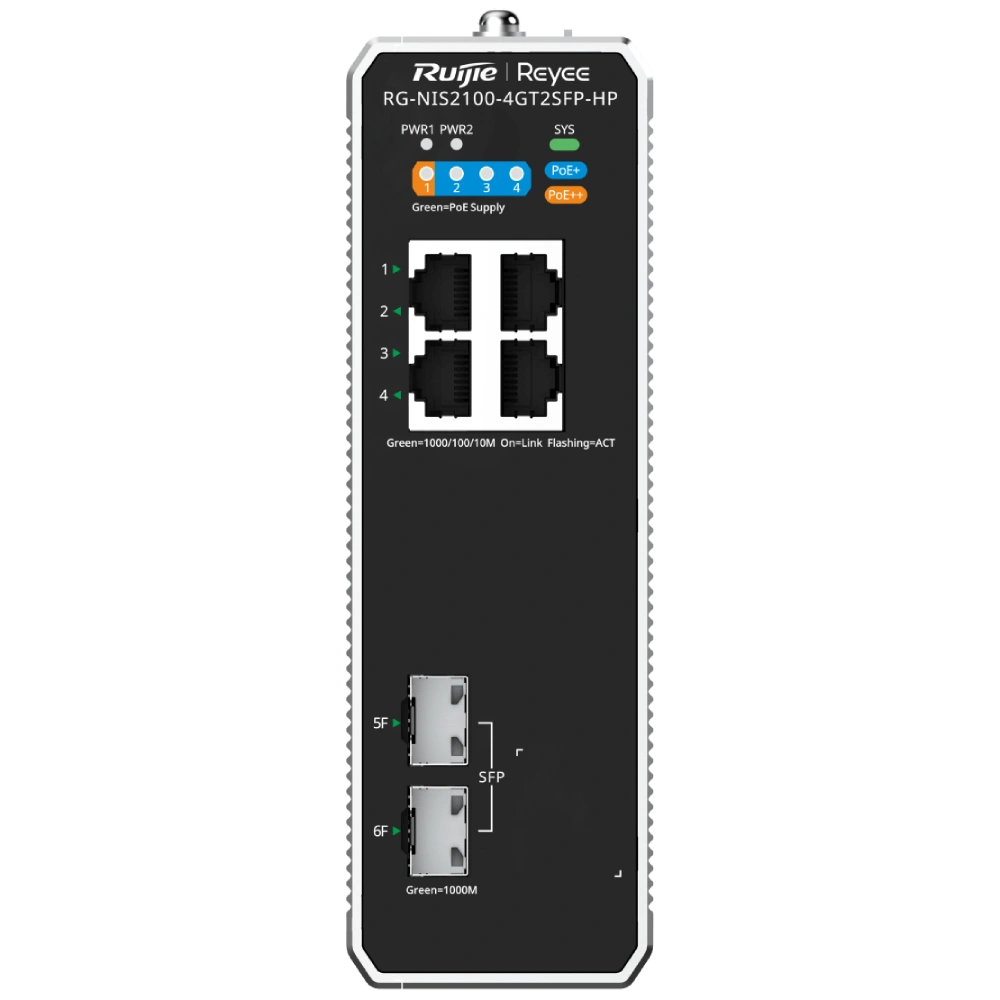 RG-NIS2100-4GT2SFP-HP PoE++
 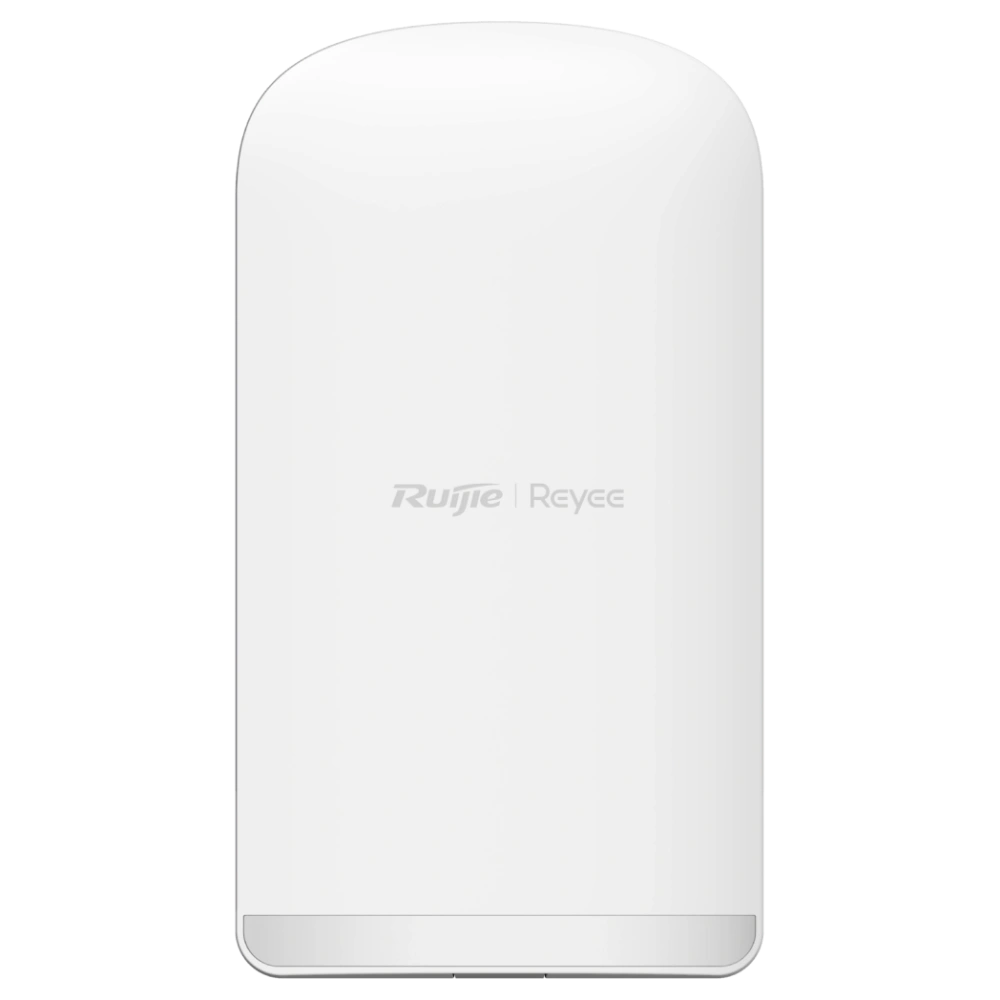 Беспроводной WiFi мост Ruijie Reyee RG-EST350G ...
 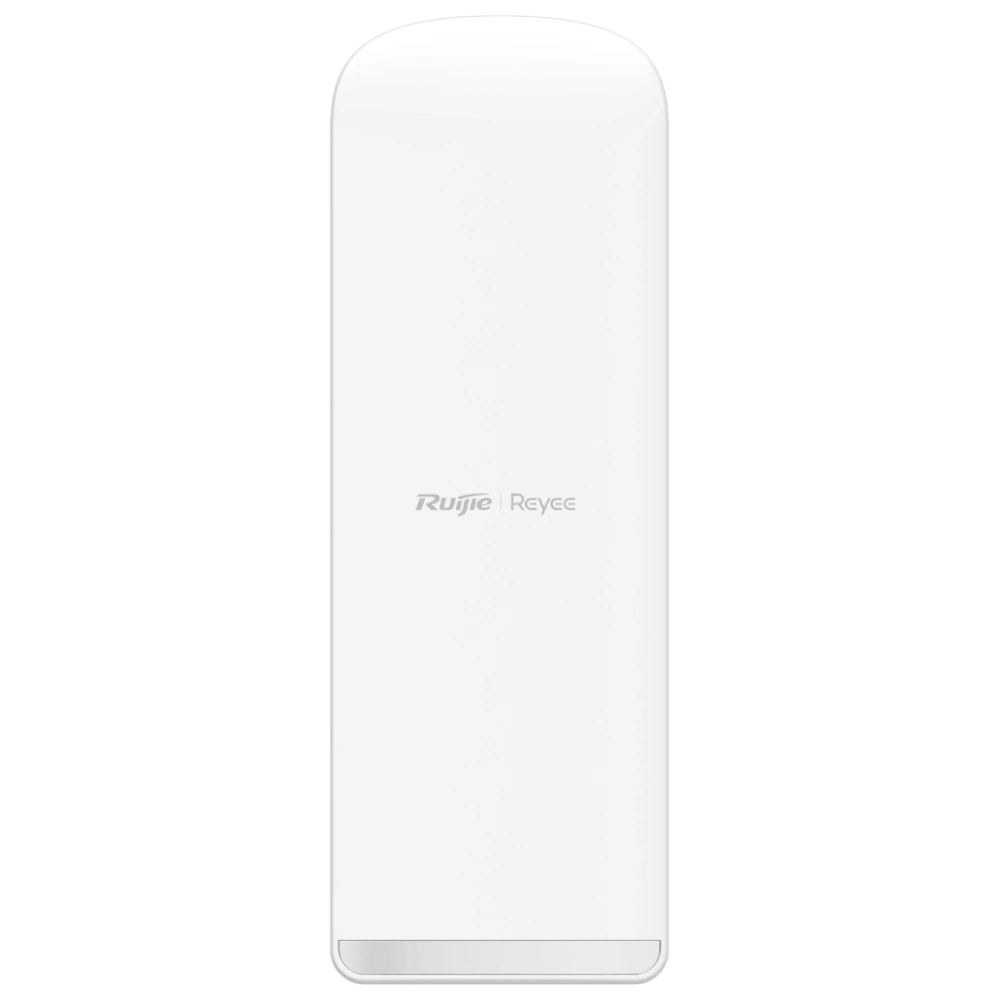 Точка доступа Ruijie Reyee RG-EST450G (базовая ...
 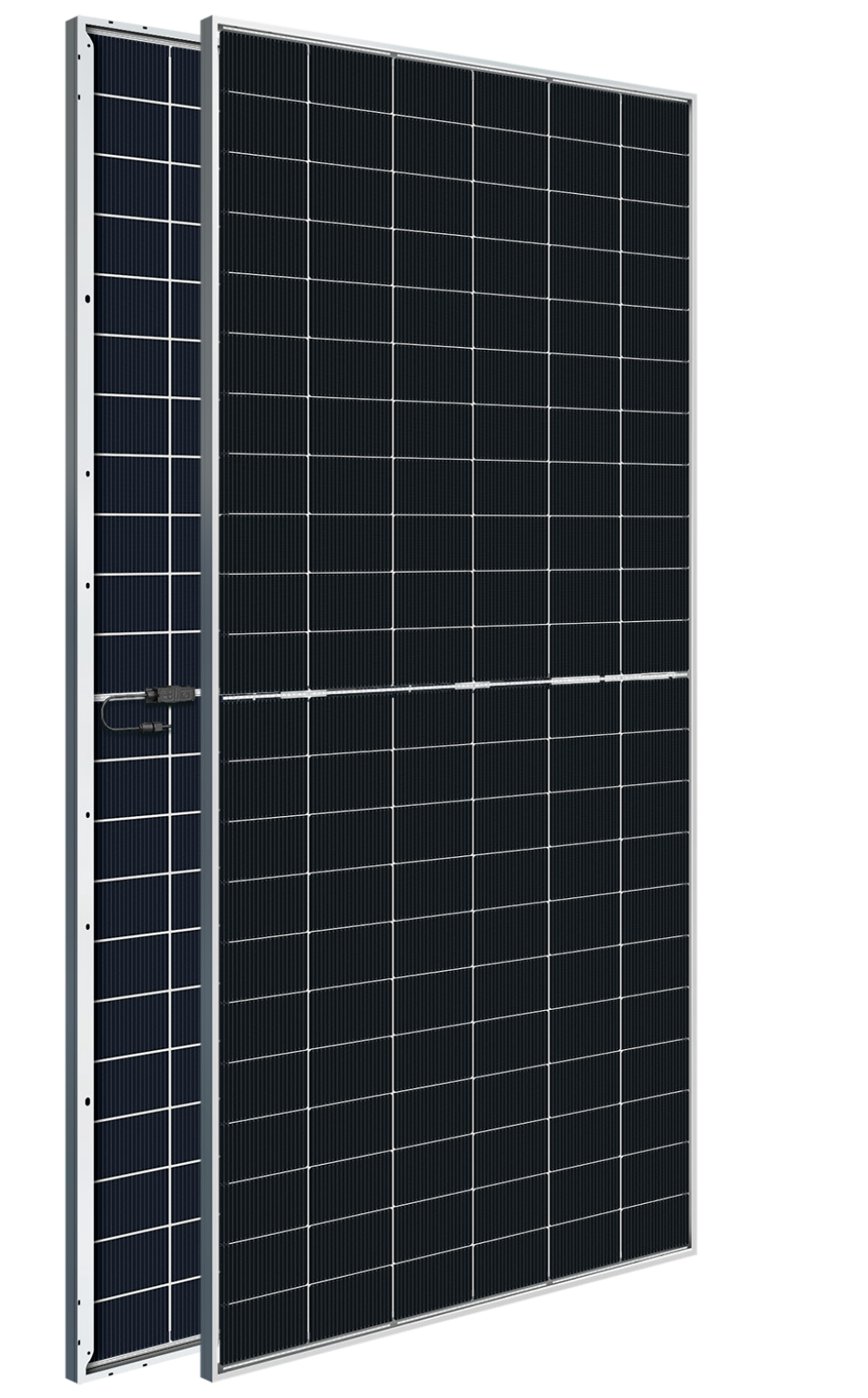 Astronergy CHSM66RN(DG)/F-BH 625W
  Кабель KBE Solar DB+ (Plus), 6mm, black (бухта ...
  Шкаф ударопрочный из ABS-пластика 400х300х220 М...
 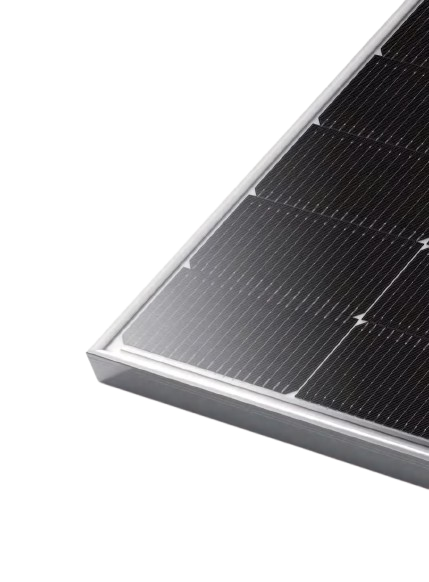 Longi LR5-72HGD-575M
  Аккумуляторный кластер SUNPAL емкостью 241 кВт·...
  Аккумуляторный кластер SUNPAL емкостью 112 кВт·...
  Аккумуляторный кластер SUNPAL емкостью 241 кВт·...
  Аккумуляторный кластер SUNPAL емкостью 112 кВт·...
 Расчет глубины архива в HiTools Designer
Глубина архива (сколько дней назад можно открыть запись) всегда определяется двумя вещами:
- Сколько данных вы записываете (зависит от настроек видео и режима записи).
- Сколько места выделено под запись (диски/RAID/квоты хранения).
Важно понимать базовую логику устройств Hikvision: даже если вы задаёте срок хранения (например, “Expiry/Expired Time”), фактическая глубина архива всё равно ограничена ёмкостью HDD
Чтобы не считать вручную, используем официальный онлайн-инструмент HiTools Designer от Hikvision, который помогает на этапе проектирования и подбора оборудования.
Что именно влияет на срок хранения
Для новичка достаточно запомнить четыре рычага:
-
Разрешение и FPS
Чем выше качество картинки (например, 4 Мп вместо 2 Мп) и чем больше кадров в секунду, тем больше данных и тем меньше дней архива при тех же дисках. -
Битрейт (Bitrate)
Это ключевой параметр “сколько данных в секунду”. Он бывает фиксированный (CBR) или плавающий (VBR). Чем выше битрейт — тем лучше детализация, но тем быстрее заполняется диск. -
Количество камер
Каждая камера добавляет свой поток. Увеличили камер в 2 раза — архив обычно уменьшится примерно пропорционально (если всё остальное не меняли). -
Режим записи по расписанию
Если пишете круглосуточно, диск заполняется быстрее всего. Если пишете по движению/событию, архив обычно получается глубже, но зависит от активности в кадре. В документации Hikvision типовые варианты расписания записи описываются как Continuous / Motion / Event.
Подготовка перед расчётом (5 минут, но экономит часы)
Соберите по каждой группе одинаковых камер (или по каждой камере, если настройки разные):
- Кодек: H.264 / H.265 (и если используете “плюс”-кодеки — также отметьте)
- Разрешение (например, 1080P)
- FPS (например, 25)
- Битрейт (часто в камере/регистраторе он указан как “Bitrate” или “Bitrate Limit”)
- Режим записи: 24/7 или Motion/Event
- Требуемый срок хранения: например, 30 дней
Совет для новичков: берём “реалистичный” битрейт, а не “максимально возможный”. Если вы поставите слишком высокий битрейт “на всякий случай”, калькулятор завысит требуемые диски.
Пошагово: как пользоваться HiTools Designer (Storage) — с местами под ваши скрины
Ниже шаги описаны “как есть”, чтобы вы могли вставить изображения прямо под нужный пункт.
Шаг 1. Откройте модуль Storage в HiTools Designer
- Откройте HiTools Designer в браузере.
- Перейдите в раздел Storage (как на вашем экране).
- При необходимости выберите регион/язык (вверху справа) и войдите в аккаунт, если хотите сохранять проекты.
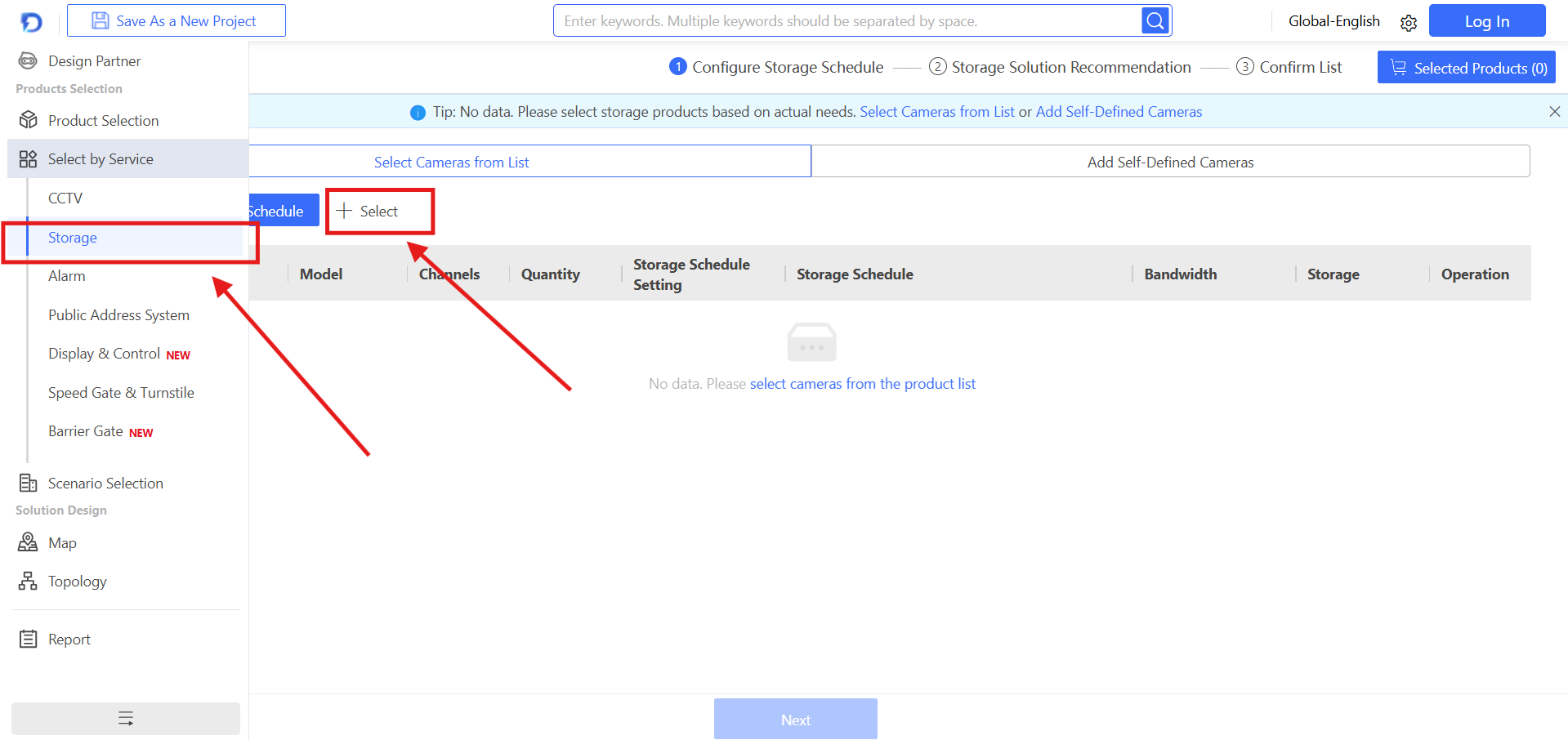
Шаг 2. Создайте “устройство” (строку) под ваши камеры
На экране “Configure Storage Schedule” обычно есть два сценария добавления:
- Select Cameras from List — выбрать камеры из базы.
- Add Self-Defined Cameras — добавить “пользовательские” камеры и задать параметры вручную (часто удобнее для новичка, если модель не важна и вы считаете по настройкам потока).
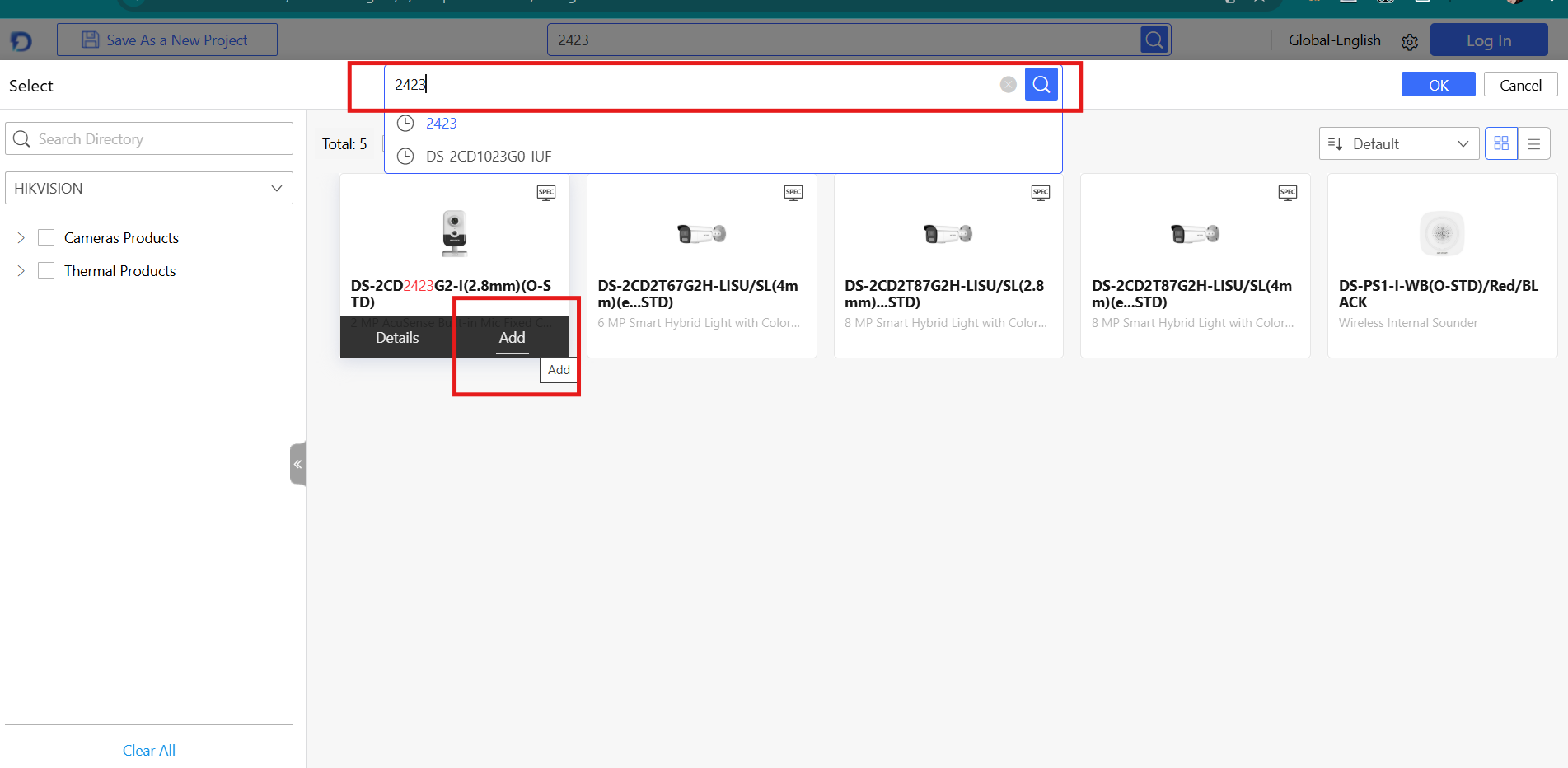
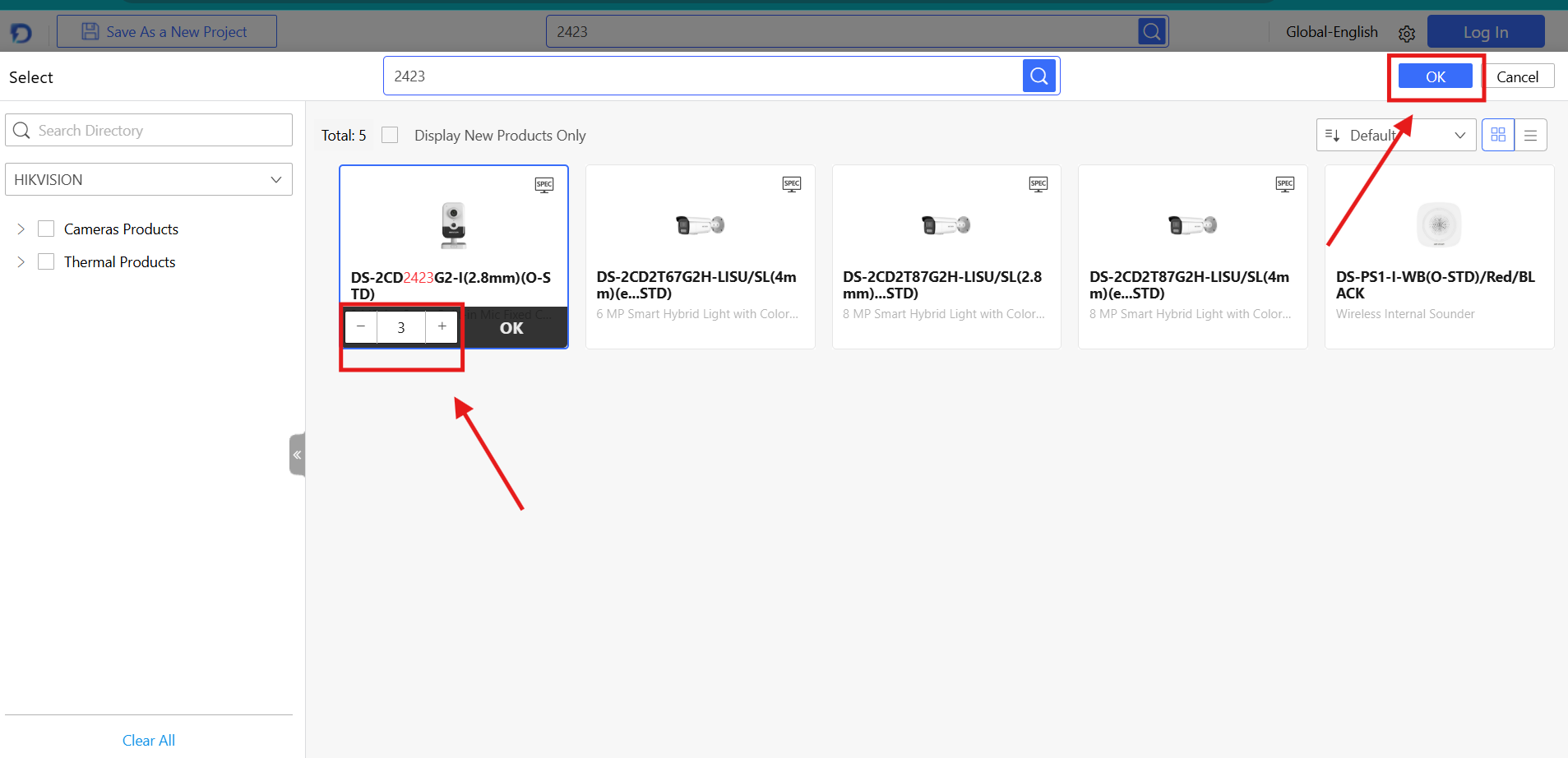
После добавления:
- В поле Name задайте понятное имя (например, “Склад 1080p”).
- В Number of Channels укажите количество камер с одинаковыми параметрами (например, 12).
Шаг 3. Выберите “Storage Schedule” — что вы хотите по архиву и записи
В строке устройства есть поле Storage Schedule (например, пресет “30_days”) и кнопка/ссылка Manage Storage Schedule для управления шаблонами.
Что здесь важно:
- Выберите/создайте шаблон под ваш реальный режим:
Continuous (круглосуточно),
Motion (по движению),
Event (по событию).
- Укажите целевой срок хранения (например, 30 дней), если интерфейс спрашивает именно срок.
Практика:
- Если запись по движению — используйте шаблон Motion и параметры “как часто/как долго пишем” (если они есть).
- Если таких полей нет — закладывайте реалистичный битрейт именно для “motion” (он обычно ниже, чем при 24/7).
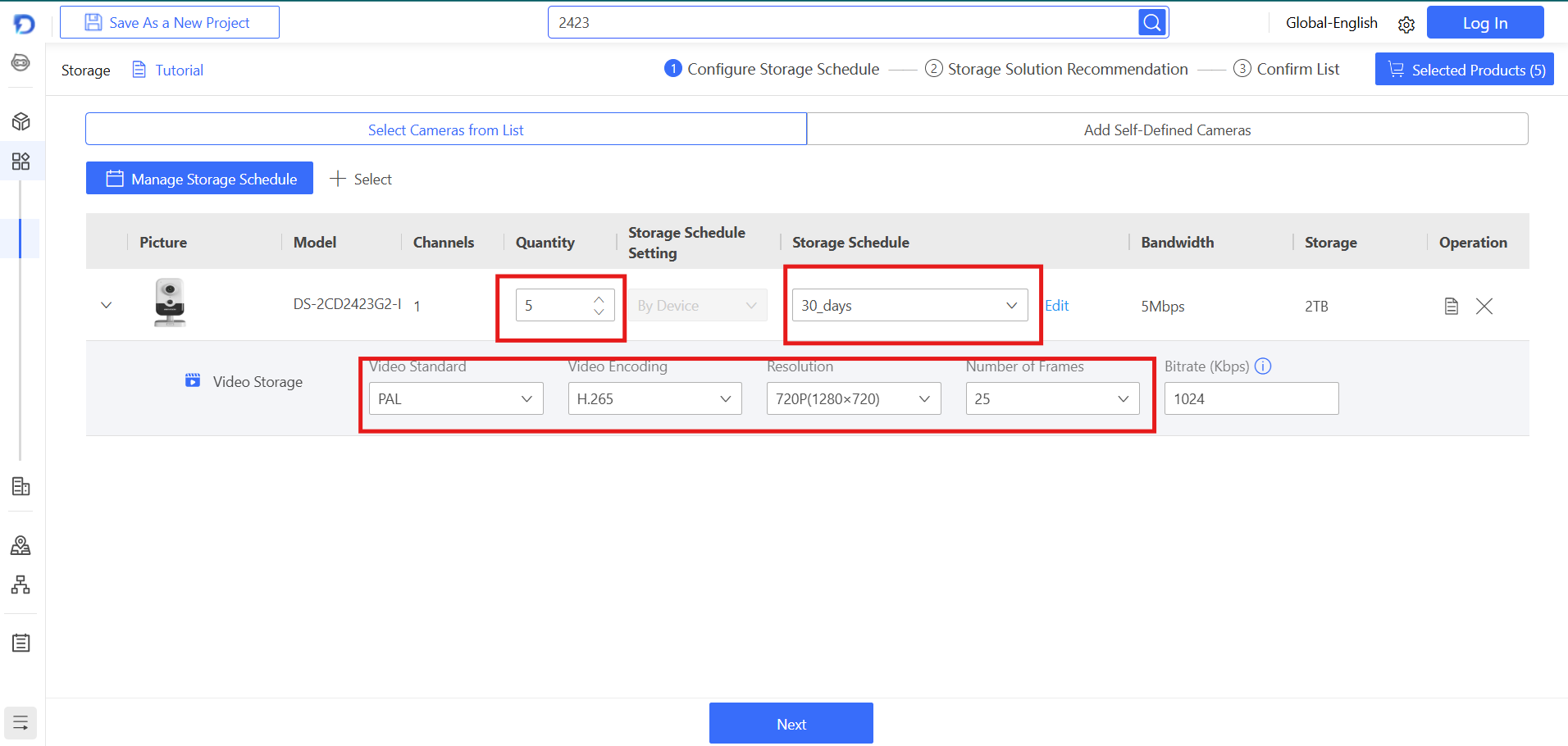
Шаг 4. Задайте параметры видеопотока (самое важное место)
Разверните строку устройства (обычно стрелкой слева) и заполните параметры видео:
- Video Standard: PAL/NTSC (как правило, оставляют по умолчанию; для расчёта архива чаще всего критичнее FPS и битрейт).
- Video Encoding: H.264 или H.265.
- Resolution: например, 1080P (1920×1080).
- Number of Frames: FPS (например, 25).
- Bitrate (Kbps): введите битрейт в Kbps.
Пример ориентира: 2048 Kbps ≈ 2 Mbps (если вы привыкли мыслить “в мегабитах”).
Откуда взять Bitrate:
- из настроек камеры (Video/Audio → Encoding → Bitrate/Bitrate Type),
- или из проекта, если вам выдали требования по битрейту.
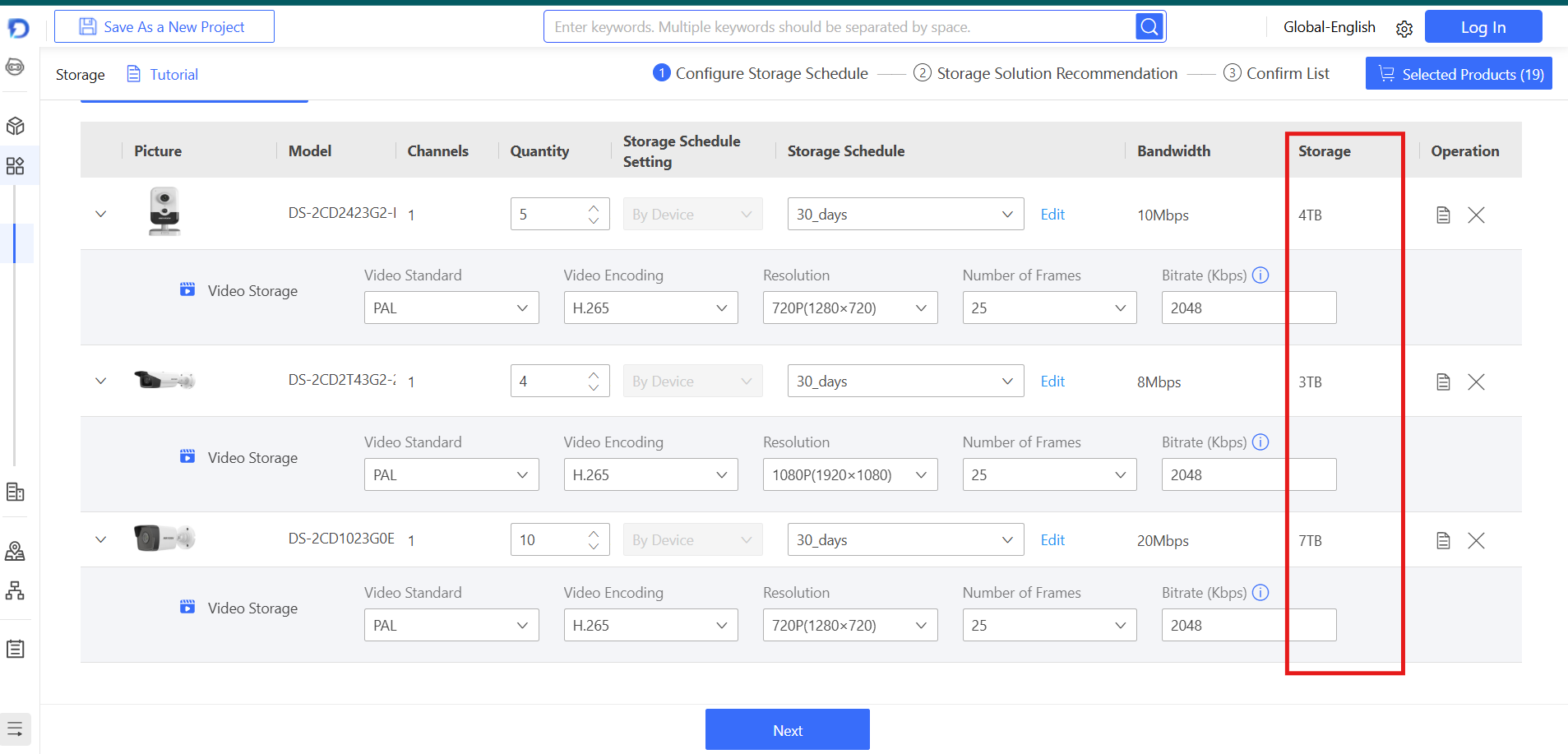
Шаг 5. Проверьте результат по строке: Bandwidth и Storage
После заполнения параметров калькулятор показывает итоговые значения прямо в таблице:
- Bandwidth — требуемая полоса (для сети/регистратора).
- Storage — сколько дискового пространства нужно под выбранный срок/режим.
Что делать, если цифры “не бьются с ожиданиями”:
- сначала проверьте Bitrate (Kbps) — чаще всего ошибка именно там (ввели “2” вместо “2000” и т.п.);
- затем проверьте FPS и кодек.
Шаг 6. Добавьте остальные группы камер (если настройки различаются)
Повторите шаги 2–5 для каждой группы камер с отличающимися параметрами:
- другая сцена (улица/помещение),
- другое разрешение,
- другой FPS,
- другой битрейт,
- другой режим записи (24/7 vs motion).
Рекомендация: делайте группировку “по одинаковым настройкам”, чтобы проект оставался читаемым.
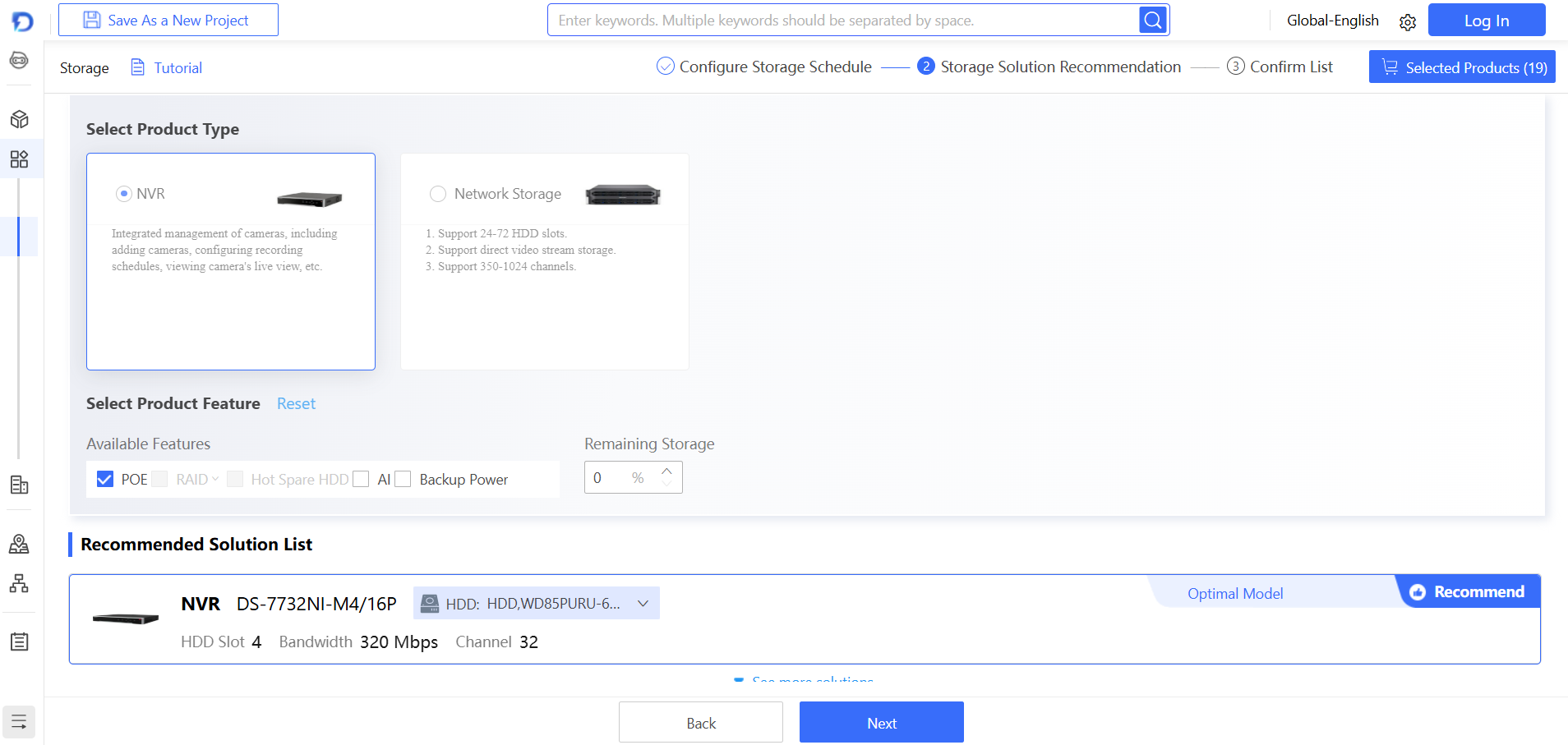
Шаг 7. Нажмите Next и перейдите к подбору решения хранения (если вам нужен подбор железа)
После заполнения всех строк нажмите Next:
- на шаге Storage Solution Recommendation инструмент, как правило, предлагает варианты оборудования/хранилища под рассчитанные потребности (логика соответствует назначению HiTools Designer как инструмента проектирования и подбора).
Дальше обычно выбирают:
- тип решения (NVR/серия/вариант),
- конфигурацию дисков,
- и переходят к финальному списку.
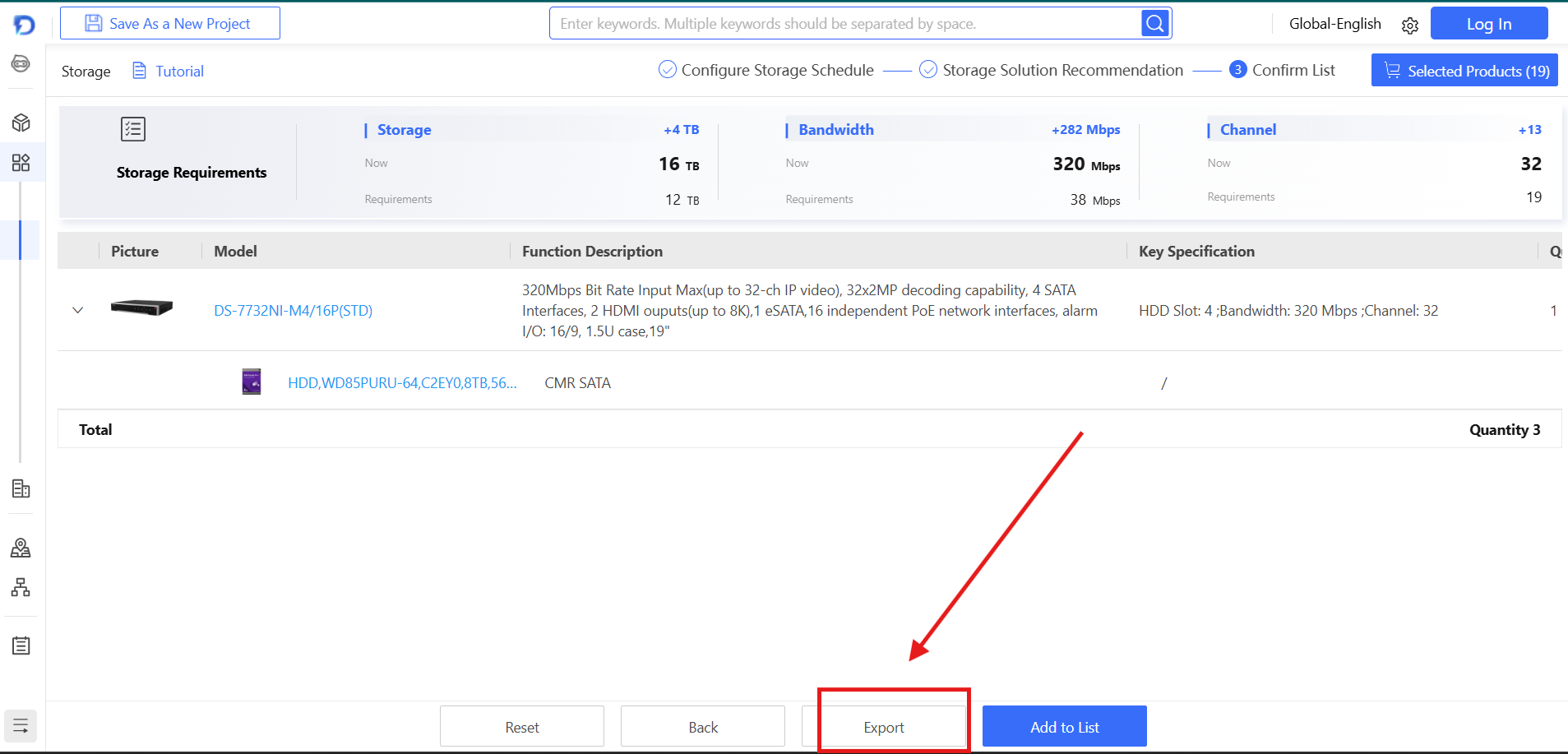
Шаг 8. Confirm List и экспорт результатов
На финальном шаге Confirm List:
- проверьте состав,
- используйте Export, чтобы выгрузить список для коммерческого предложения/ТЗ.
Типовые ошибки новичков (и как их избежать)
-
Путают Kbps и Mbps
Всегда проверяйте единицы в поле Bitrate — калькулятор обычно ждёт Kbps. -
Считают “по максимуму” и получают слишком дорогой проект
Если поставить заведомо завышенный битрейт, диски “выросли” — это нормально. Начинайте с реалистичных значений, близких к тем, что реально выставите на объекте. -
Не учитывают режим записи
Continuous и Motion — принципиально разные по расходу диска. В устройствах Hikvision режимы расписания записи разделяются как Continuous/Motion/Event. -
Ожидают, что “30 дней” гарантированы при любом диске
Даже если задан срок хранения, реальная глубина архива ограничена объёмом HDD.