
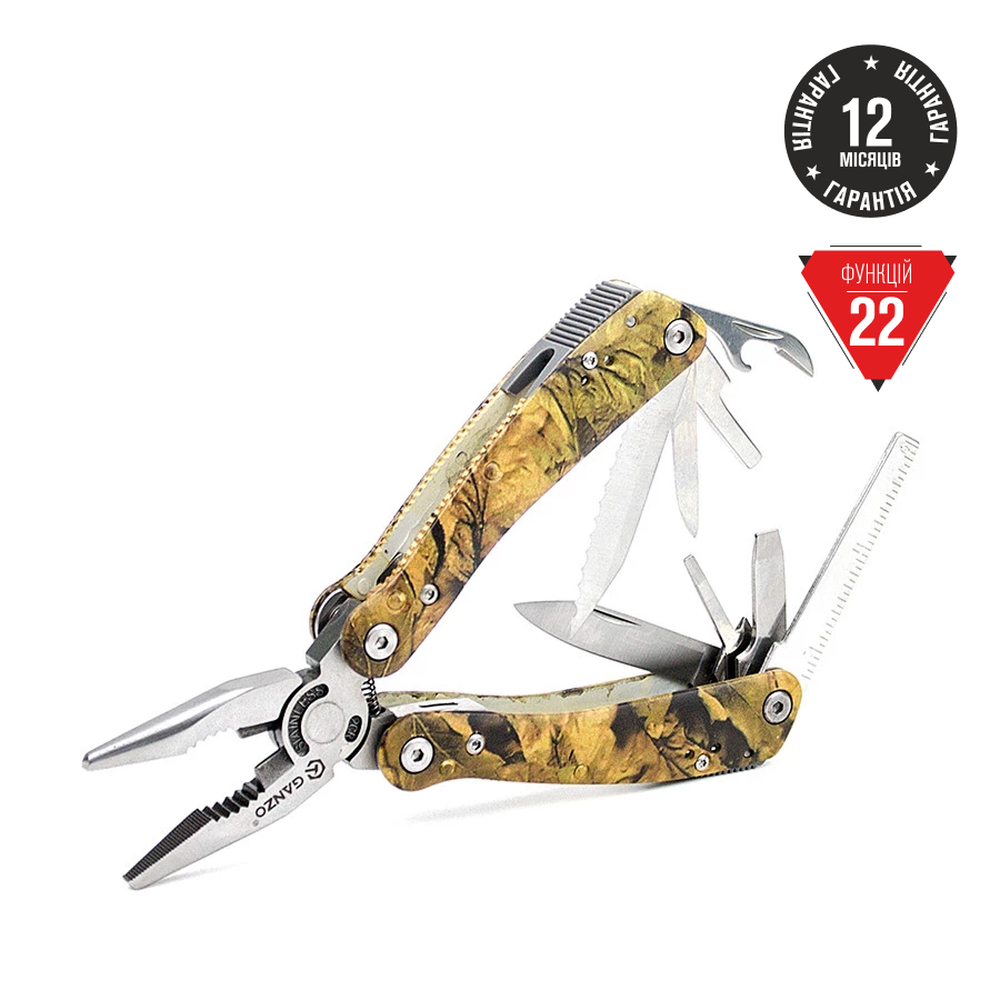
 Мультитул Multi Tool Ganzo G107
 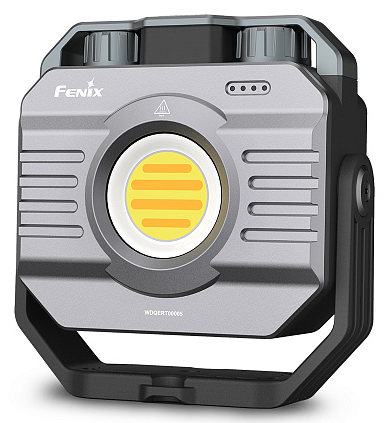 Ліхтар багатофункціональний CL28R з функцією Po...
 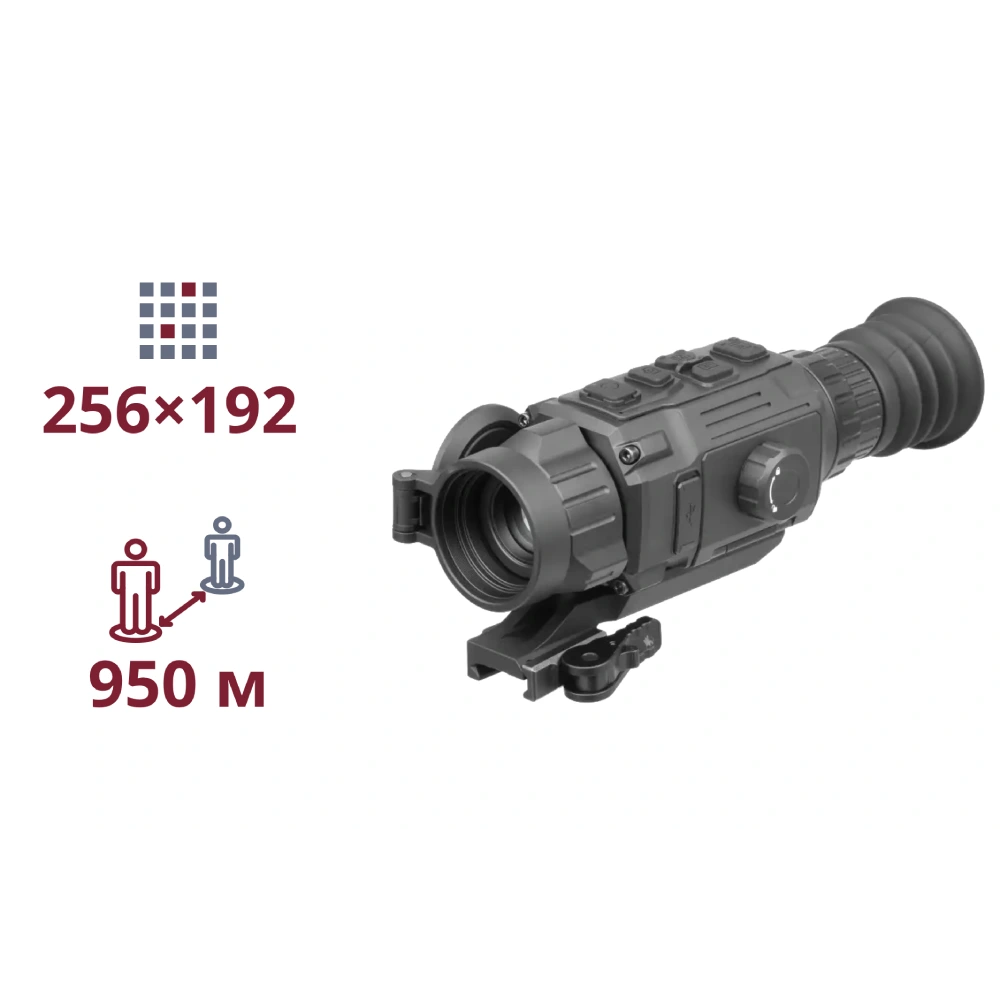 ТЕПЛОВІЗІЙНИЙ ПРИЦІЛ AGM Rattler V2 19-256
 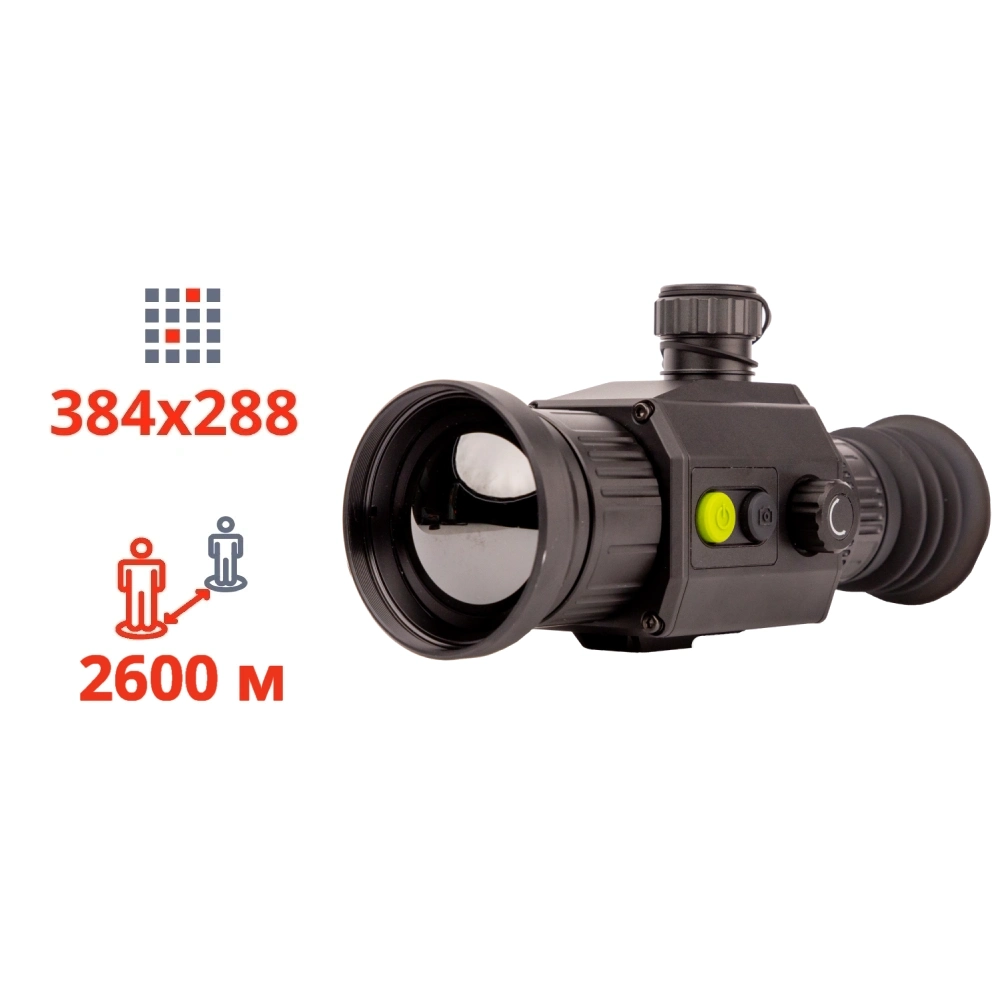 ТЕПЛОВІЗІЙНИЙ ПРИЦІЛ Dahua Thermal Scope C450
 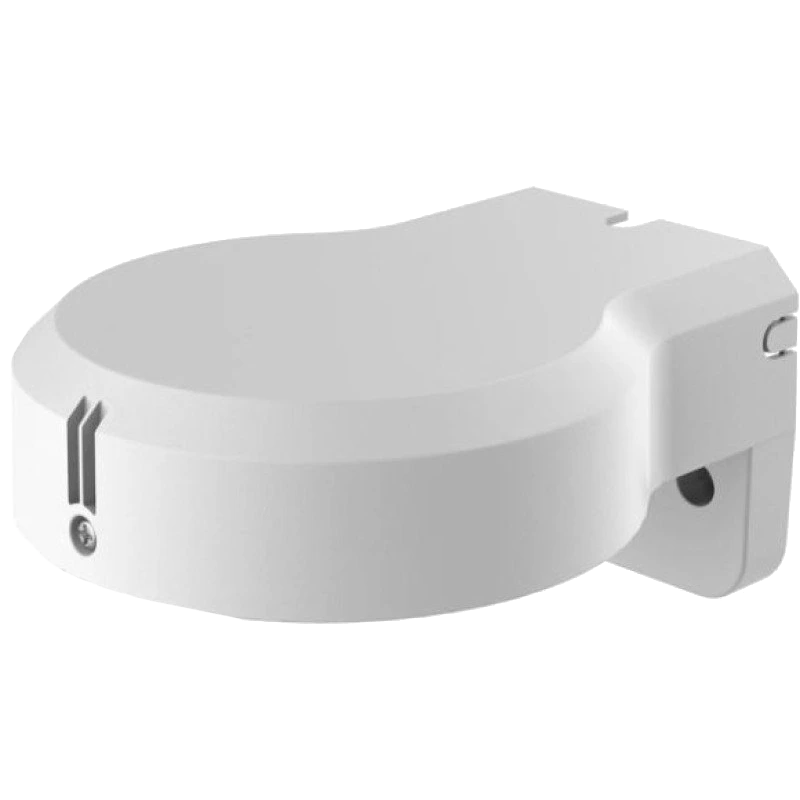 DS-2280ZJ(O-NEU)
 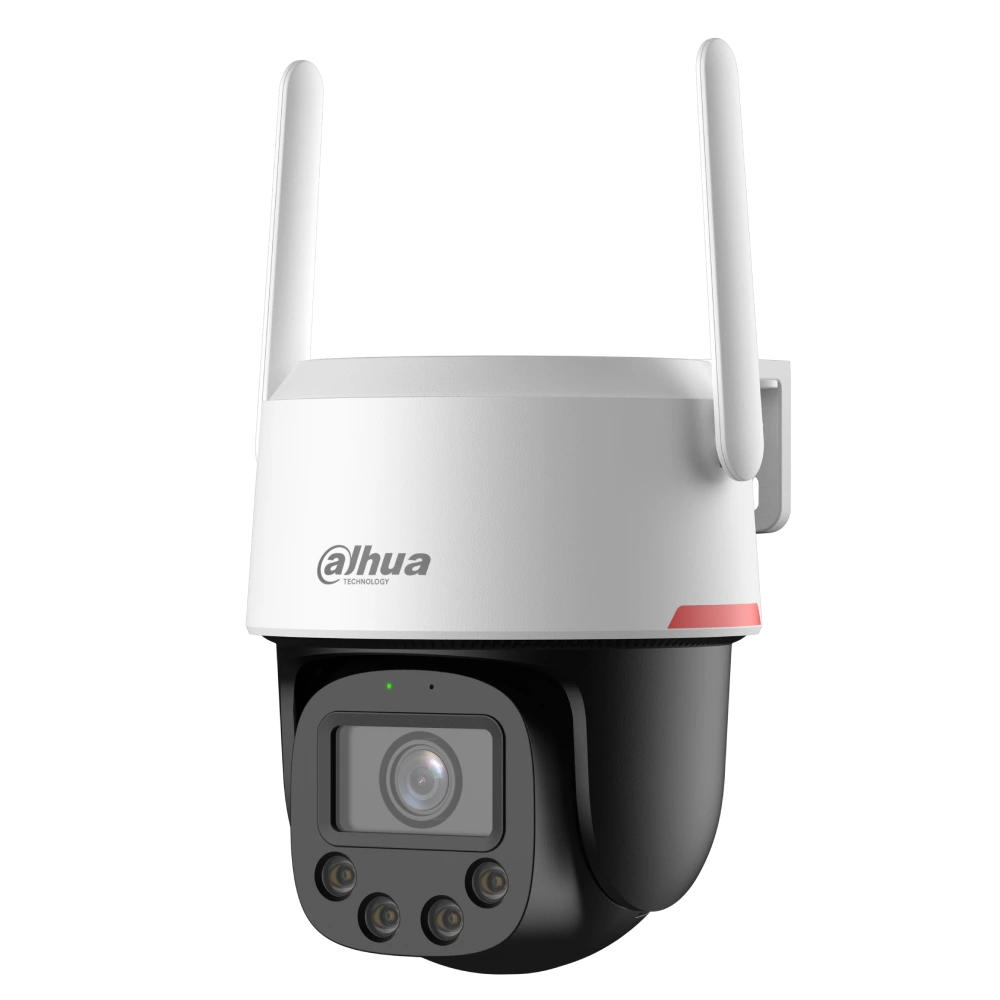 DH-P4F-PV-4G (4.0)
 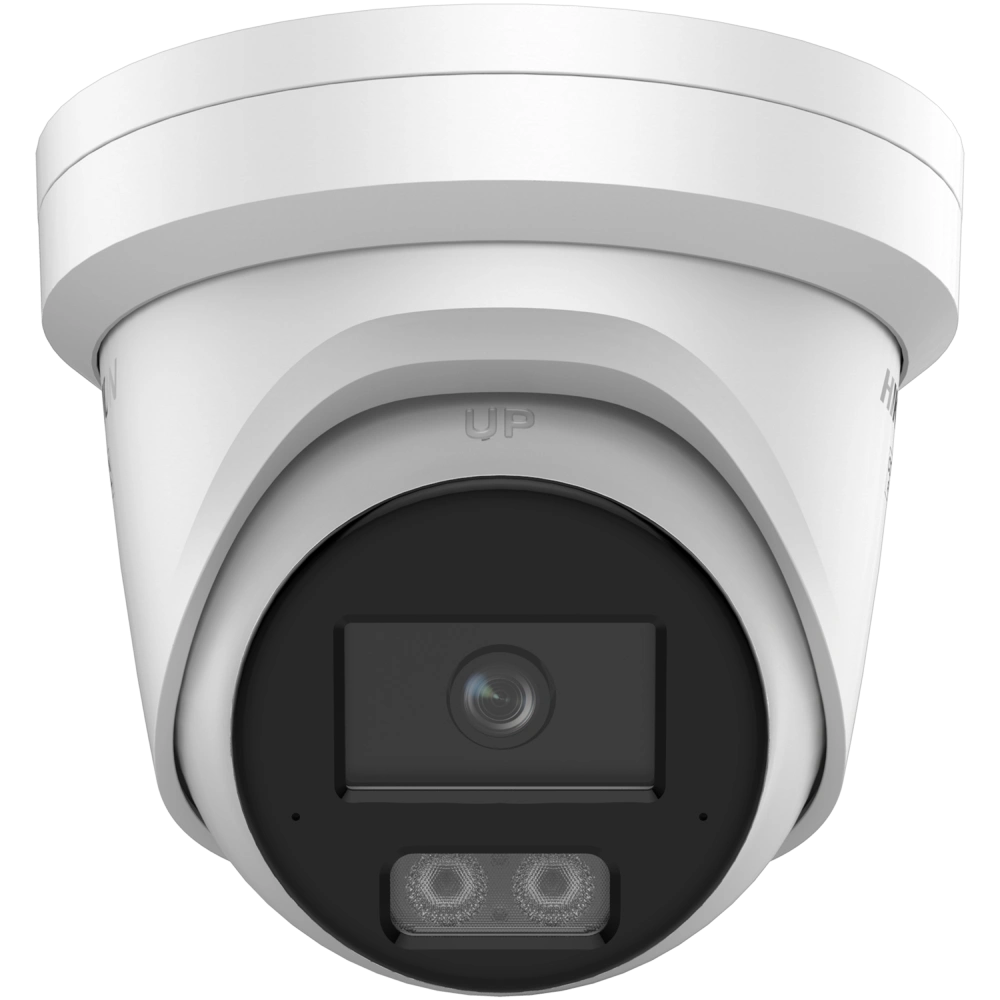 DS-2CD2347G3-LIY (4.0)
 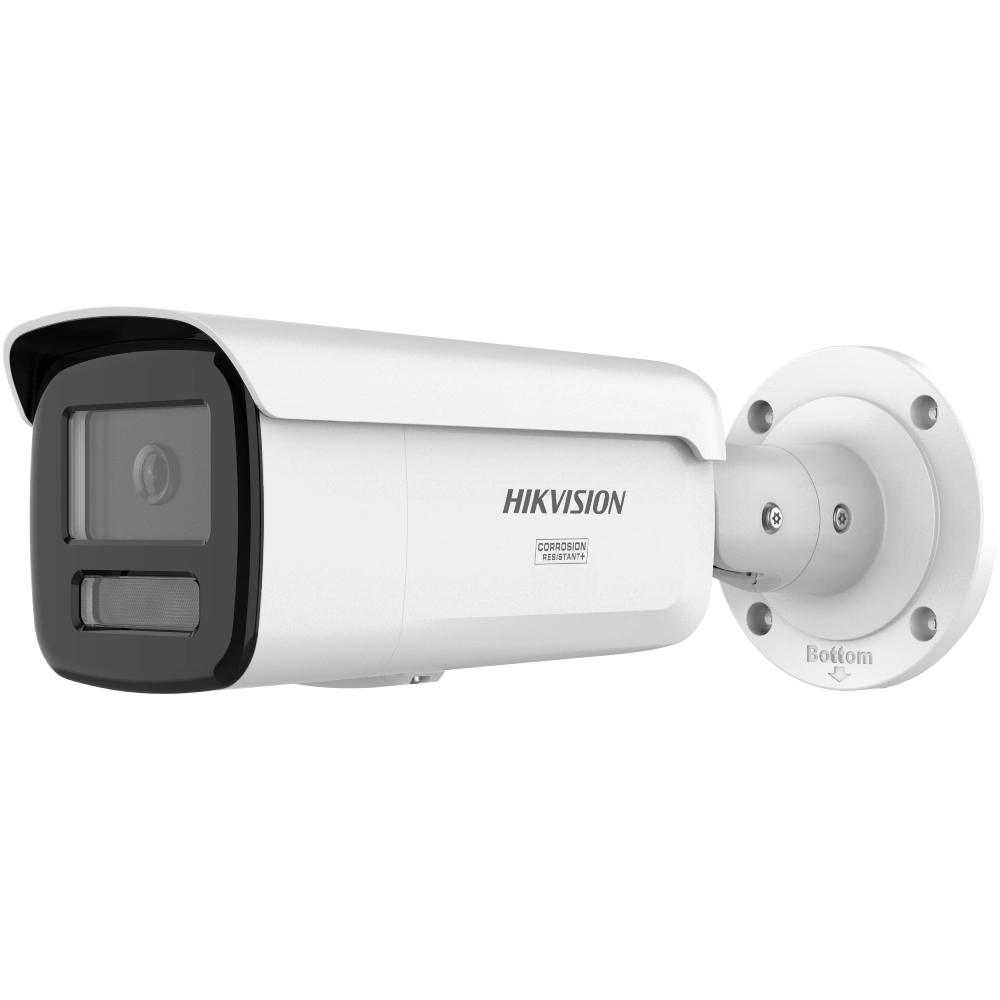 DS-2CD2T47G3-LIY (4.0)
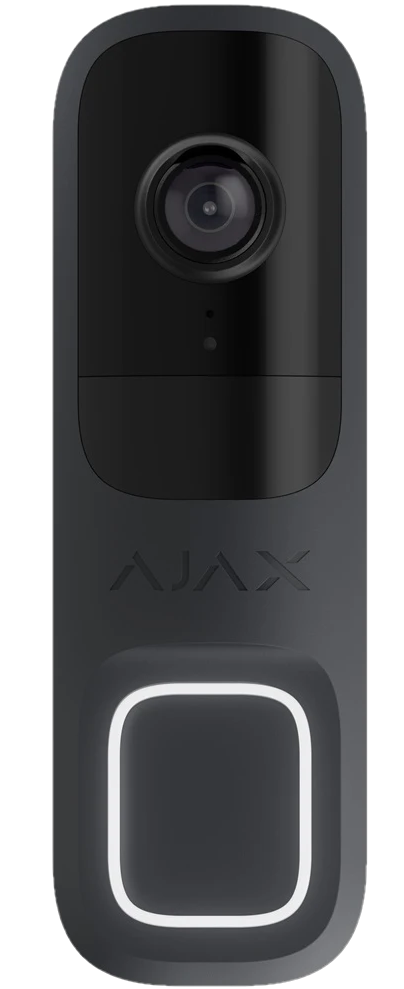 Ajax Doorbell (8EU) ASP graphite відеодзвінок
  DS-KAB344-S1
 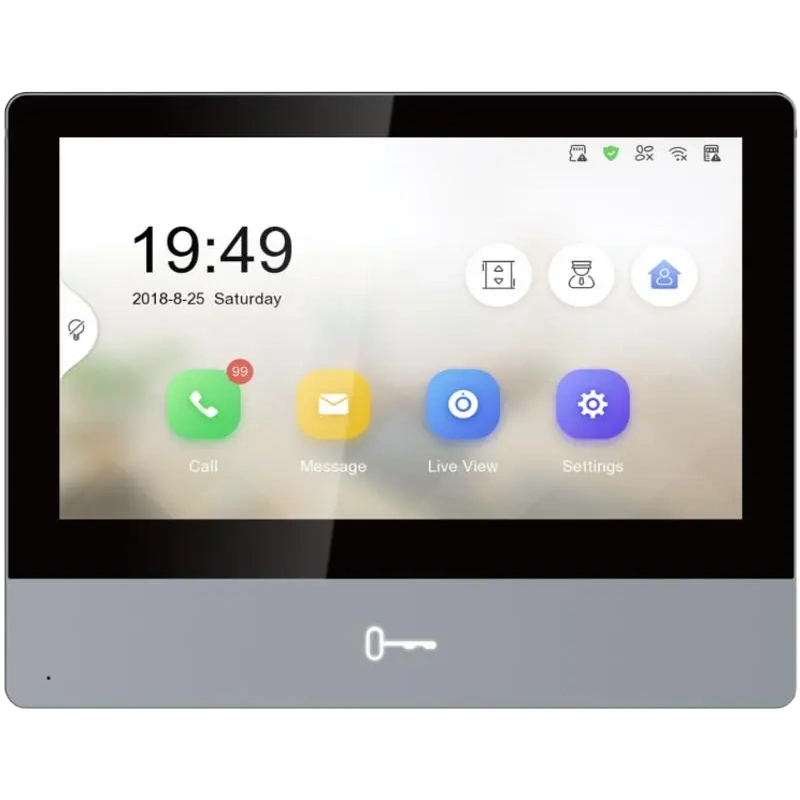 DS-KH8350-TE1(Europe BV)
 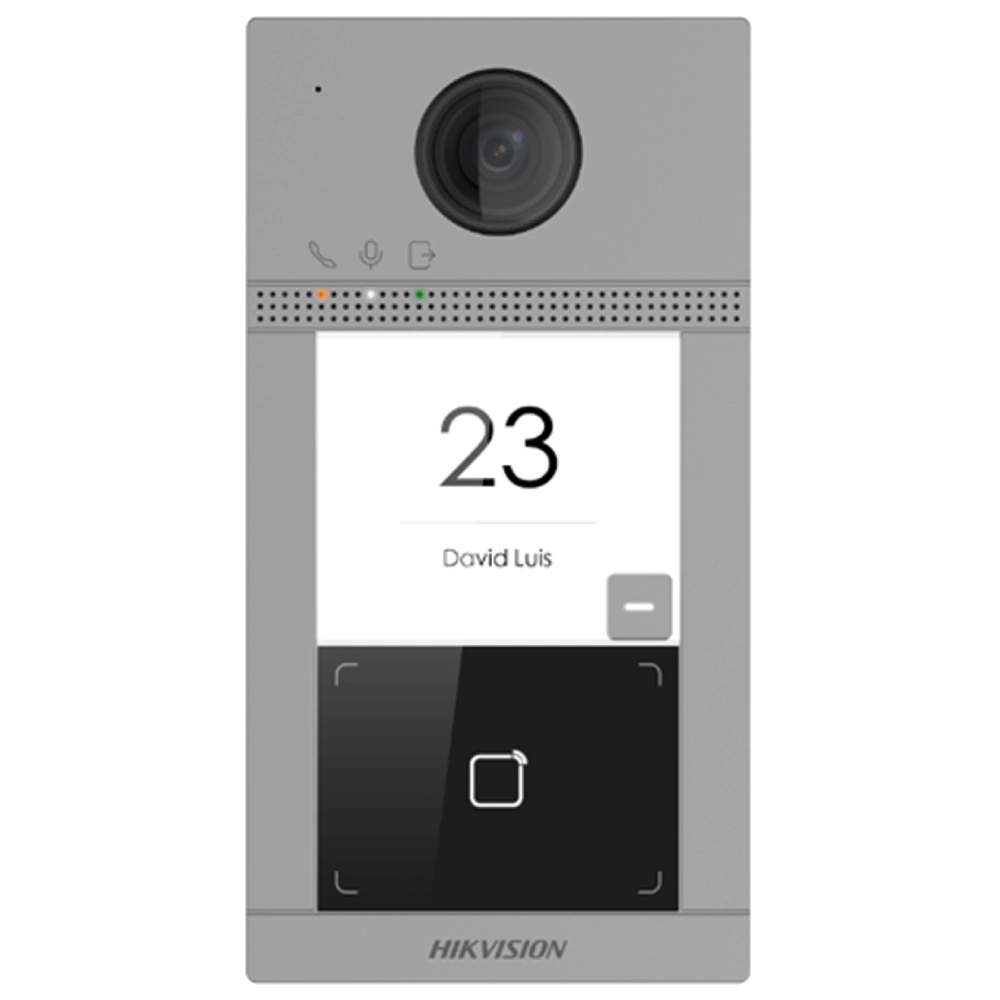 DS-KV8113-WME1(C)/Flush/Europe BV
 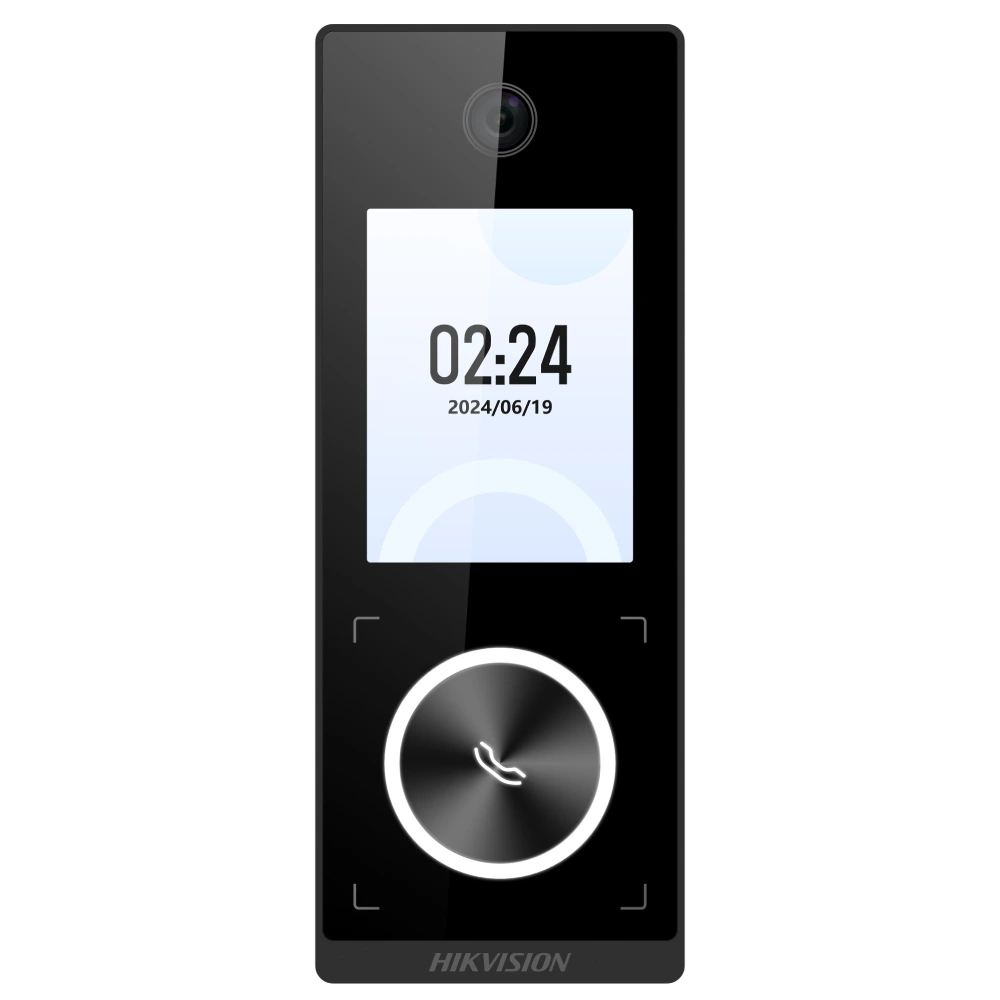 Термінал розпізнавання обличчя Hikvision DS-K1T...
 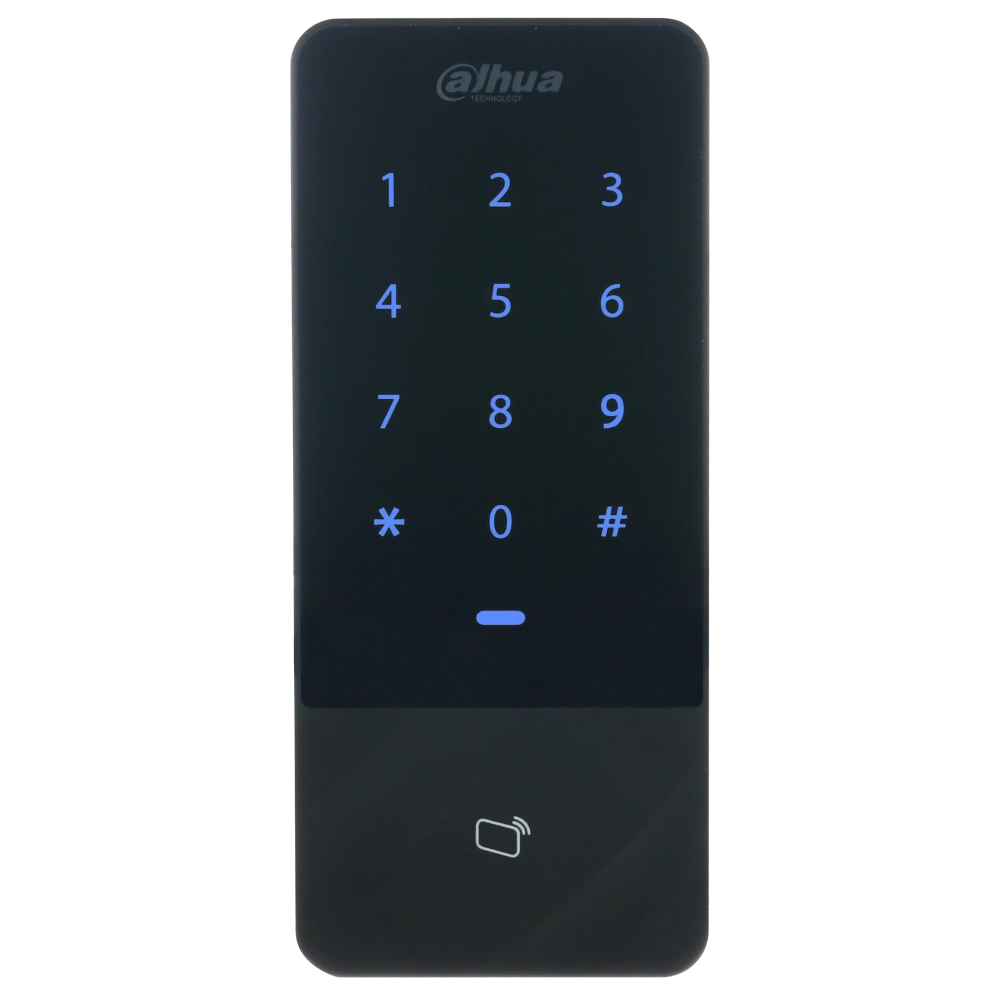 DHI-ASI1201E-V1
 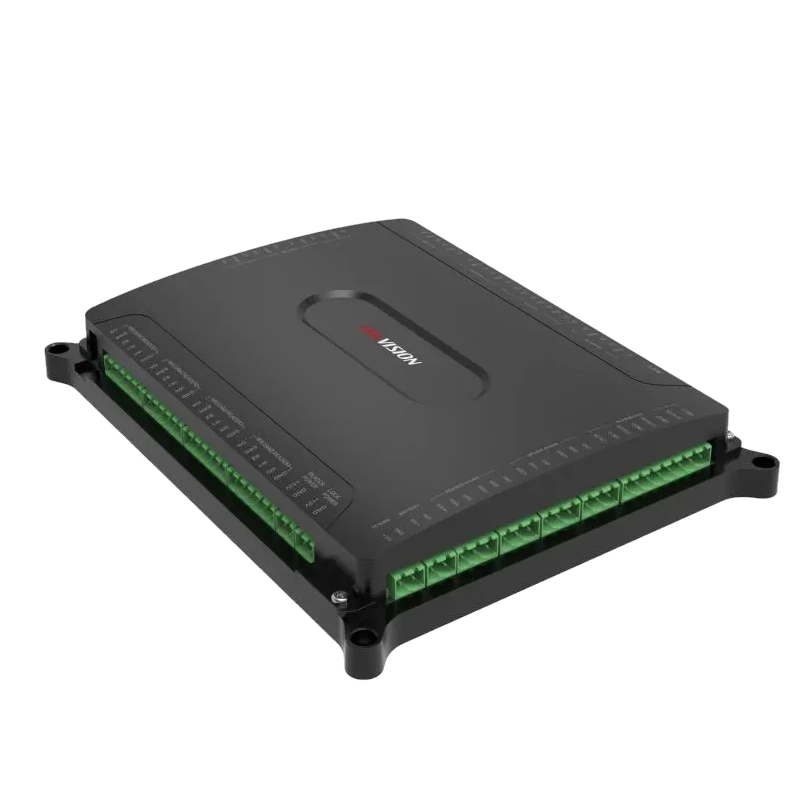 Контролер доступу DS-K2602T mainboard
 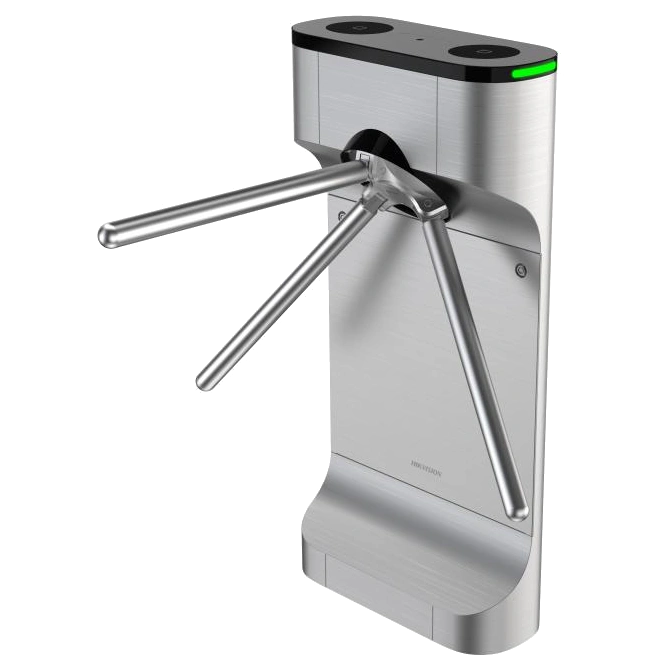 DS-K3G411BX-R/M-Dm55
 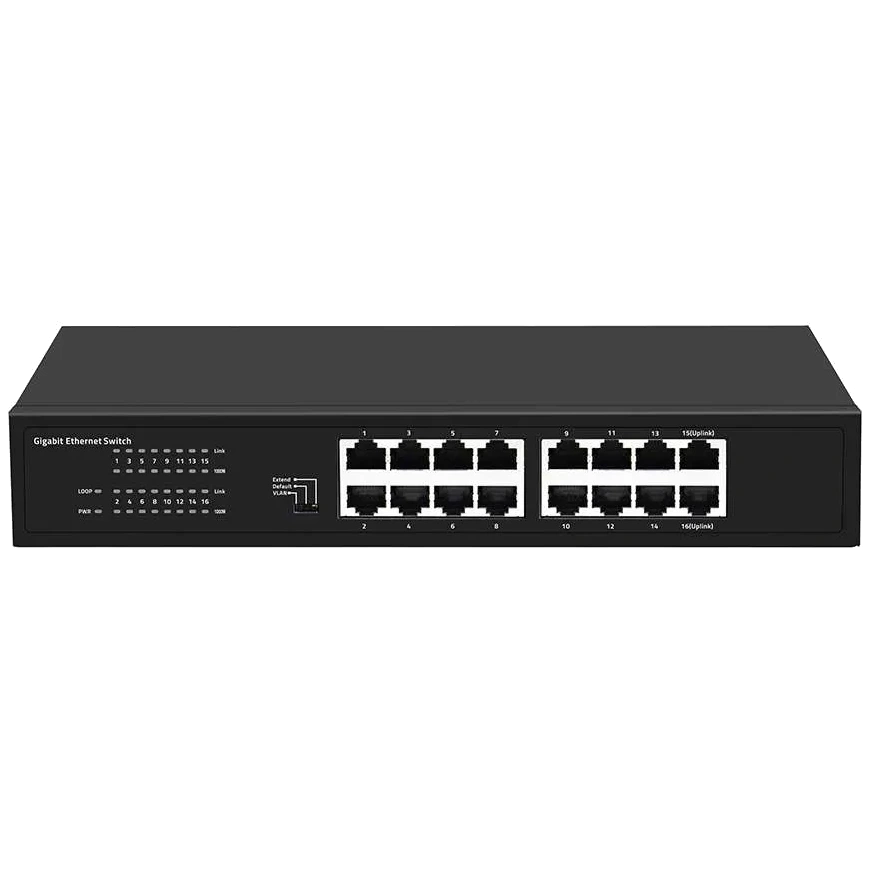 EW-S1616CG 1000M
 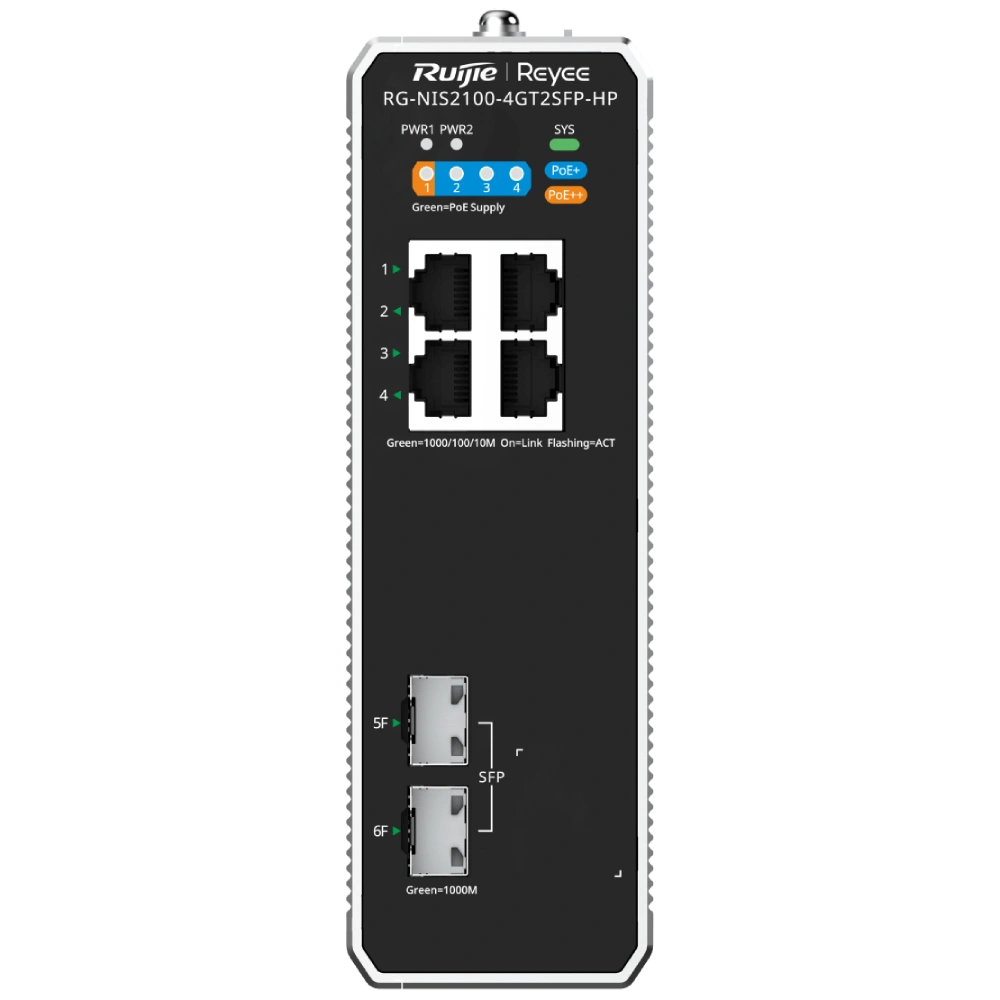 RG-NIS2100-4GT2SFP-HP PoE++
 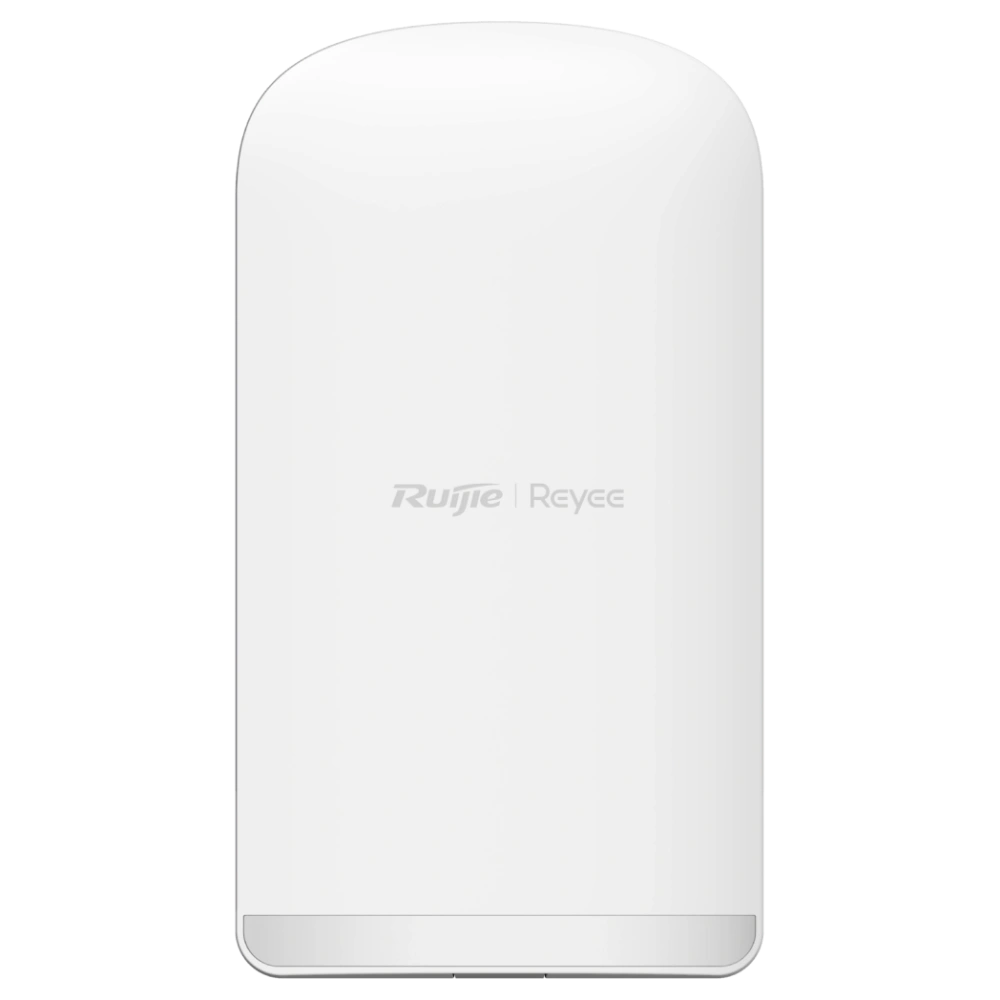 Бездротовий WiFi міст Ruijie Reyee RG-EST350G P...
 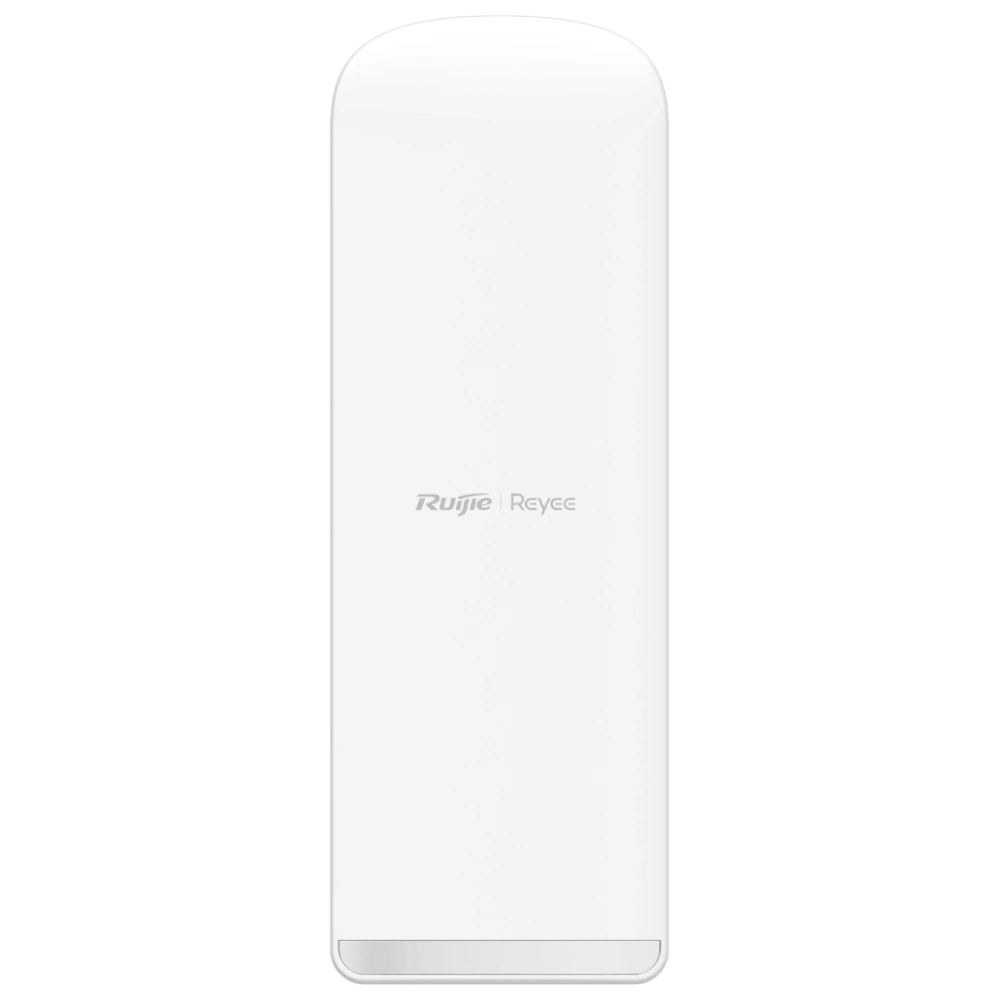 Точка доступу Ruijie Reyee RG-EST450G (базова с...
 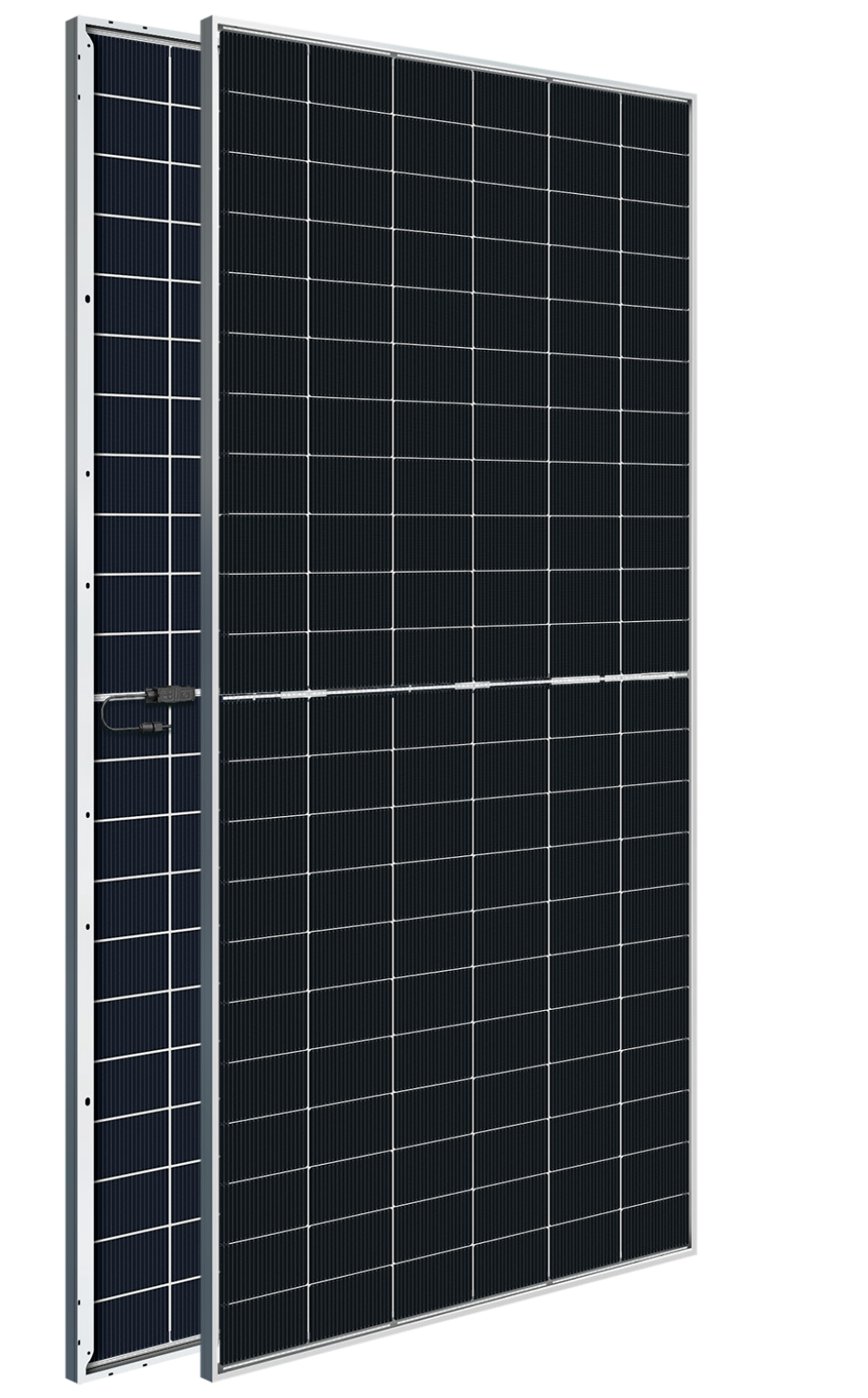 Astronergy CHSM66RN(DG)/F-BH 625W
 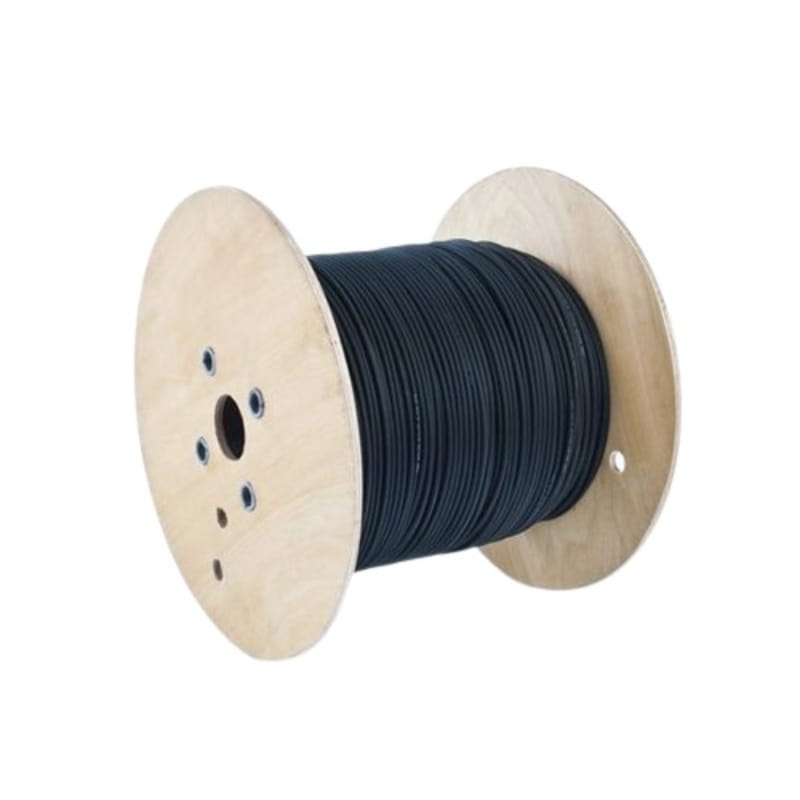 Кабель KBE Solar DB+ (Plus), 6mm, black (бухта ...
 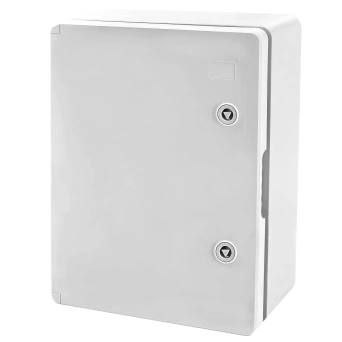 Шафа удароміцна з ABS-пластика 400х300х220 МП, ...
 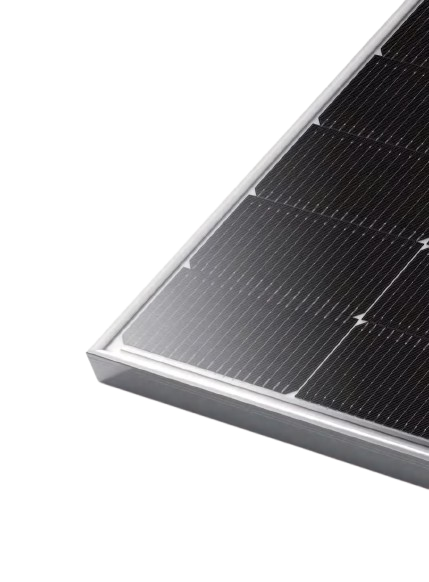 Longi LR5-72HGD-575M
  Акумуляторний кластер SUNPAL ємністю 241 кВт·го...
  Акумуляторний кластер SUNPAL ємністю 112 кВт·го...
  Акумуляторний кластер SUNPAL ємністю 241 кВт·го...
  Акумуляторний кластер SUNPAL ємністю 112 кВт·го...
 Розрахунок глибини архіва в HiTools Designer
Глибина архіву — це кількість днів (або годин), на яку назад можна переглянути записи з камер. У системах Hikvision вона завжди визначається двома базовими чинниками:
- Скільки даних ви записуєте — залежить від налаштувань відео та режиму запису.
- Скільки місця виділено під зберігання — диски, RAID, квоти зберігання.
Важливо: навіть якщо у налаштуваннях задано термін зберігання (наприклад, “Expired Time”), фактична глибина архіву все одно обмежується ємністю HDD.
Щоб не виконувати ручні розрахунки, використовуємо офіційний онлайн-інструмент HiTools Designer від Hikvision. У цій статті розглядається лише практична робота з калькулятором — без формул.
Що саме впливає на строк зберігання архіву
Для початкового рівня достатньо розуміти чотири ключові параметри:
1. Роздільна здатність і FPS
Чим вища якість зображення (наприклад, 4 Мп замість 2 Мп) і чим більше кадрів за секунду, тим більше даних створюється і тим швидше заповнюється диск.
2. Бітрейт (Bitrate)
Це основний параметр, який визначає, скільки даних камера записує за секунду.
Вищий бітрейт = краща деталізація, але менший строк зберігання при тих самих дисках.
3. Кількість камер
Кожна камера додає свій відеопотік. Якщо кількість камер зростає вдвічі, глибина архіву зазвичай зменшується приблизно пропорційно (за незмінних налаштувань).
4. Режим запису
- Безперервний (24/7) — максимальне навантаження на диски.
- По руху / по події — архів зазвичай глибший, але залежить від реальної активності в кадрі.
Підготовка перед розрахунком
Перед тим як відкривати калькулятор, підготуйте для кожної групи камер з однаковими налаштуваннями:
- Кодек (H.264 або H.265)
- Роздільну здатність (наприклад, 1080p)
- FPS (наприклад, 25)
- Бітрейт (значення з налаштувань камери або проєкту)
- Режим запису (24/7 або по руху)
- Бажаний строк зберігання (наприклад, 30 днів)
Практична порада: не закладайте завищений бітрейт “про запас” — це майже завжди призводить до надмірних вимог до дисків.
Покрокова інструкція: як користуватися HiTools Designer (Storage)
Нижче наведено логіку дій. Ви можете вставити зображення під кожен крок.
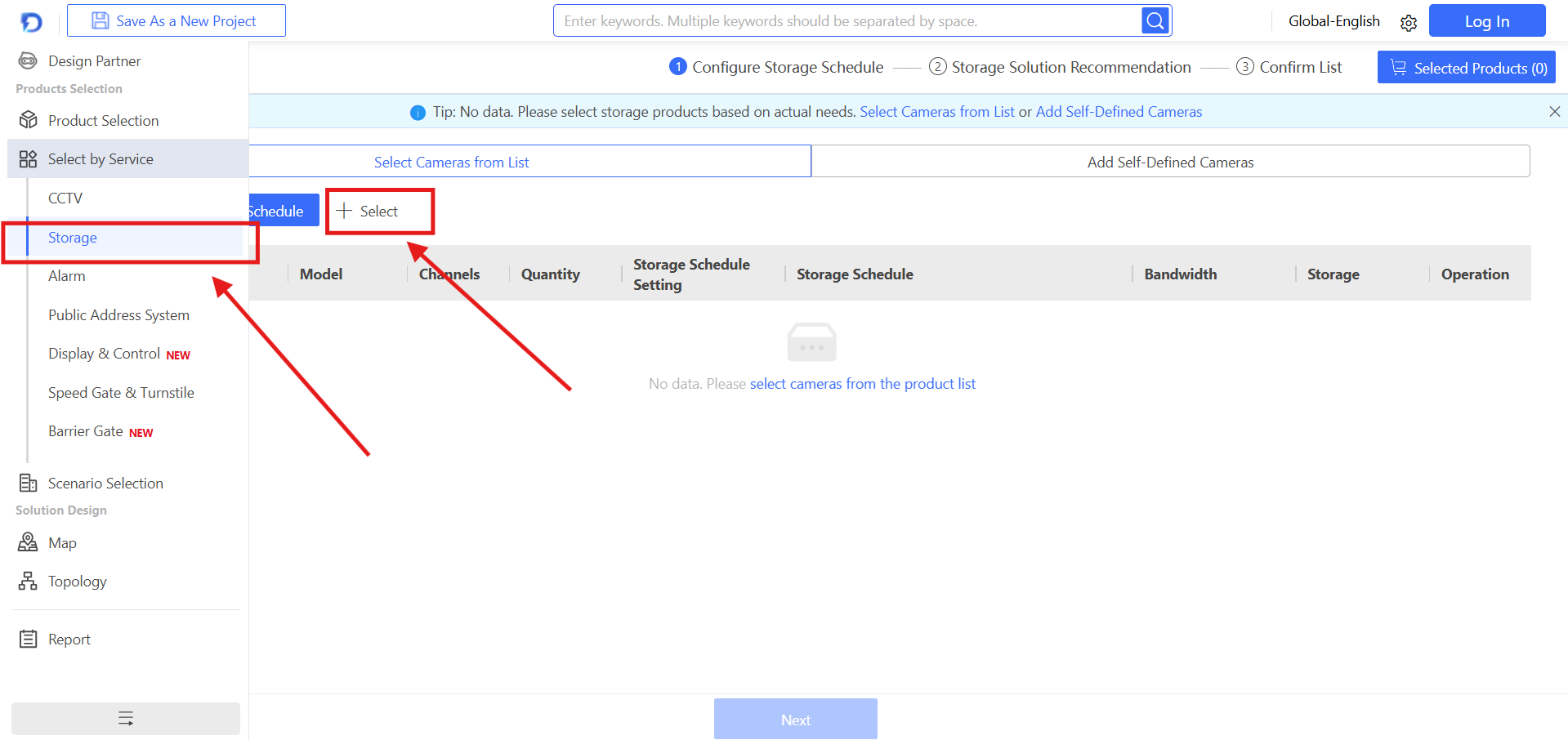
Крок 1. Відкрийте розділ Storage у HiTools Designer
- Запустіть HiTools Designer у браузері.
- Перейдіть у модуль Storage.
- За потреби виберіть мову/регіон і увійдіть в обліковий запис, щоб зберігати проєкти.
Крок 2. Додайте камери або групу камер
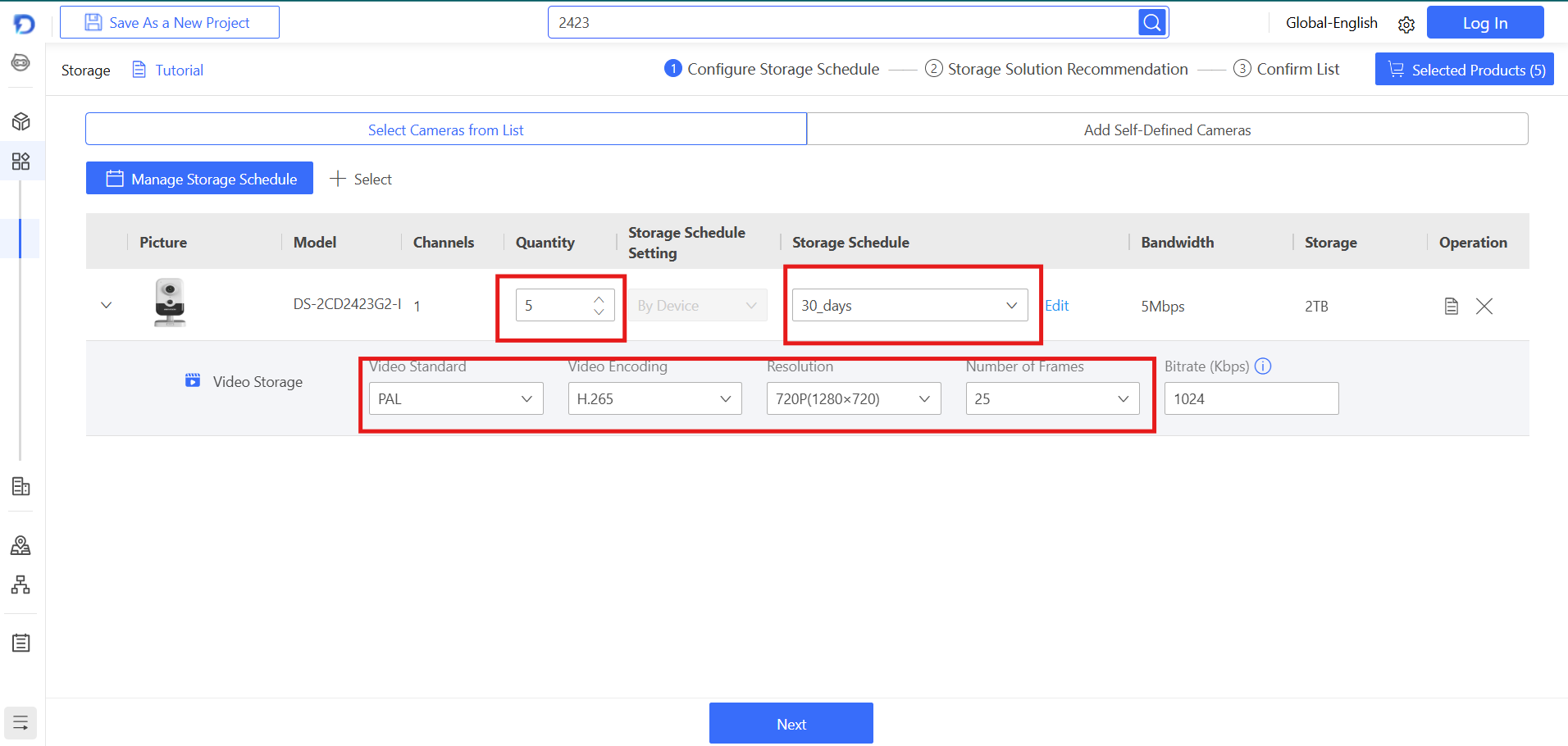
На екрані Configure Storage Schedule є два варіанти:
- Select Cameras from List — вибір моделей з каталогу.
- Add Self-Defined Cameras — ручне додавання камер (зручно, якщо ви рахуєте за параметрами потоку).
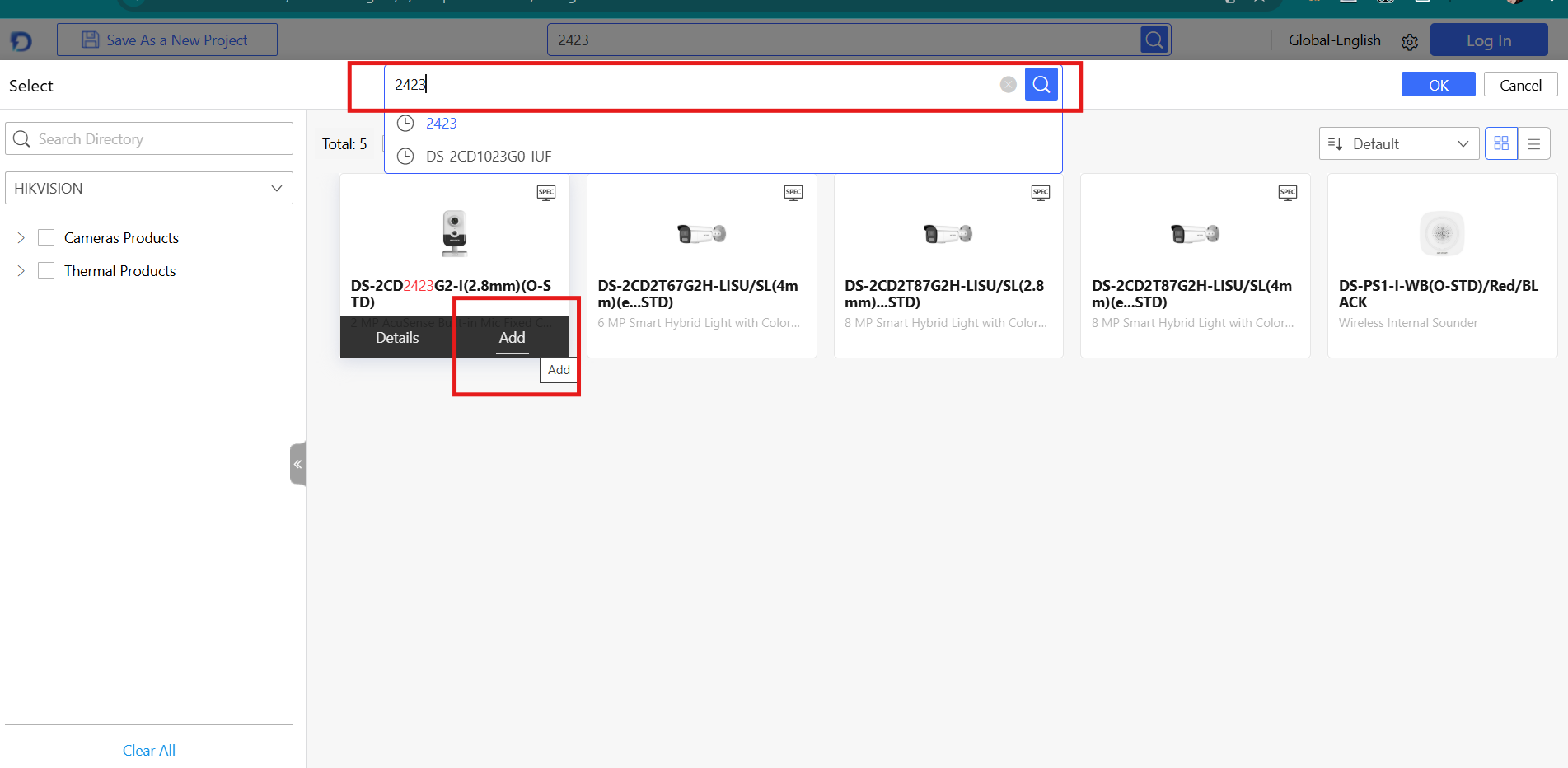
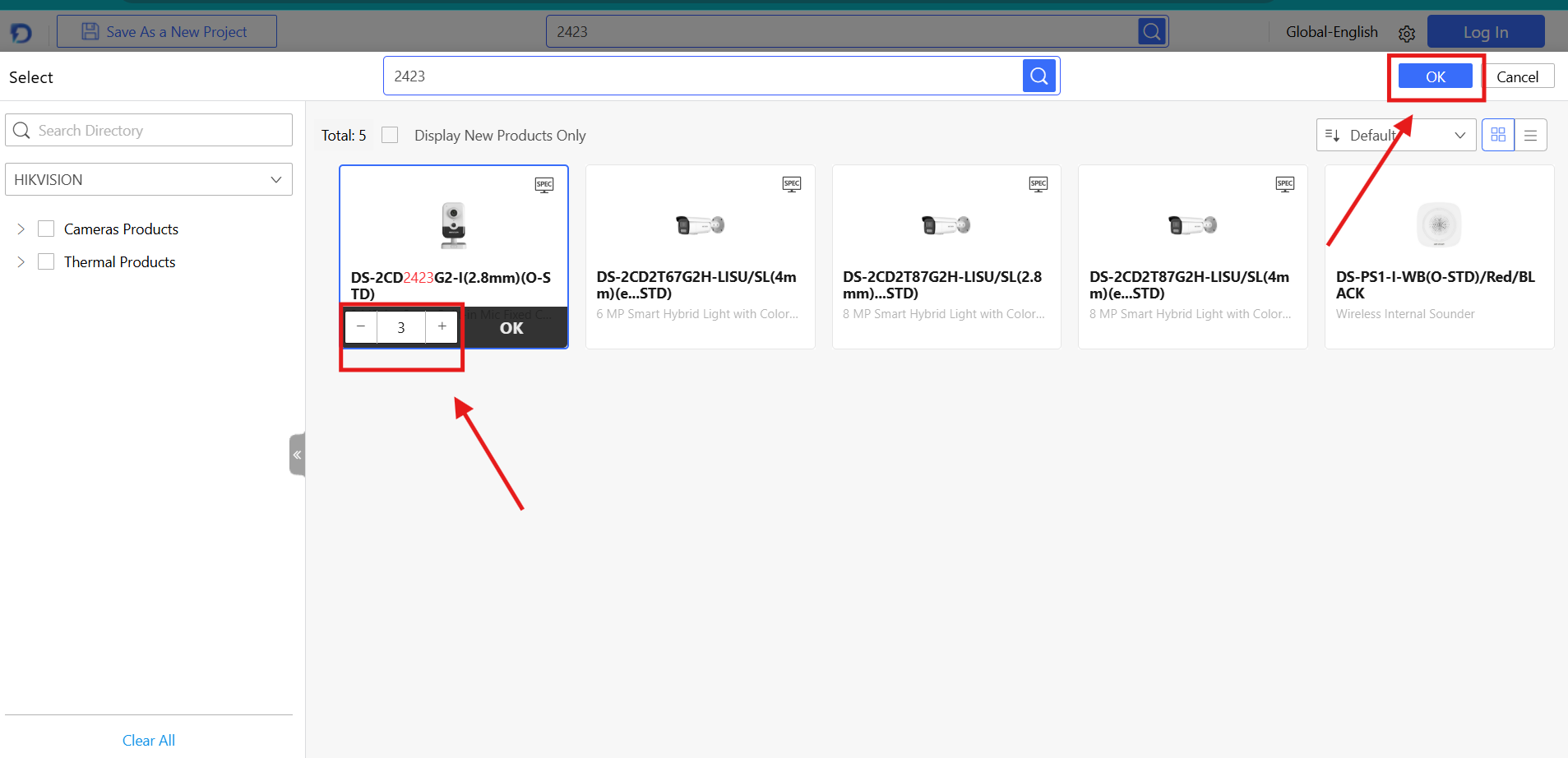
Після додавання:
- У полі Name введіть зрозумілу назву (наприклад, “Офіс 1080p”).
- У Number of Channels вкажіть кількість камер з однаковими параметрами.
Крок 3. Налаштуйте Storage Schedule (режим і строк зберігання)
- У полі Storage Schedule виберіть готовий шаблон або створіть власний через Manage Storage Schedule.
- Вкажіть режим запису:
безперервний,
по руху,
по події.
- Задайте бажаний строк зберігання (наприклад, 30 днів), якщо це передбачено шаблоном.
Рекомендація: для запису по руху використовуйте реалістичні параметри, а не “максимальні”.
Крок 4. Заповніть параметри відеопотоку
Розгорніть рядок пристрою та вкажіть:
- Video Encoding — H.264 або H.265
- Resolution — роздільна здатність
- Number of Frames — FPS
- Bitrate (Kbps) — значення бітрейту
Зверніть увагу: поле зазвичай очікує Kbps, а не Mbps.
Наприклад, 2048 Kbps ≈ 2 Mbps.
Крок 5. Перевірте результати розрахунку
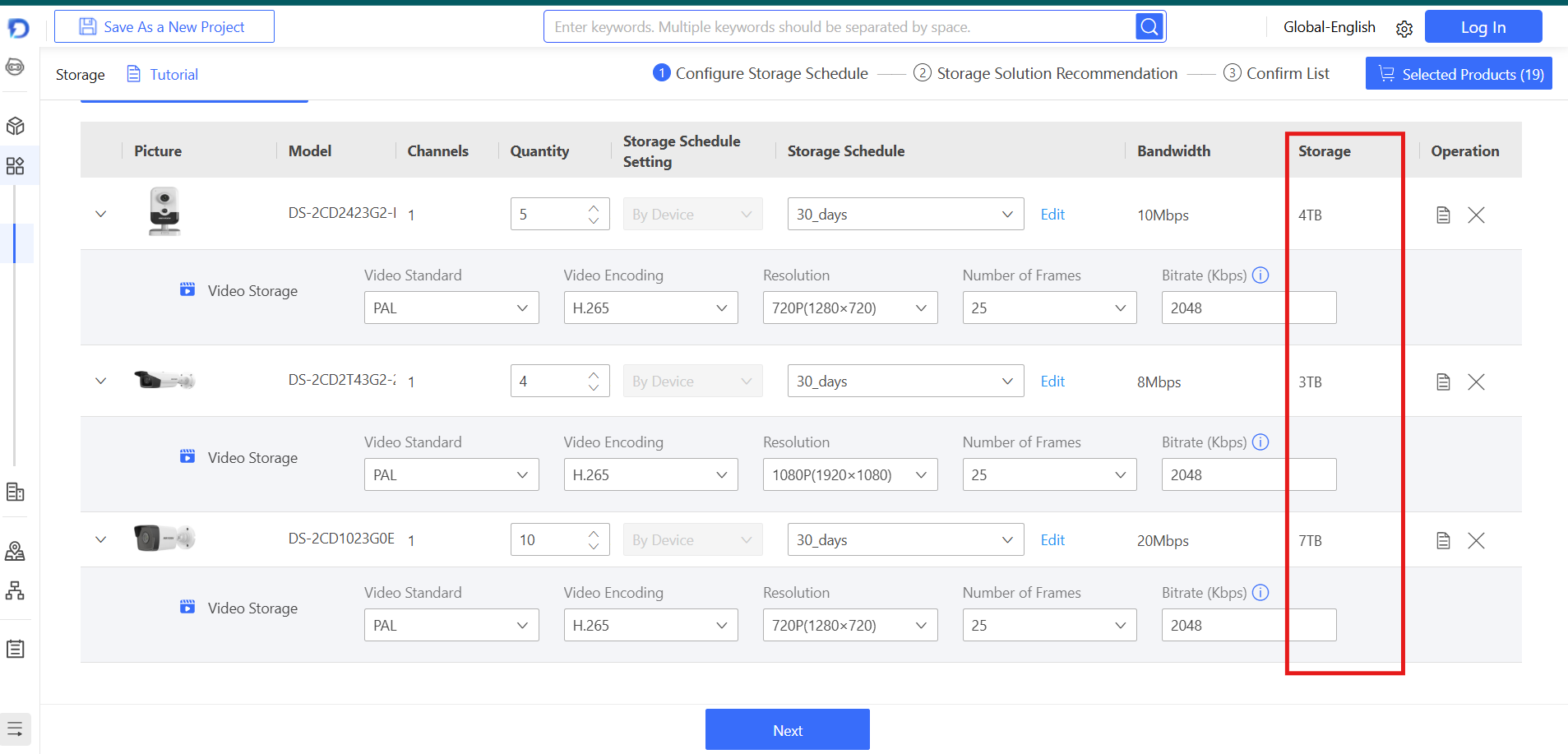
У таблиці автоматично з’являються:
- Bandwidth — необхідна пропускна здатність мережі.
- Storage — обсяг дискового простору під заданий строк і режим.
Якщо результат виглядає дивно:
- спочатку перевірте бітрейт;
- потім FPS і кодек.
Крок 6. Додайте інші групи камер (за потреби)
Якщо на об’єкті є камери з іншими налаштуваннями (інша роздільна здатність, FPS, режим запису), додайте їх окремими рядками.
Це дозволяє отримати більш точний і зрозумілий розрахунок.
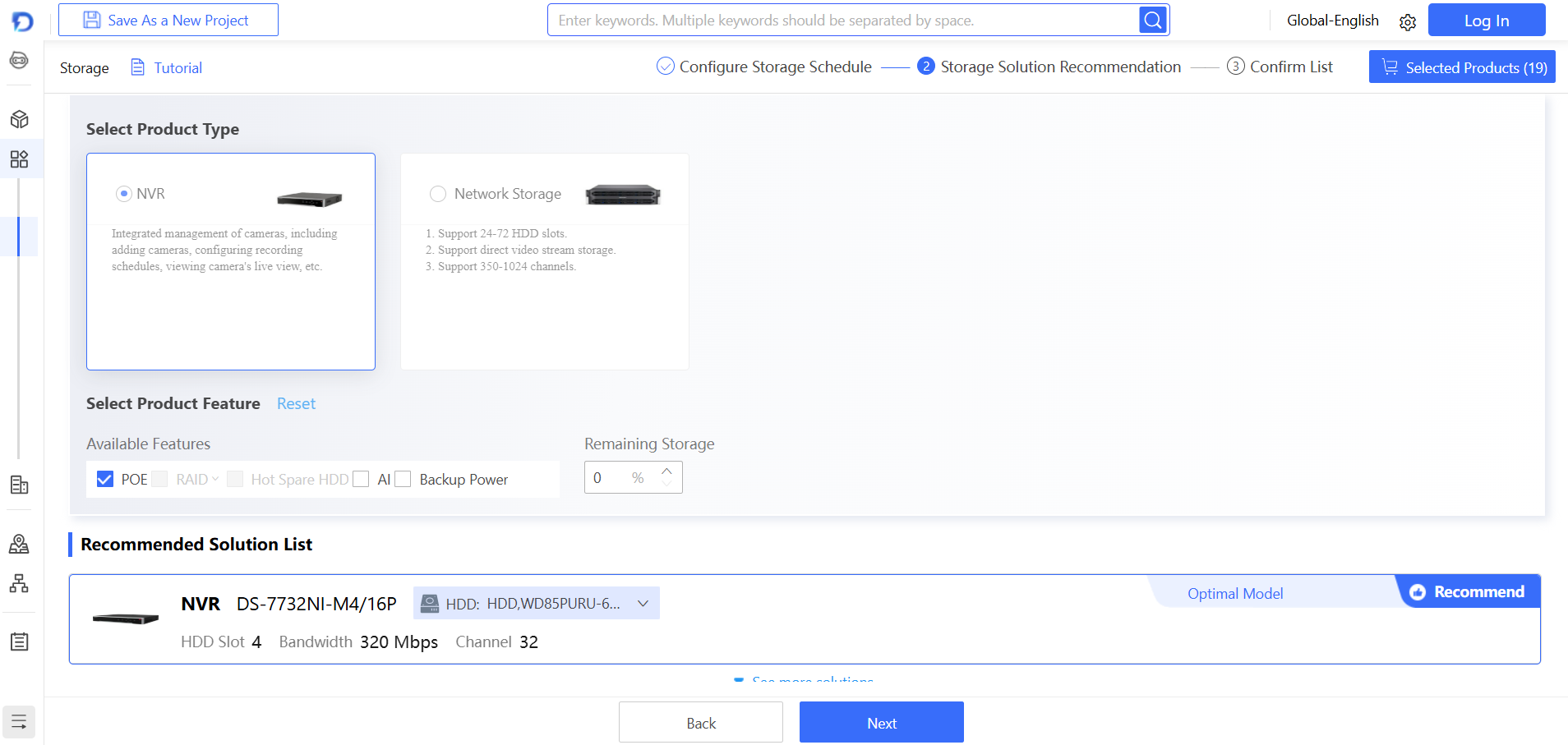
Крок 7. Перейдіть до підбору рішення
Натисніть Next — інструмент запропонує варіанти систем зберігання, які відповідають розрахованим вимогам.
Крок 8. Підтвердження та експорт
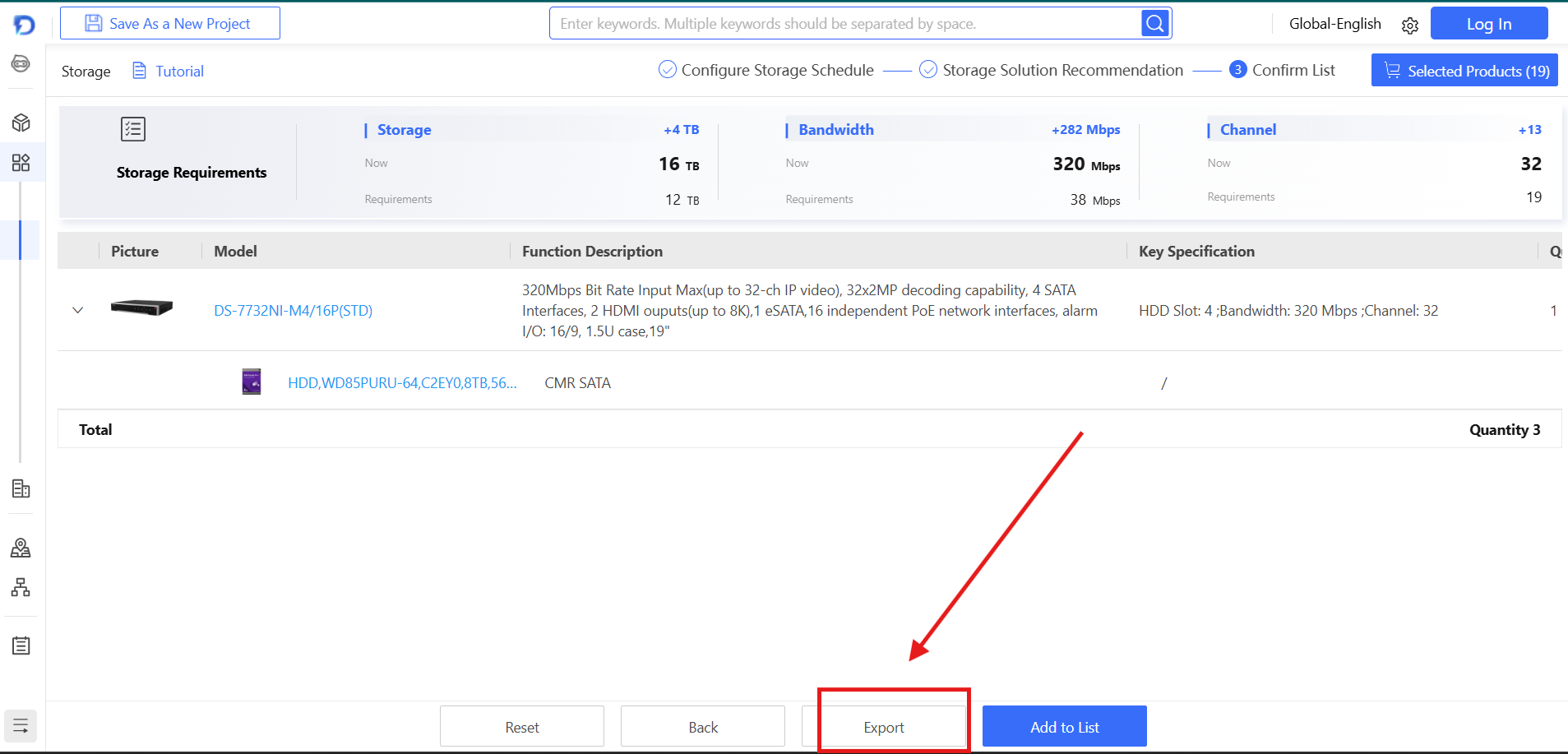
На етапі Confirm List:
- перевірте склад рішення;
- скористайтеся Export для збереження результатів (для ТЗ або комерційної пропозиції).
Типові помилки початківців
-
Плутанина між Kbps і Mbps
Завжди перевіряйте одиниці виміру. -
Завищений бітрейт “про всяк випадок”
Це різко збільшує вимоги до дисків і вартість системи. -
Ігнорування режиму запису
24/7 і запис по руху дають принципово різний результат за строком зберігання.
Очікування “гарантованих 30 днів” без урахування дисків
Фактичний архів завжди обмежений реальною ємністю сховища.