
 Мультитул Multi Tool Ganzo G107
 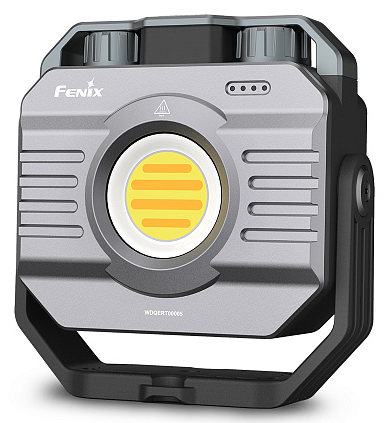 Многофункциональный фонарь CL28R с функцией Pow...
  ТЕПЛОВИЗИОННЫЙ ПРИЦЕЛ AGM Rattler V2 19-256
 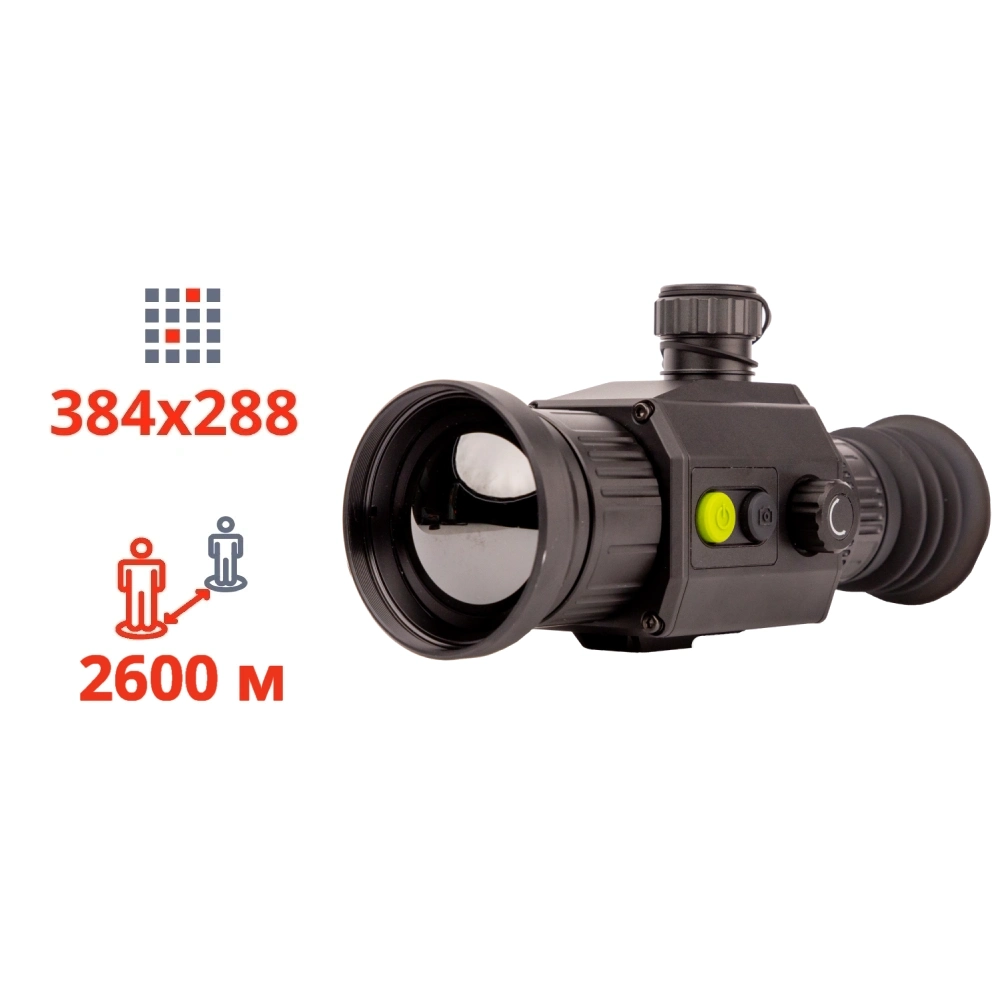 ТЕПЛОВИЗИОННЫЙ ПРИЦЕЛ Dahua Thermal Scope C450
  DS-2280ZJ(O-NEU)
  DH-P4F-PV-4G (4.0)
  DS-2CD2347G3-LIY (4.0)
  DS-2CD2T47G3-LIY (4.0)
 Ajax Doorbell (8EU) ASP graphite видеозвонок
  DS-KAB344-S1
  DS-KH8350-TE1(Europe BV)
 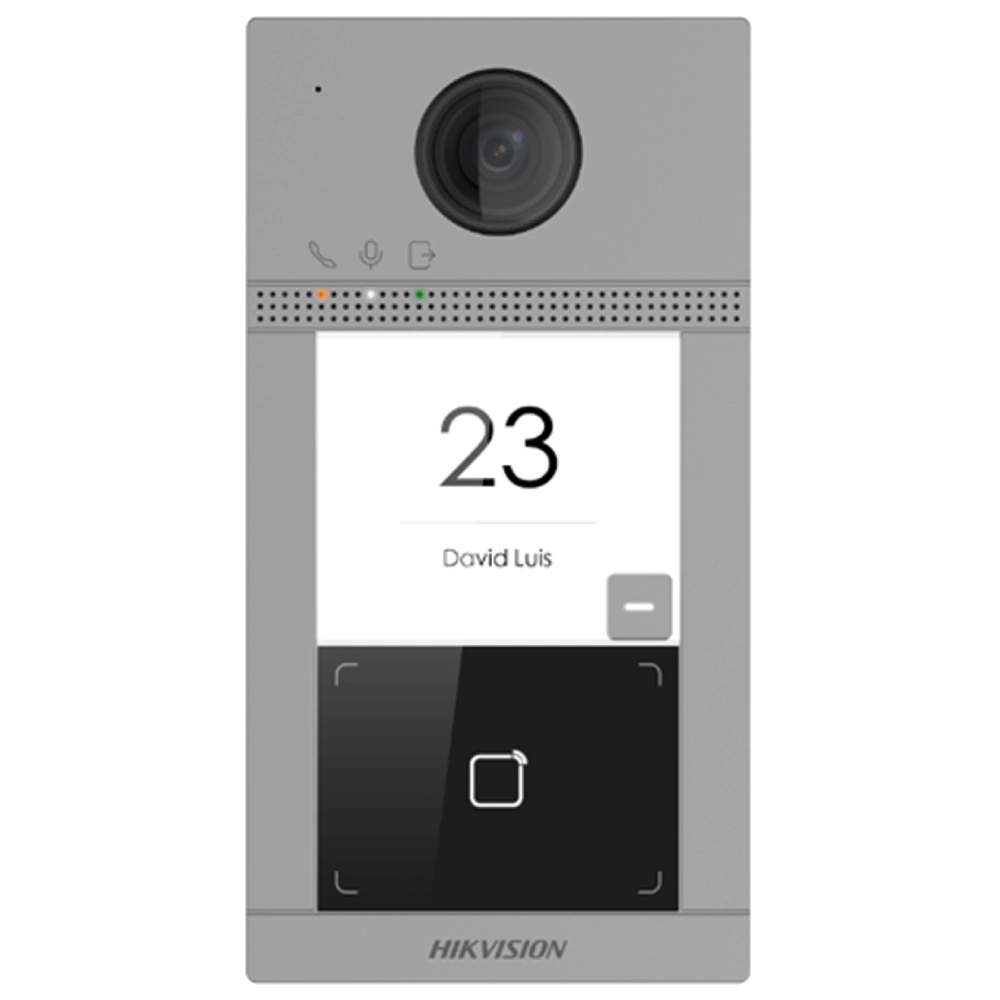 DS-KV8113-WME1(C)/Flush/Europe BV
 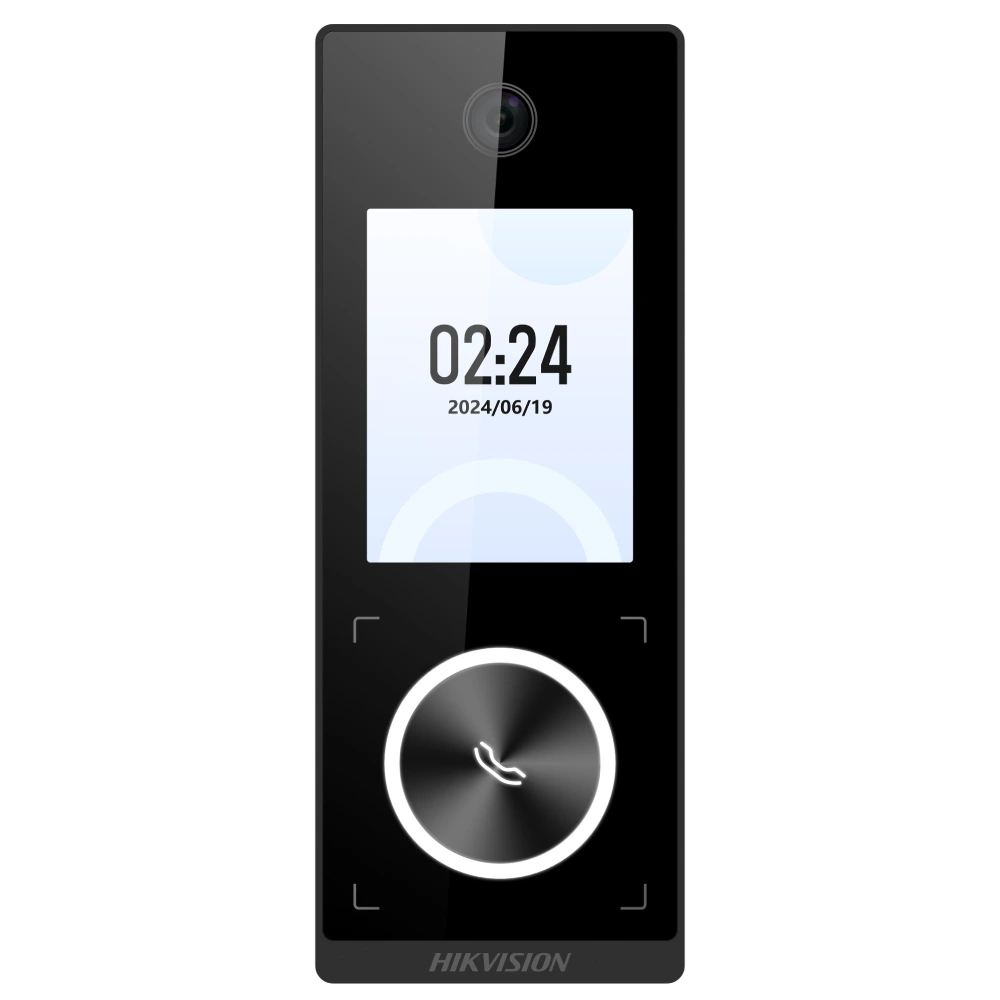 Терминал распознавания лица Hikvision DS-K1T323...
 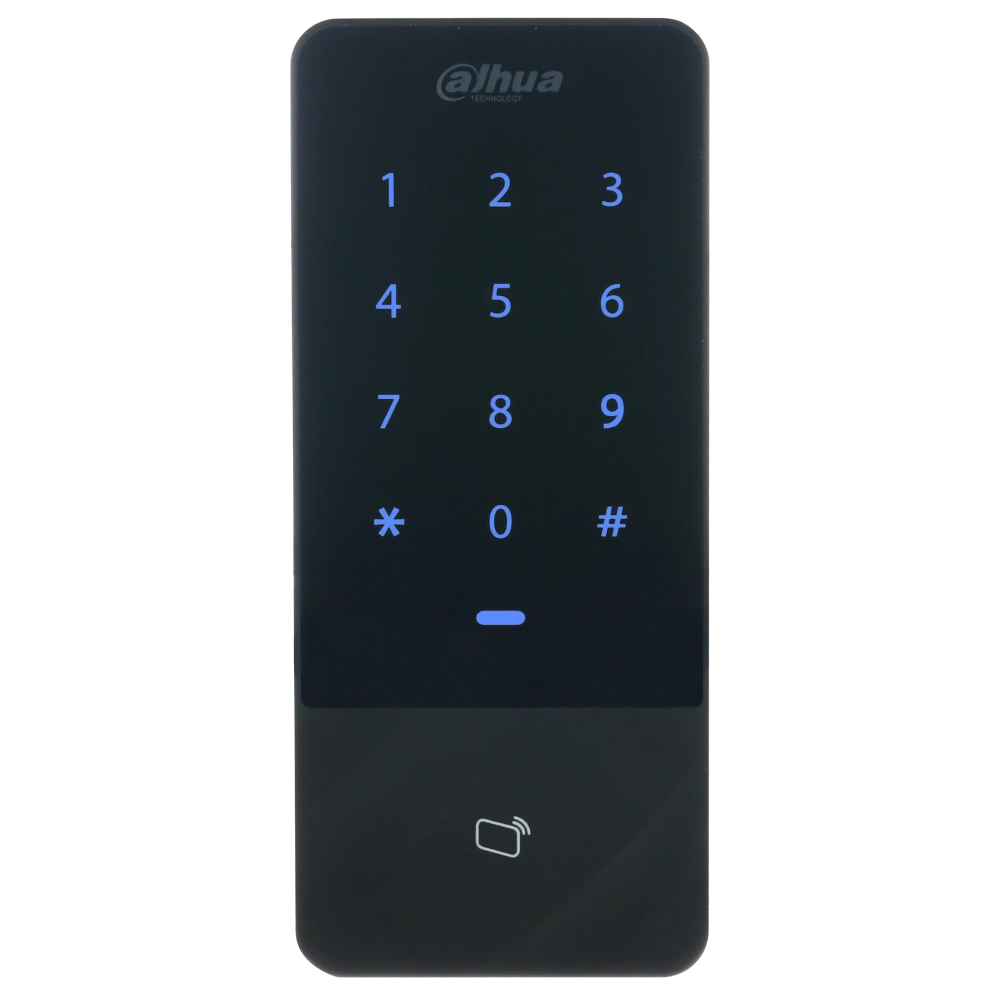 DHI-ASI1201E-V1
 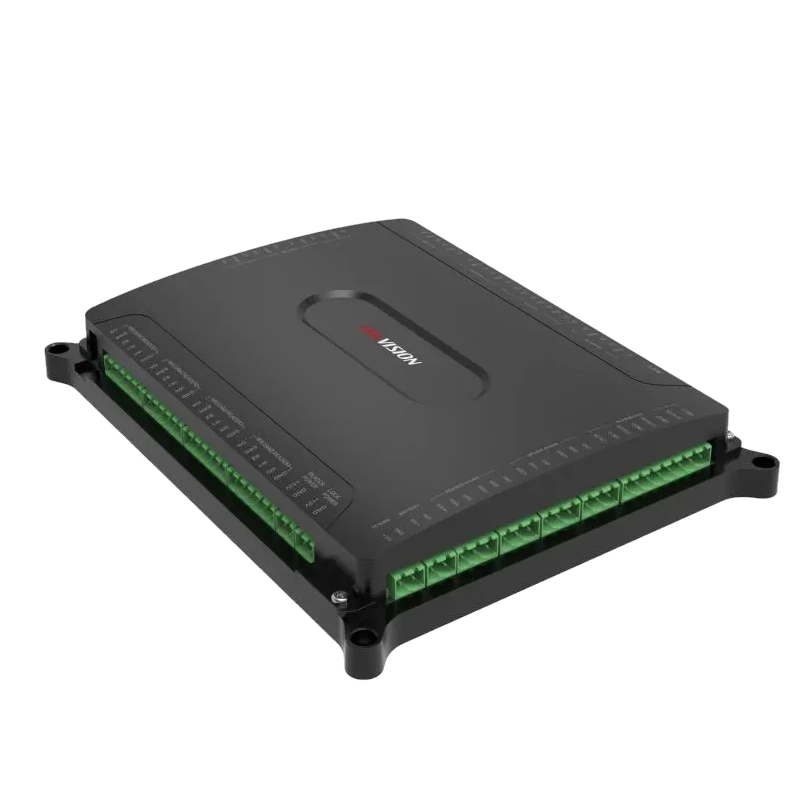 Контроллер доступа DS-K2602T mainboard
 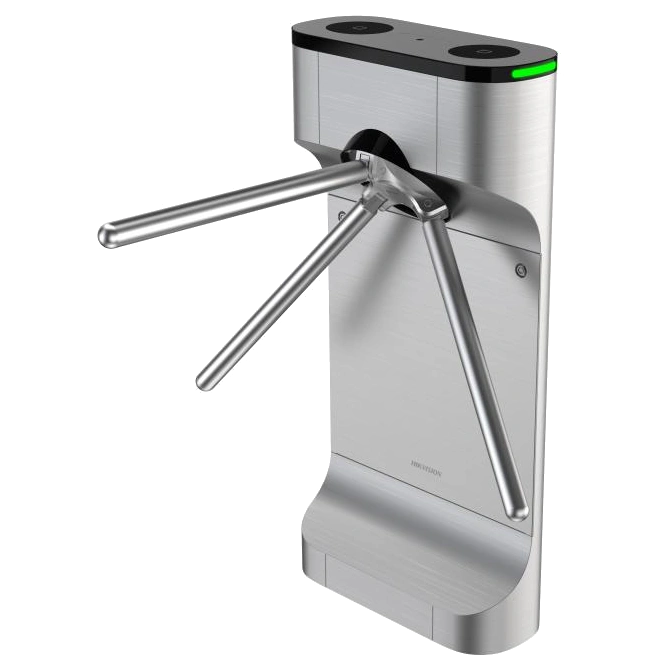 DS-K3G411BX-R/M-Dm55
 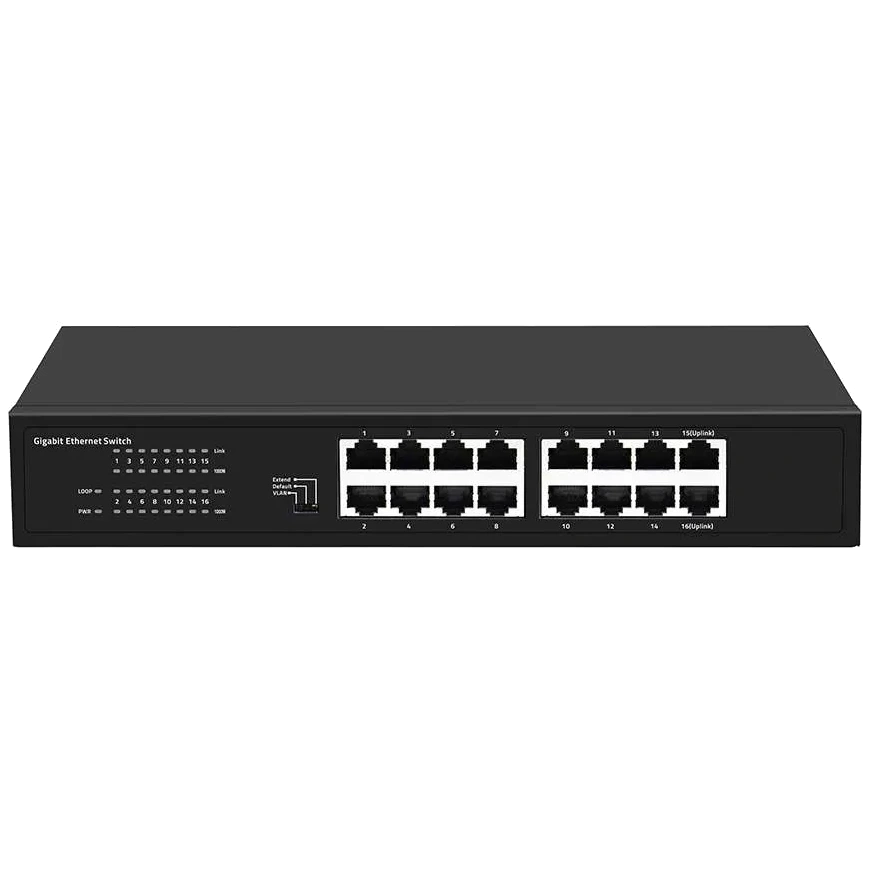 EW-S1616CG 1000M
 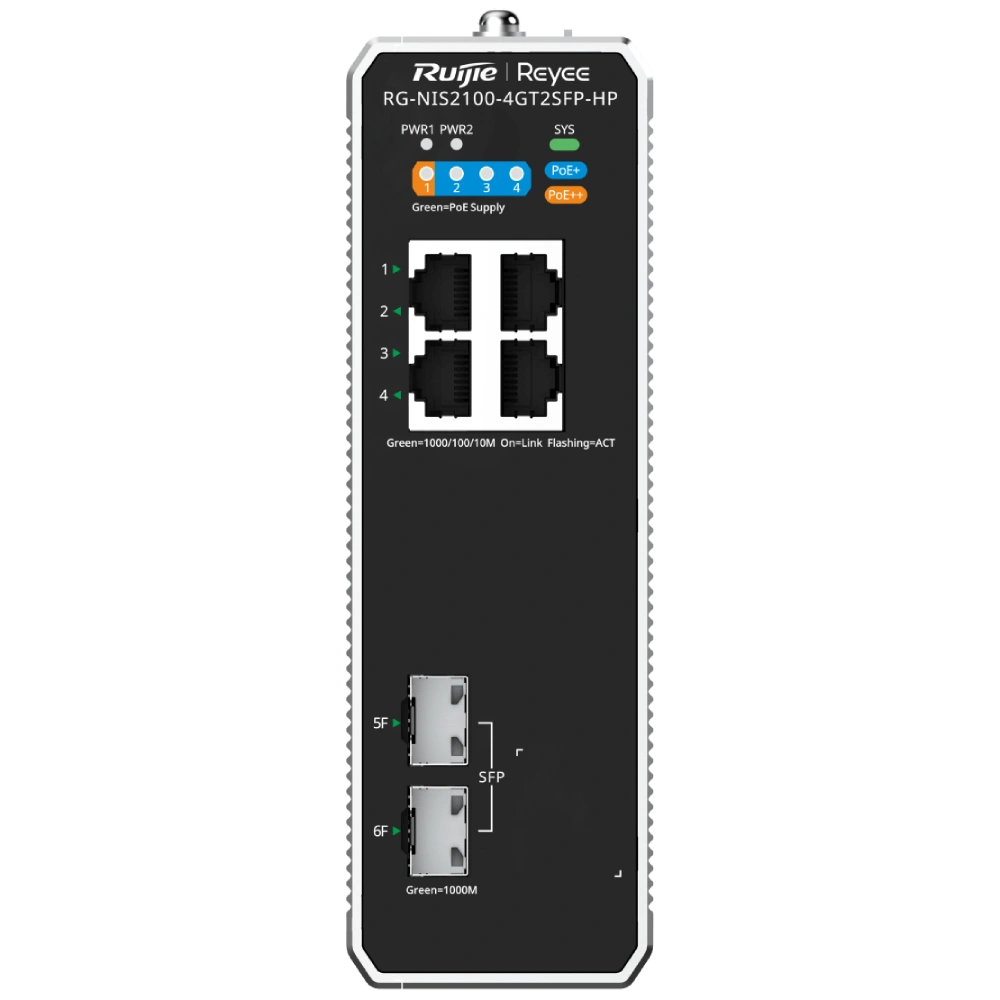 RG-NIS2100-4GT2SFP-HP PoE++
  Беспроводной WiFi мост Ruijie Reyee RG-EST350G ...
 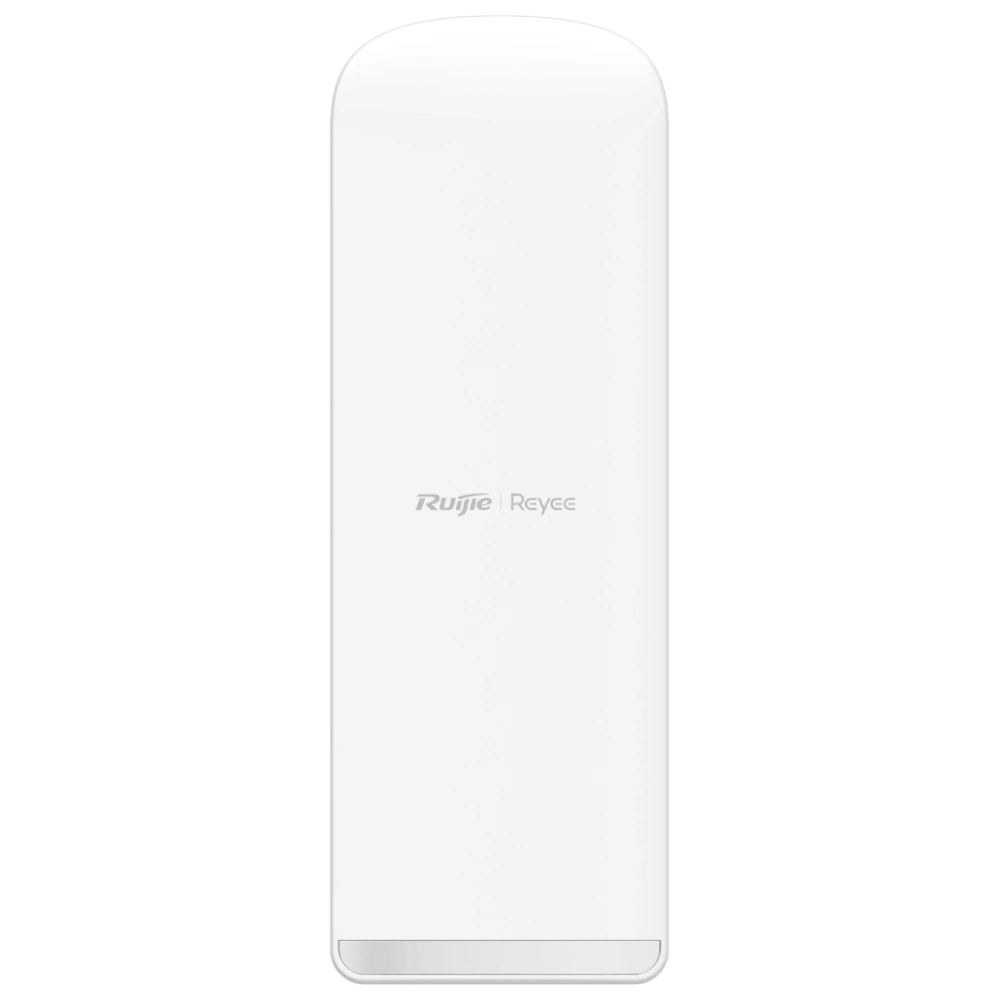 Точка доступа Ruijie Reyee RG-EST450G (базовая ...
  Astronergy CHSM66RN(DG)/F-BH 625W
  Кабель KBE Solar DB+ (Plus), 6mm, black (бухта ...
 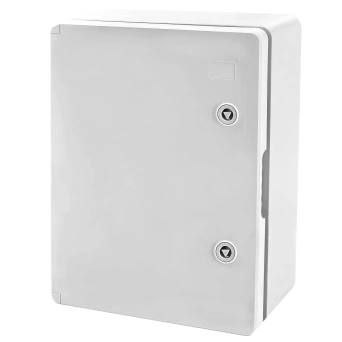 Шкаф ударопрочный из ABS-пластика 400х300х220 М...
  Longi LR5-72HGD-575M
  Аккумуляторный кластер SUNPAL емкостью 241 кВт·...
  Аккумуляторный кластер SUNPAL емкостью 112 кВт·...
  Аккумуляторный кластер SUNPAL емкостью 241 кВт·...
  Аккумуляторный кластер SUNPAL емкостью 112 кВт·...
 Обновление HikCentral Professional с версии 2.4.1 до 3.0.1
В статье мы пошагово рассмотрим, как обновить версию HikCentral Professional от Hikvision с версии 2.4.1 до версии 3.0.1. Мы объясняем, как обновиться на одном и том же сервере / компьютере, где установлена версия 2.4.1, поэтому дополнительные лицензии покупать не нужно, так как мы не будем менять «железо». А ваши лицензии будут работать на новой версии 3.0.1, поскольку они привязаны именно к компьютеру.
Версия 3.0.1 — это глобальная версия софта, которая постоянно обновляется и дополняется новым функционалом, например поддержкой технологии AcuSeek и другими AI-функциями, в отличие от версии 2.4.1, которая имеет свои преимущества в гибкой настройке СКД (была адаптирована для украинского потребителя и под наши требования). Поэтому, если вы используете версию 2.4.1 именно для видеонаблюдения и планируете устанавливать новые устройства с технологиями ИИ, есть смысл обновиться до 3.0.1.
Перед удалением HikCentral Professional сделайте резервные копии базы данных и сохраните IP-адреса устройств, чтобы можно было их быстро добавить в новую версию. Мы не проверяли, подойдет ли эта сохраненная база данных к версии 3.0.1, поскольку в новой версии софта появился дополнительный функционал, рекомендуем добавлять все заново в новую версию, чтобы не было багов и проблем в работе софта.
Если вы хотите просто установить HikCentral Professional на свой ПК, переходите сразу к Шагу 2.
Шаг 1 — Деактивация лицензий на версии HikCentral Professional 2.4.1
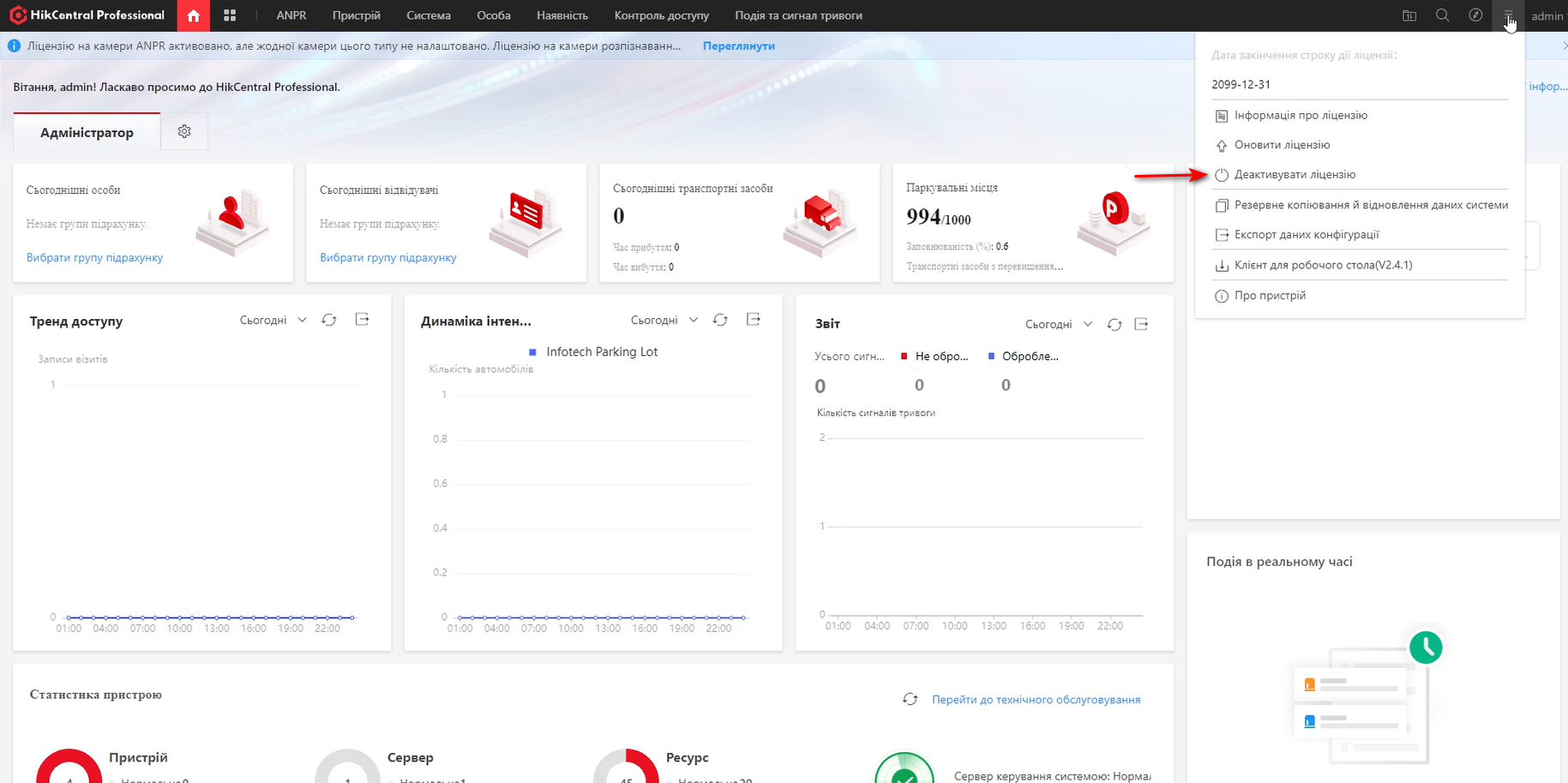
Заходим на наш сервер. Находим кнопку настройки, как показано на скриншоте, и нажимаем на строку |Деактивировать лицензию|.
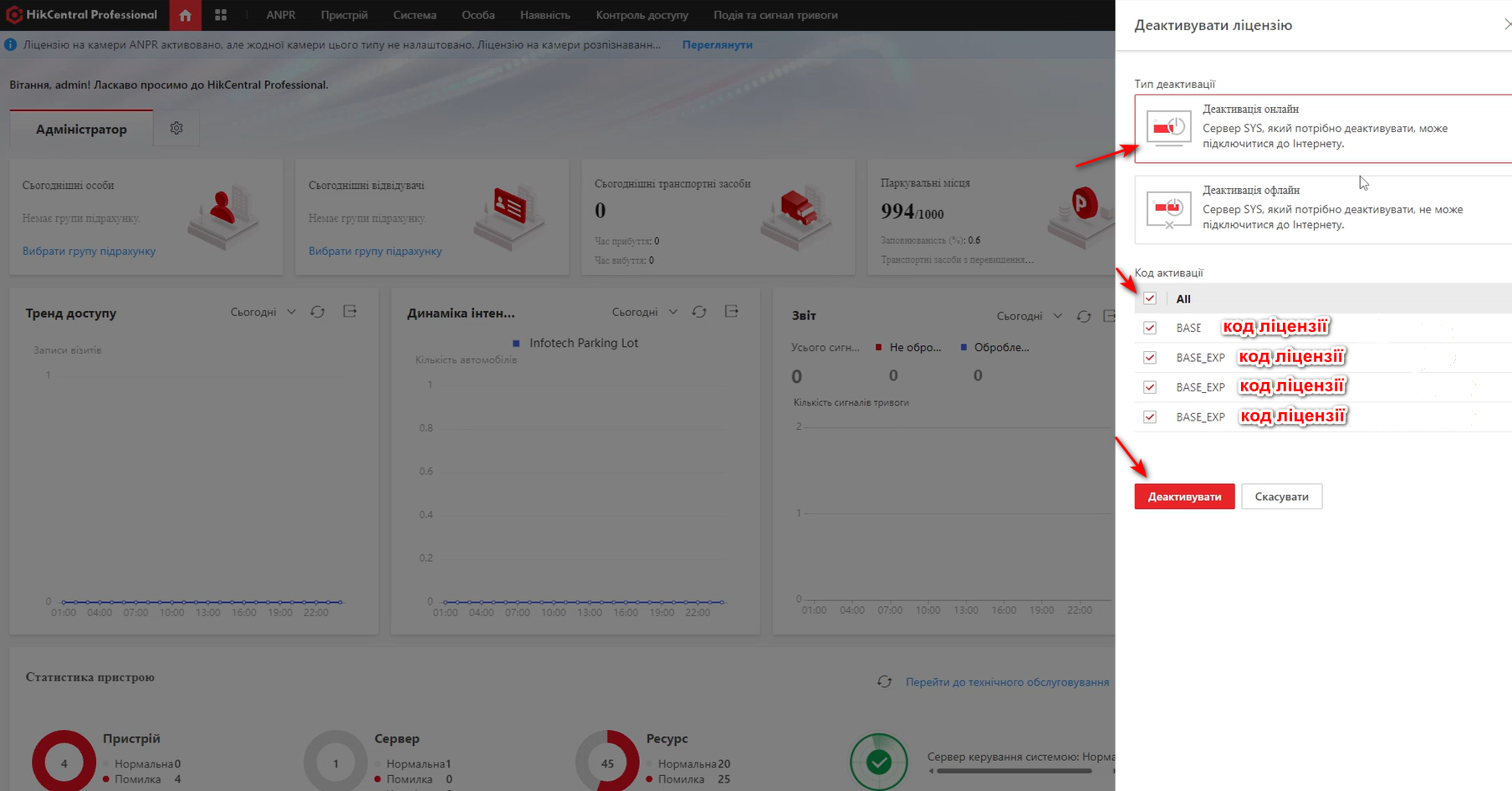
Выбираем способ деактивации лицензии: |Деактивация онлайн|, выбираем все лицензии галочками, которые мы будем деактивировать, и нажимаем на красную кнопку |Деактивировать|.
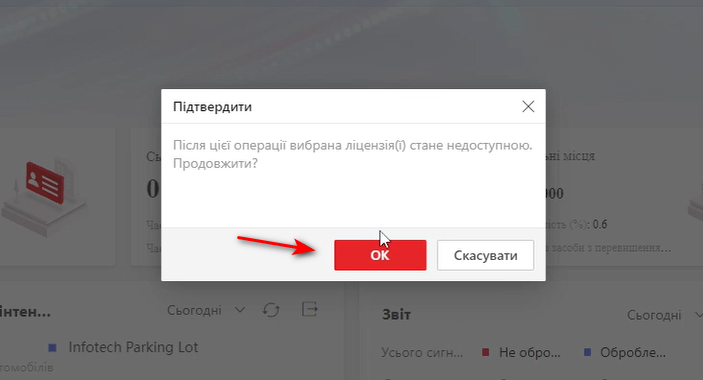
Соглашаемся и подтверждаем деактивацию лицензий, нажав кнопку |OK|.
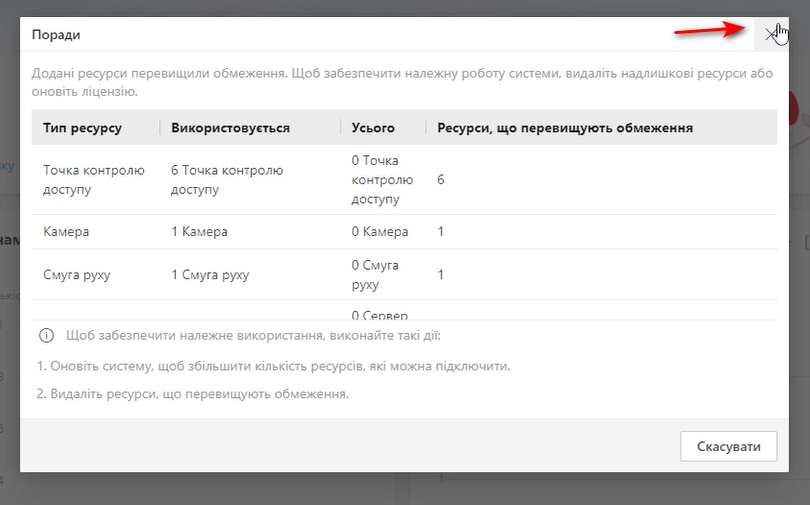
Появляется совет, который говорит нам, что мы не удалили некоторые устройства, просто закрываем его, нажав на крестик. Конечно, желательно перед удалением лицензий удалить все устройства, добавленные на этот сервер.
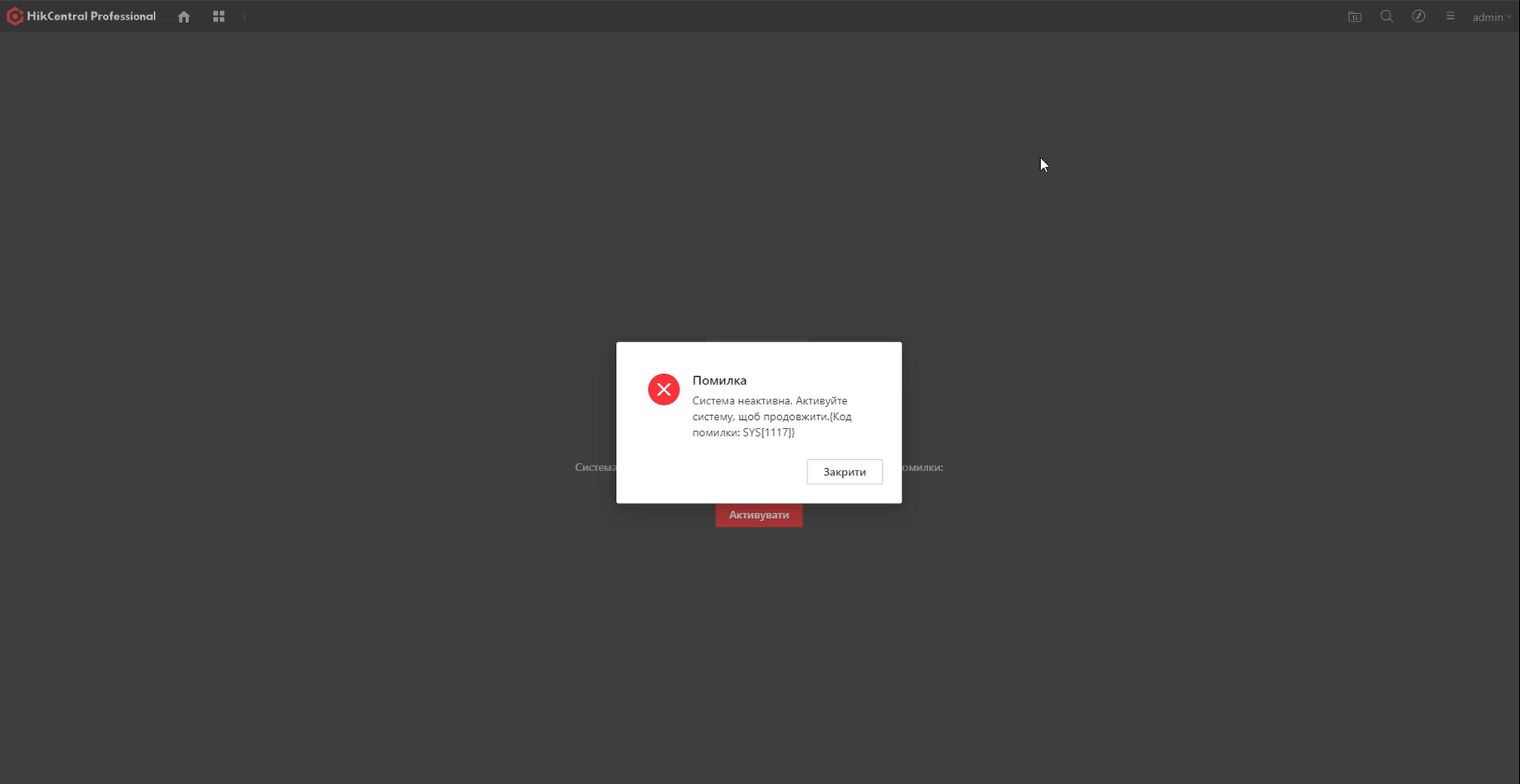
Ну вот и все, деактивация прошла успешно и мы получили сообщение, что наша система не активирована.
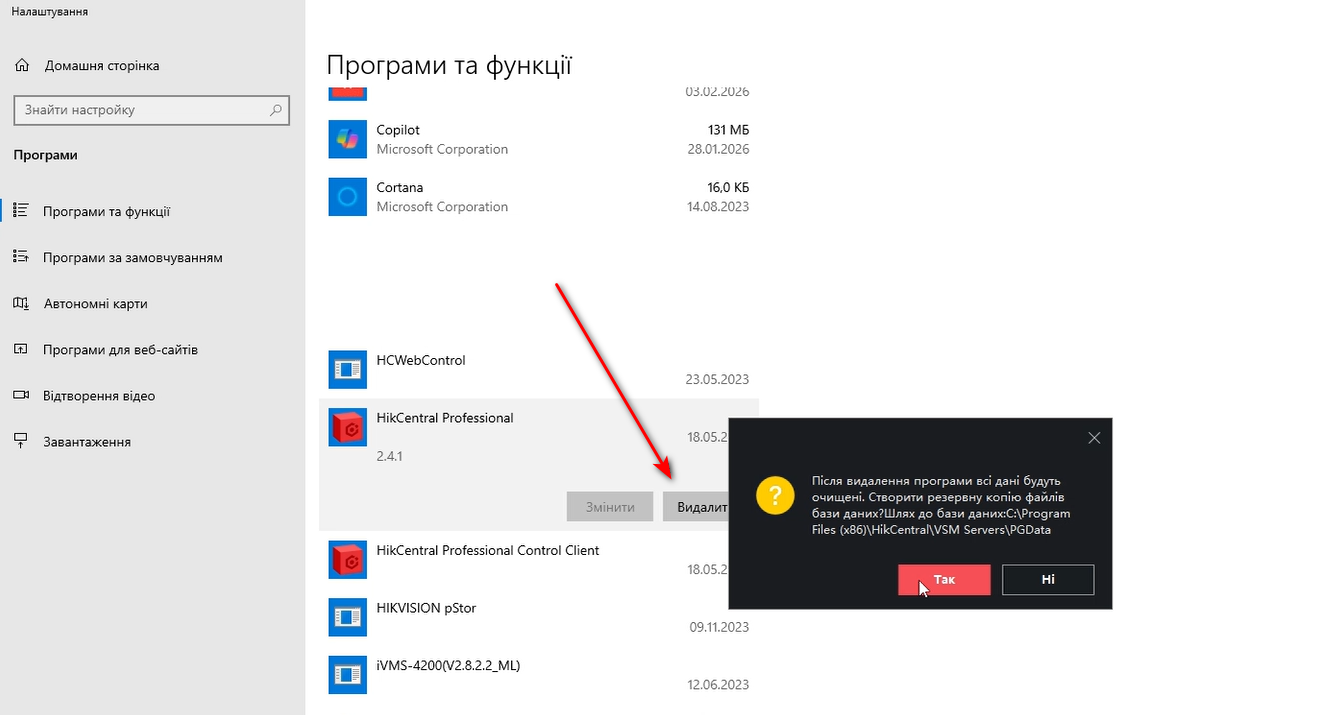
Далее идем через |Установка и удаление программ| удалять наш софт с ПК. При удалении нас спросит, хотим ли мы сделать резервную копию базы данных. Выбирайте по вашему усмотрению.
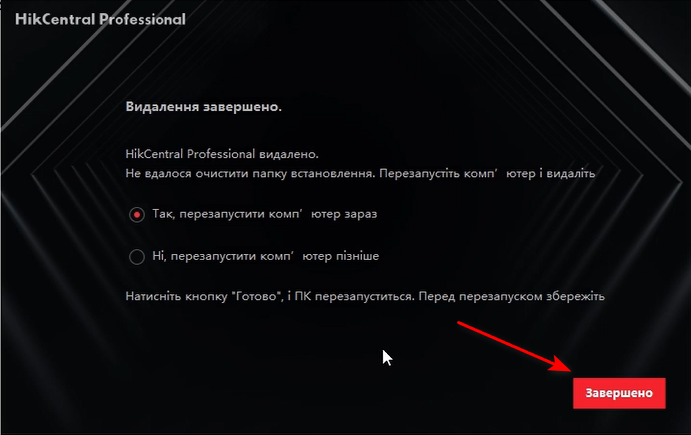
Затем программа предлагает нам перезагрузить ПК для окончательного удаления файлов. На что мы соглашаемся и нажимаем |Завершено|.
Шаг 2 — Загрузка и установка HikCentral Professional 3.0.1
Переходим по ссылке: https://www.hikvision.com/en/support/download/software/hikcentral-professional-v3-0-1/
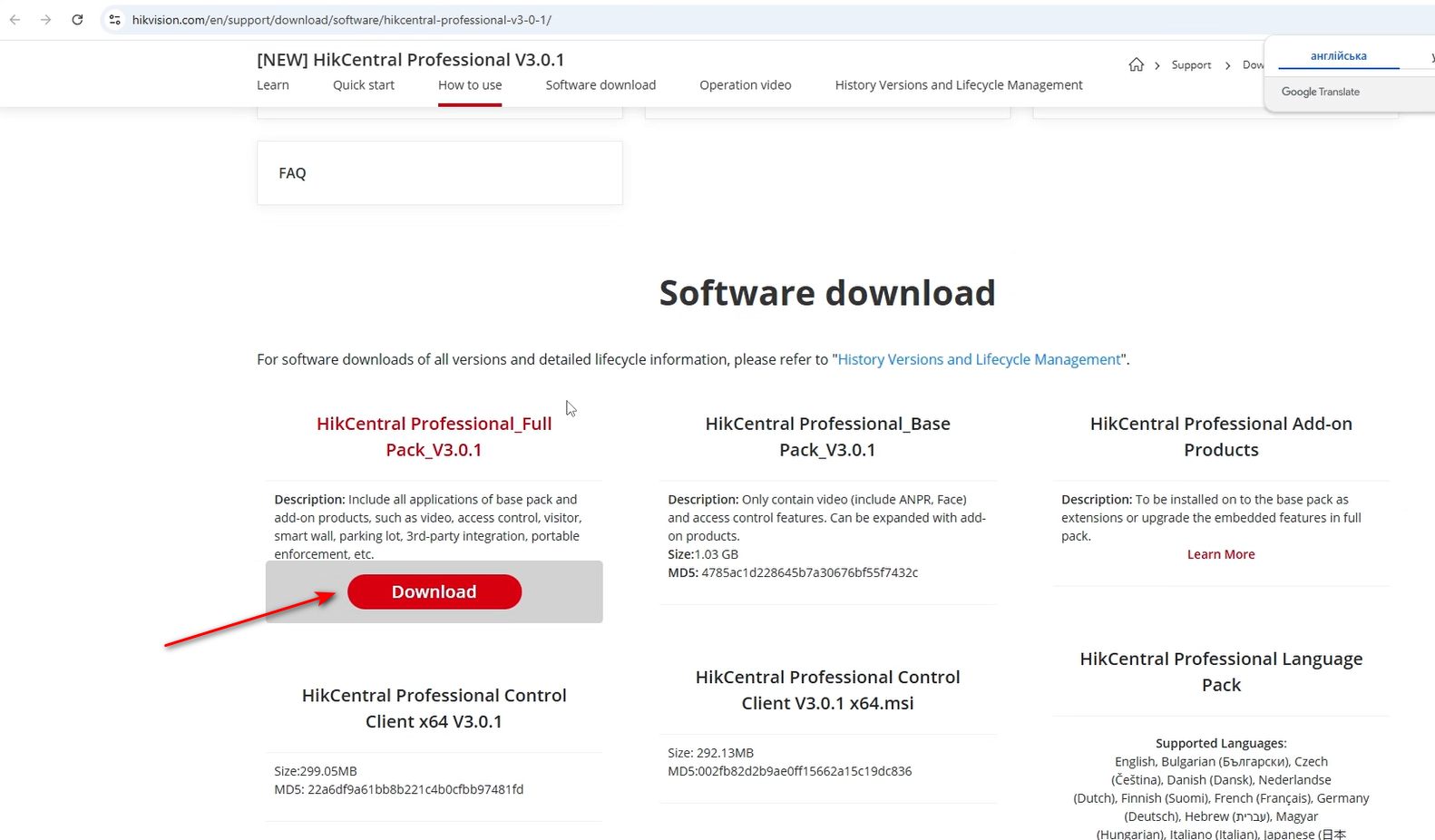
Загружаем HikCentral Professional_Full Pack_V3.0.1.
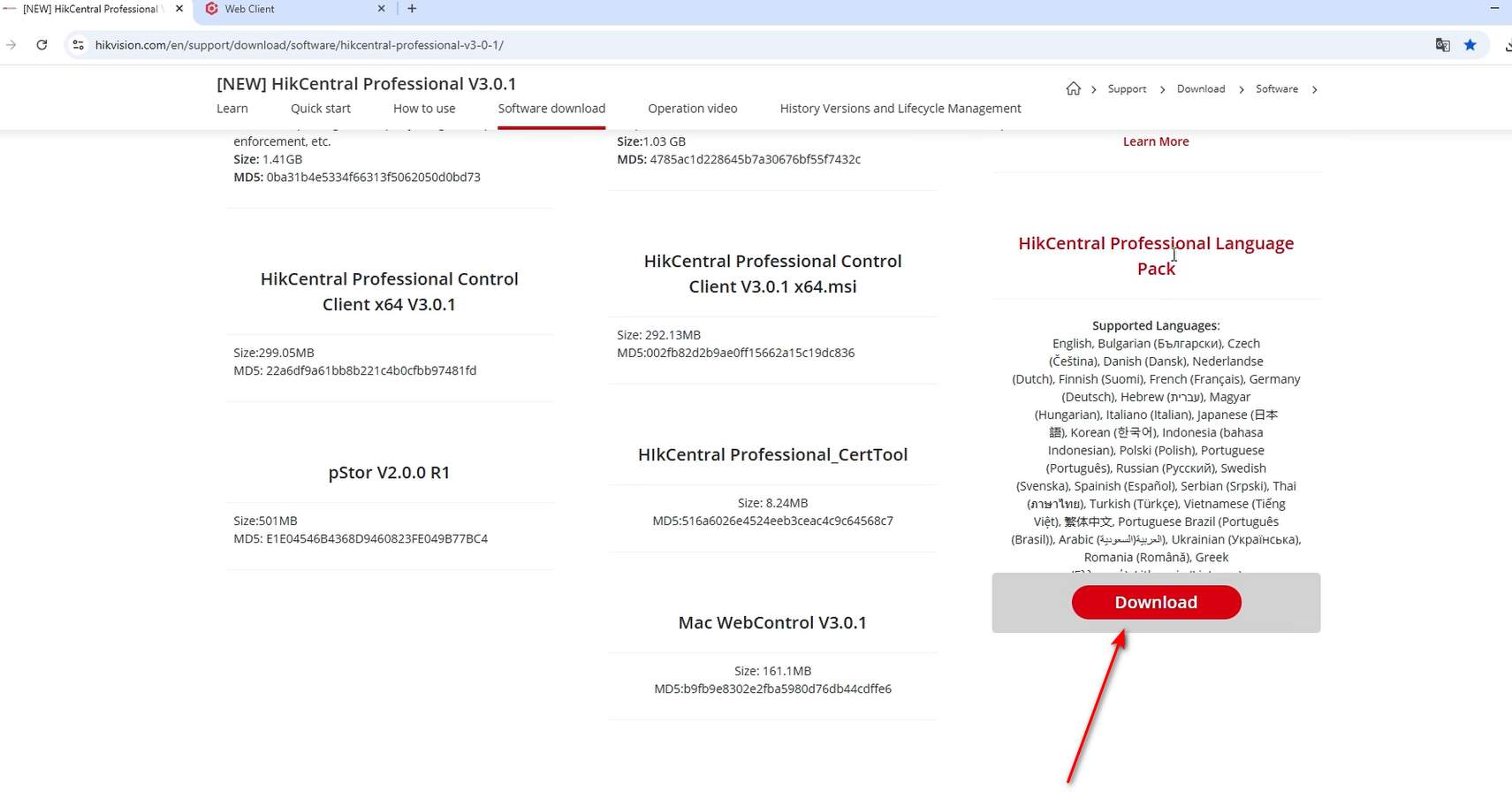
Загружаем HikCentral Professional Language Pack. Понадобится для добавления украинского языка.
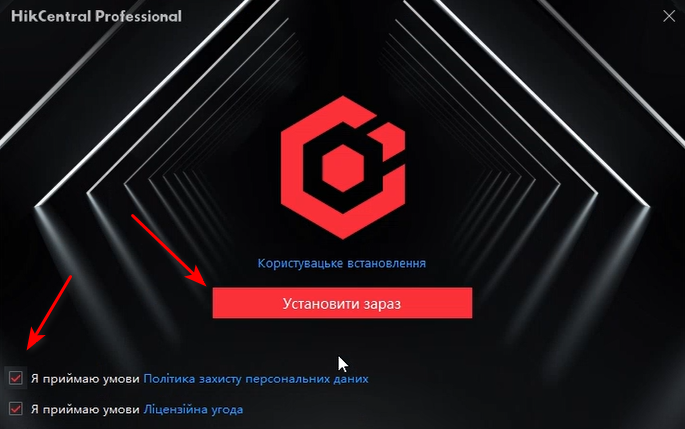
Запускаем загруженный файл HikCentral Professional_Full Pack_V3.0.1.
Подтверждаем, что мы согласны со всеми условиями - галочками, затем нажимаем кнопку |Установить сейчас|.
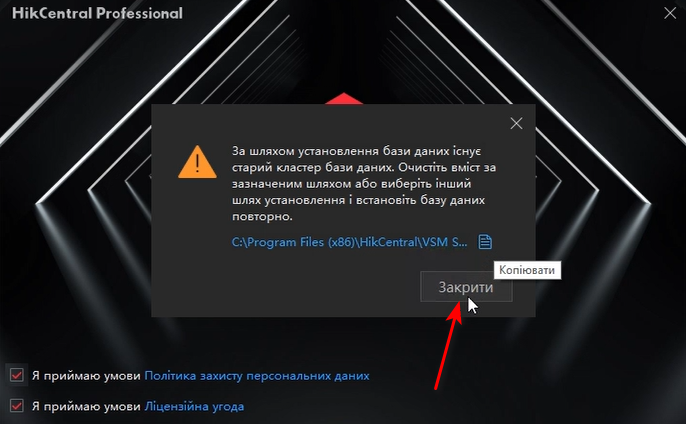
Если делали резервную копию базы данных 2.4.1, может возникнуть ошибка, нажимаем кнопку |Закрыть|.
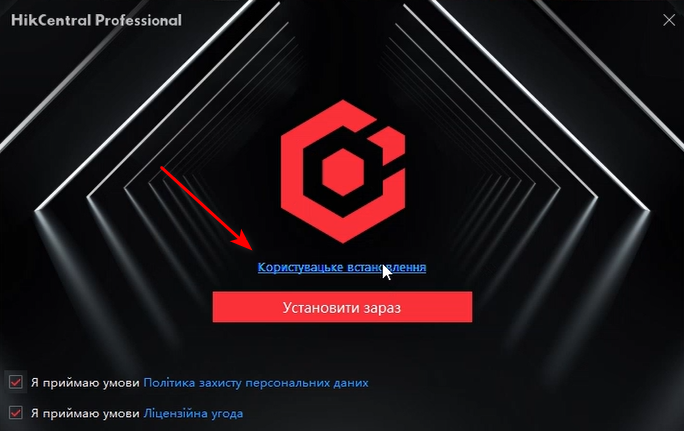
Выбираем |Пользовательская установка|.
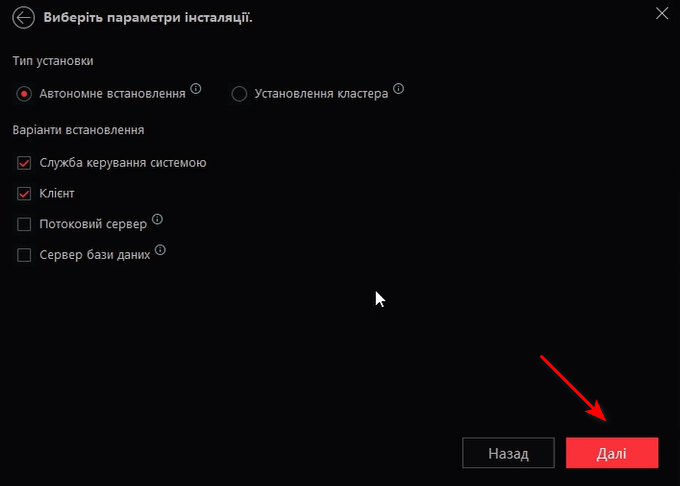
Параметры установки должны быть такими, как на скриншоте, нажимаем кнопку |Далее|.
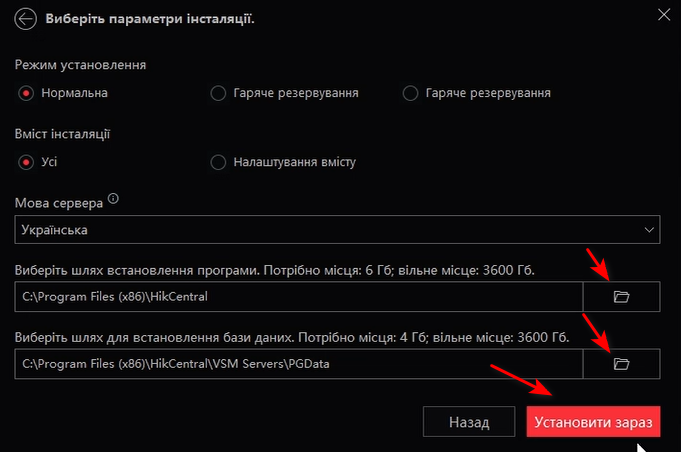
Заменяем пути установки, выбираем другую папку, чтобы не возникало конфликтов с сохраненной старой базой данных версии 2.4.1, и нажимаем |Установить сейчас|.
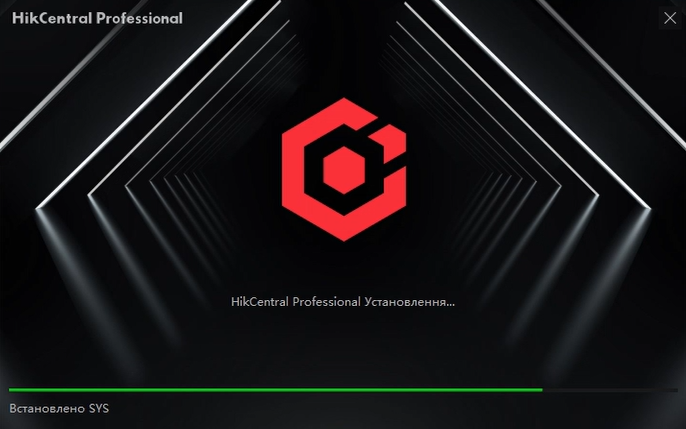
Ждем окончания установки и надписи Установка завершена.
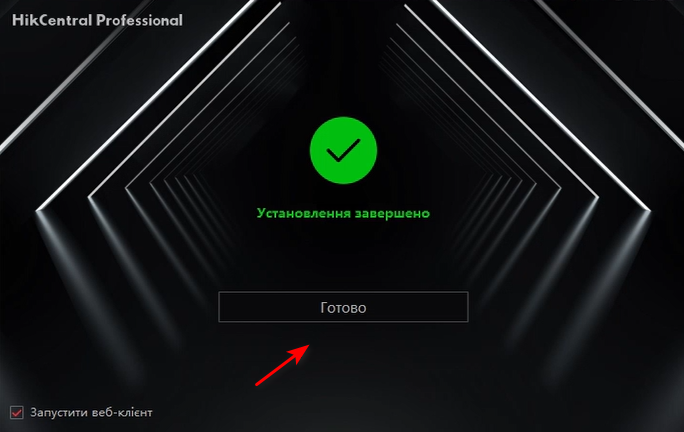
Ставим галочку запустить веб-клиент и нажимаем кнопку |Готово|.
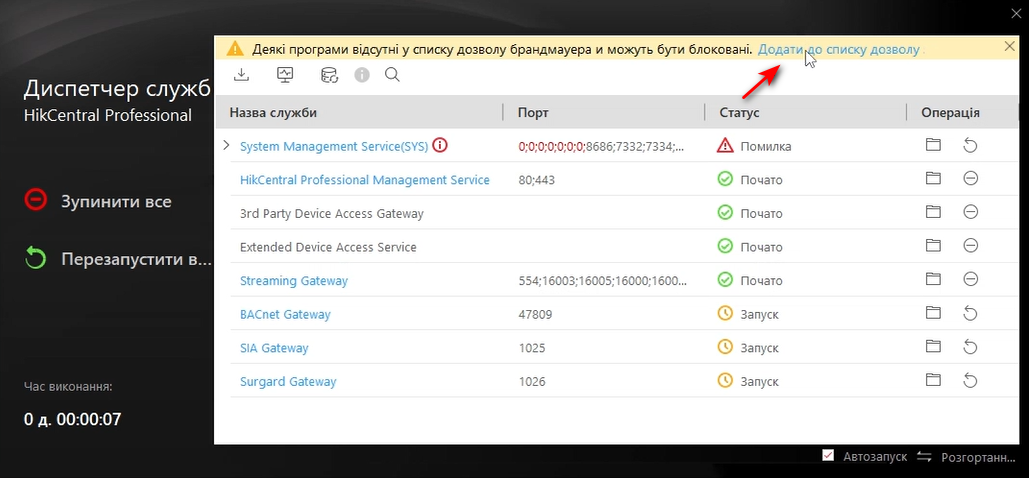
В Диспетчере служб HikCentral Professional нажимаем |Добавить в список разрешений|, чтобы брандмауэр Windows не мешал работе служб и не было ошибок. Если это окно не открылось при запуске веб-клиента, запустите его самостоятельно через ярлык на рабочем столе.
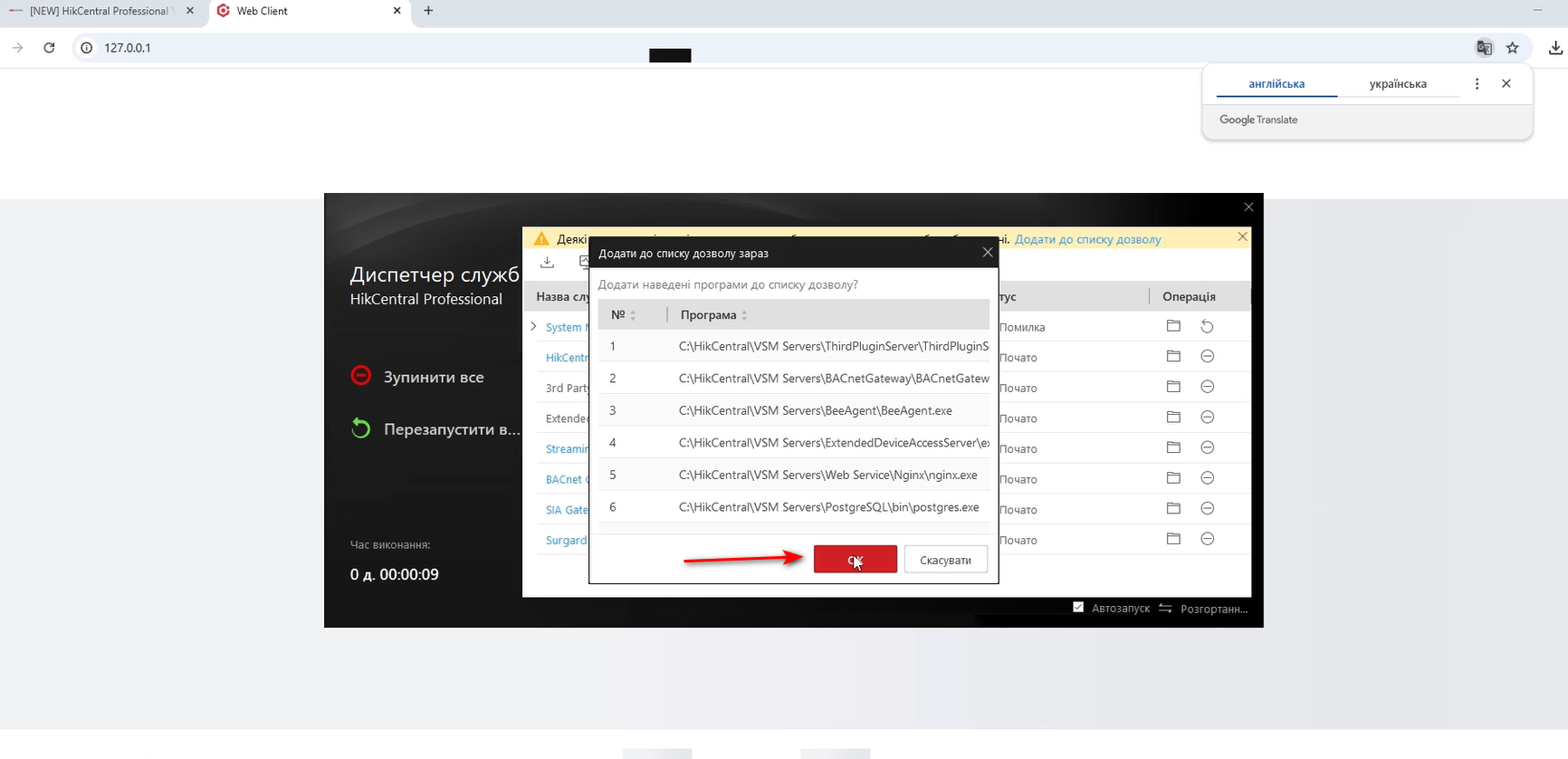
В открывшемся окне нажимаем |ОК|.
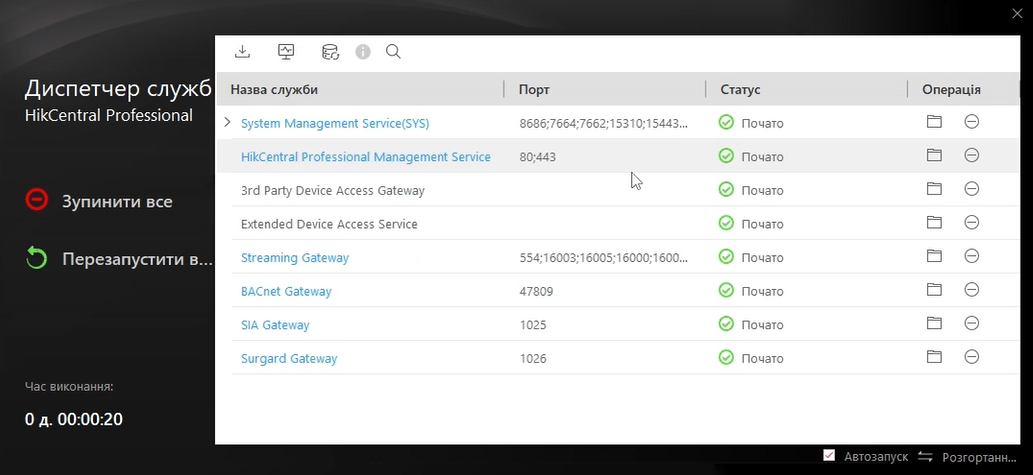
Все службы запущены и работают. Итак, мы можем переходить к нашему веб-клиенту.
Набрав в адресной строке IP: 127.0.0.1.
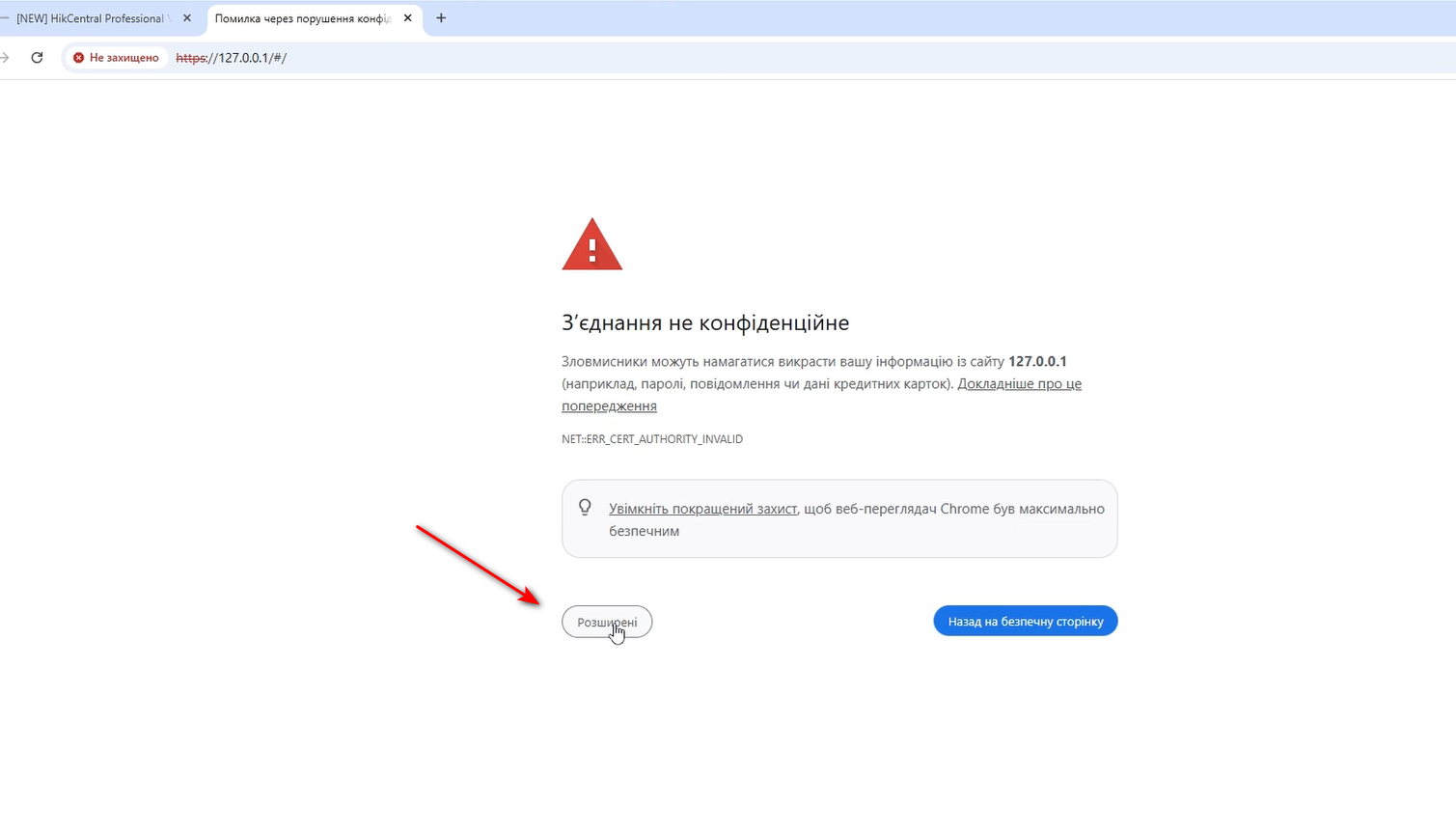
Поскольку у нас соединение HTTP, а не HTTPS, нам нужно разрешить нашему браузеру просмотр этой страницы.
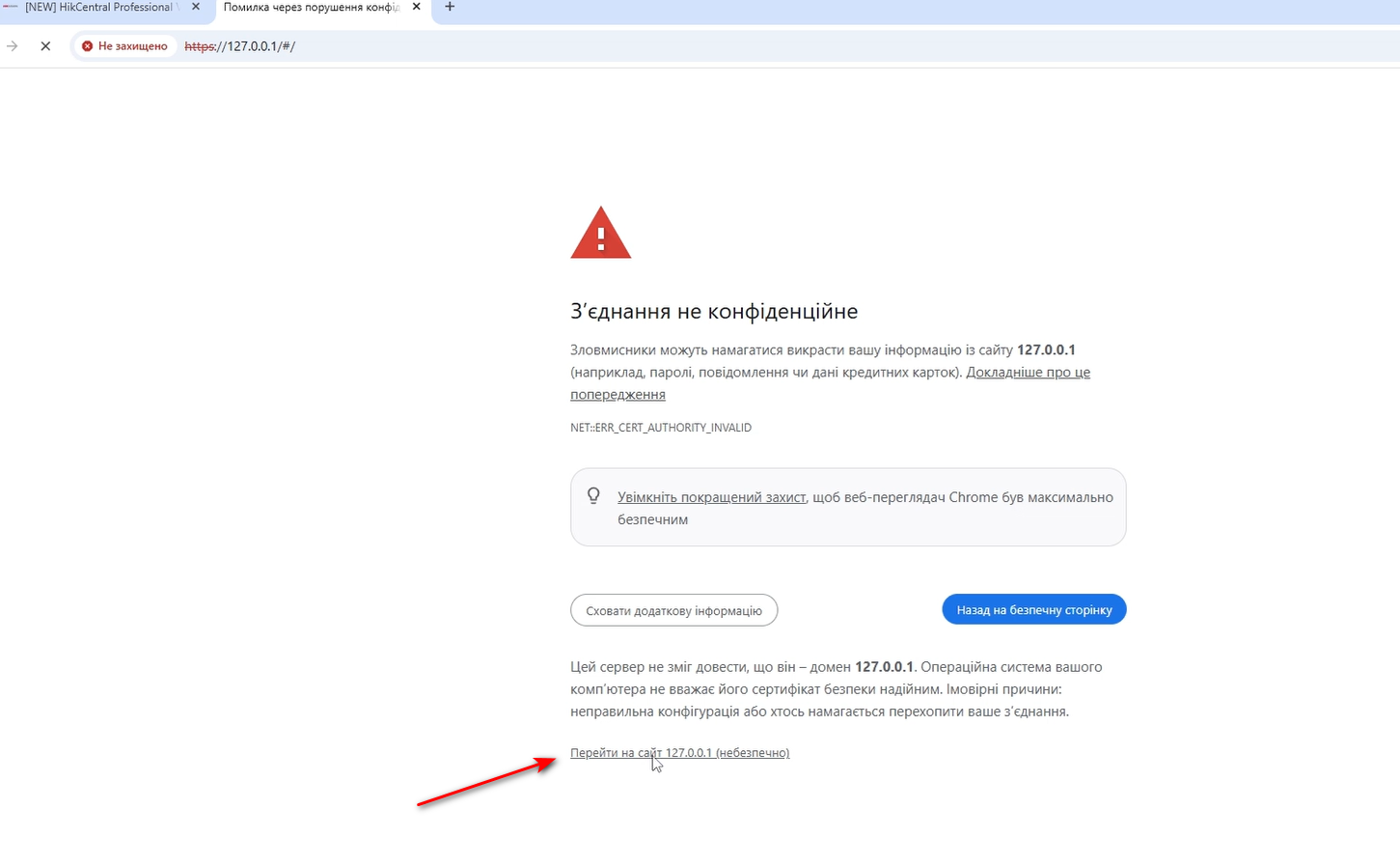
Подтверждаем переход на сайт 127.0.0.1.
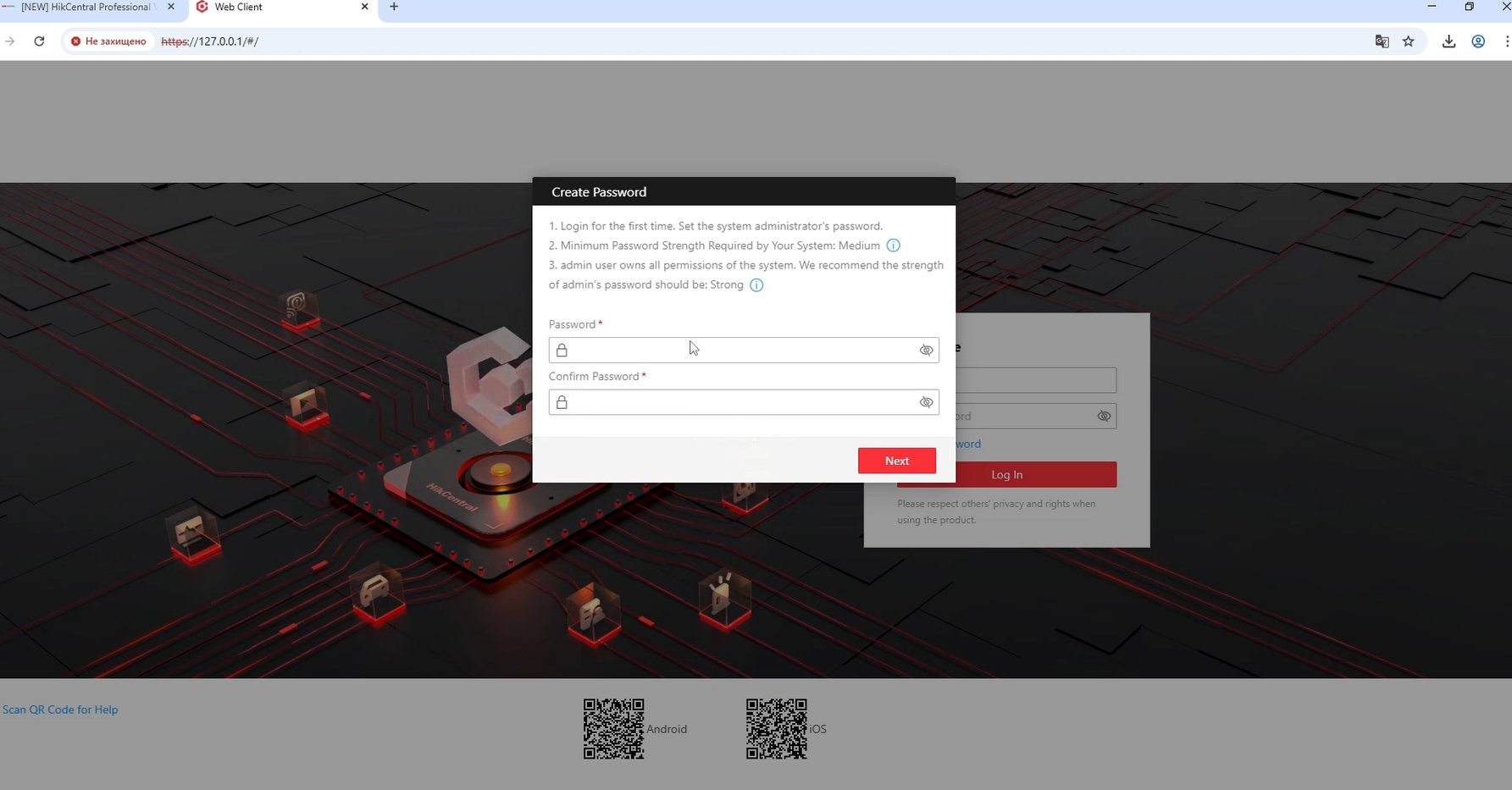
Нас встречает поле для создания пароля, где нас просят создать admin пароль для входа. Создаем пароль и нажимаем кнопку |Next|.
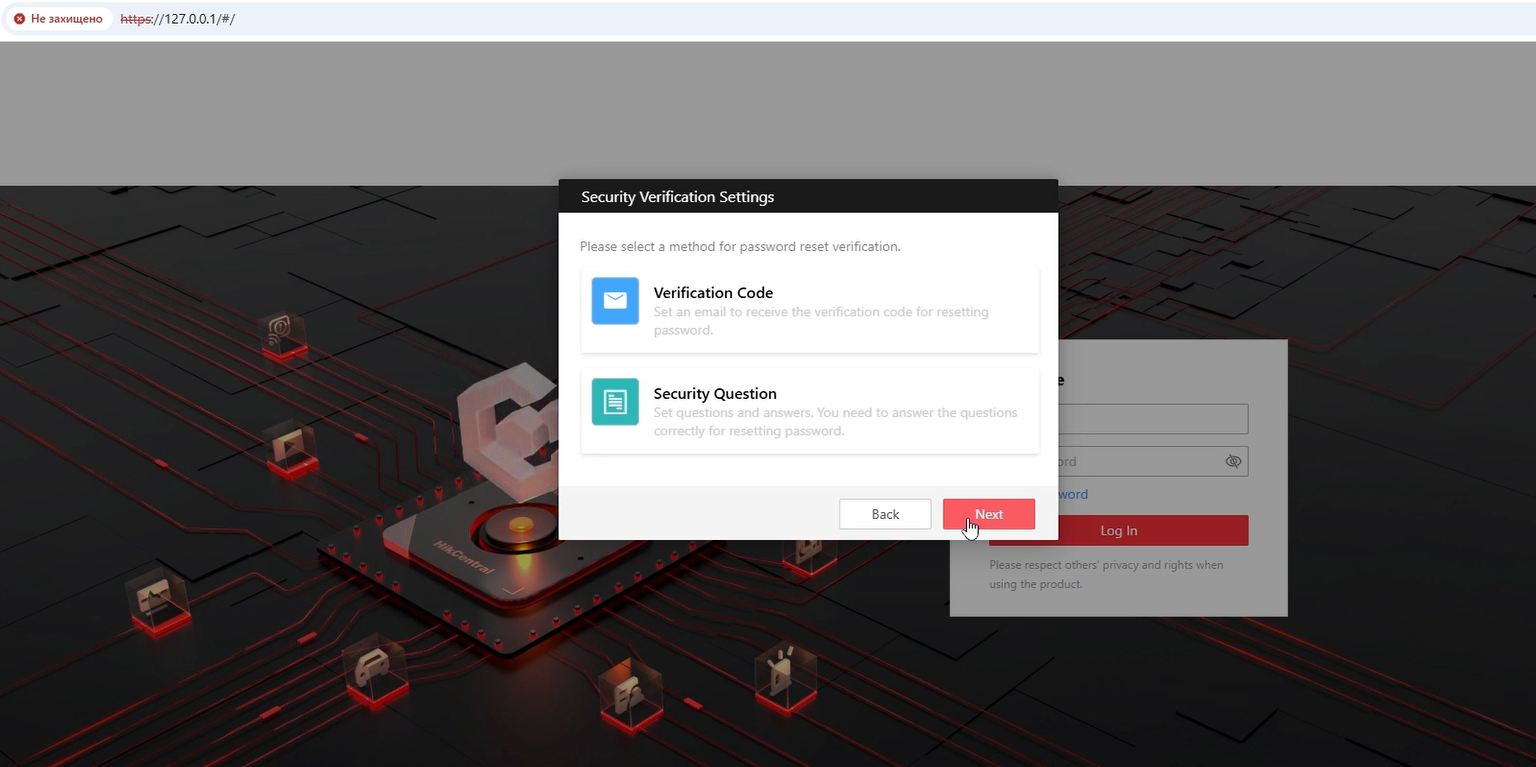
Следующим шагом будет выбор метода восстановления пароля. Выбираем между кодом на почту или секретным вопросом (более простой вариант) и нажимаем кнопку |Next|.
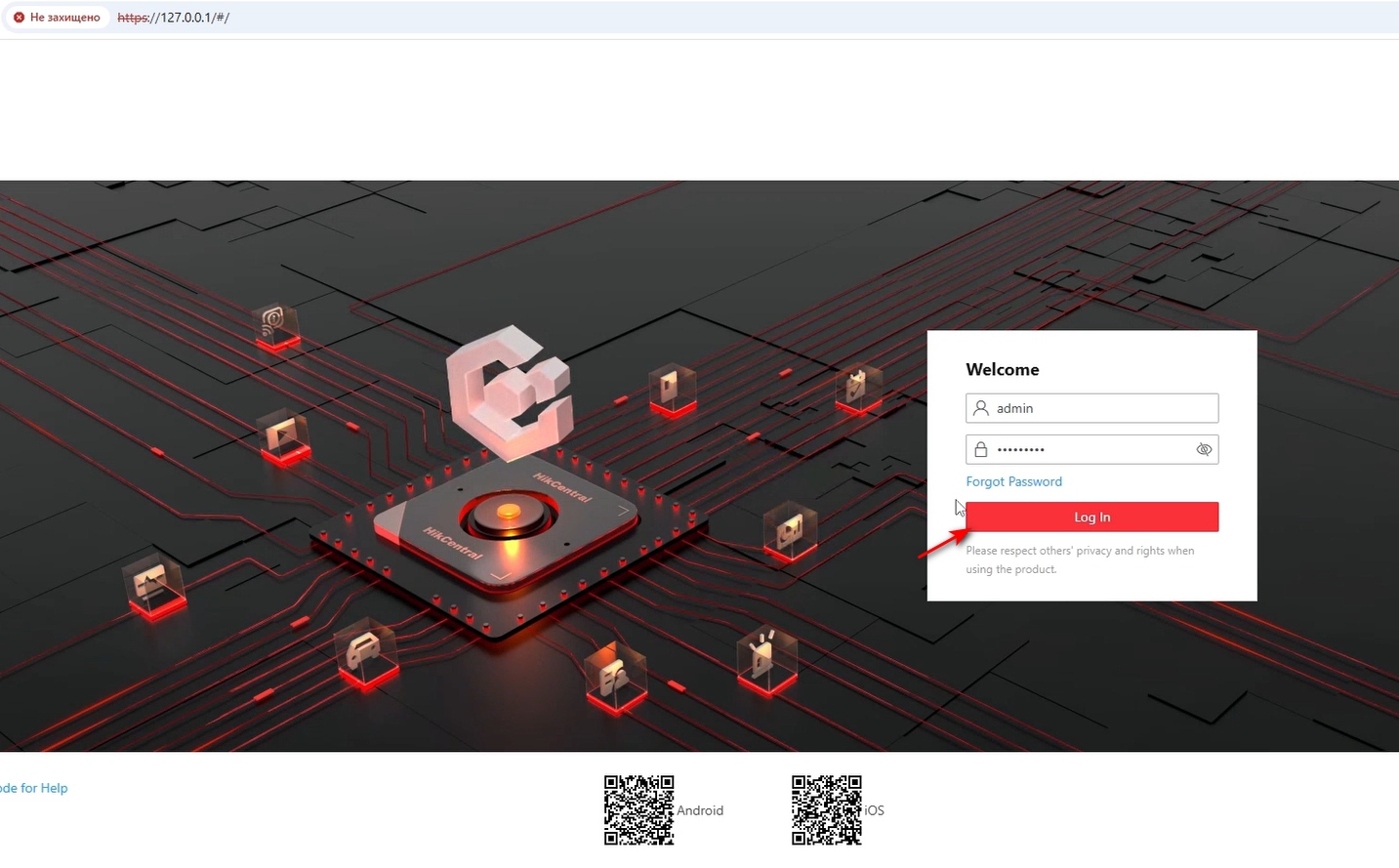
Наконец, мы можем зайти в HikCentral Professional 3.0.1, вводим логин admin и пароль, который мы создали пару шагов назад, и нажимаем кнопку |Log In|.
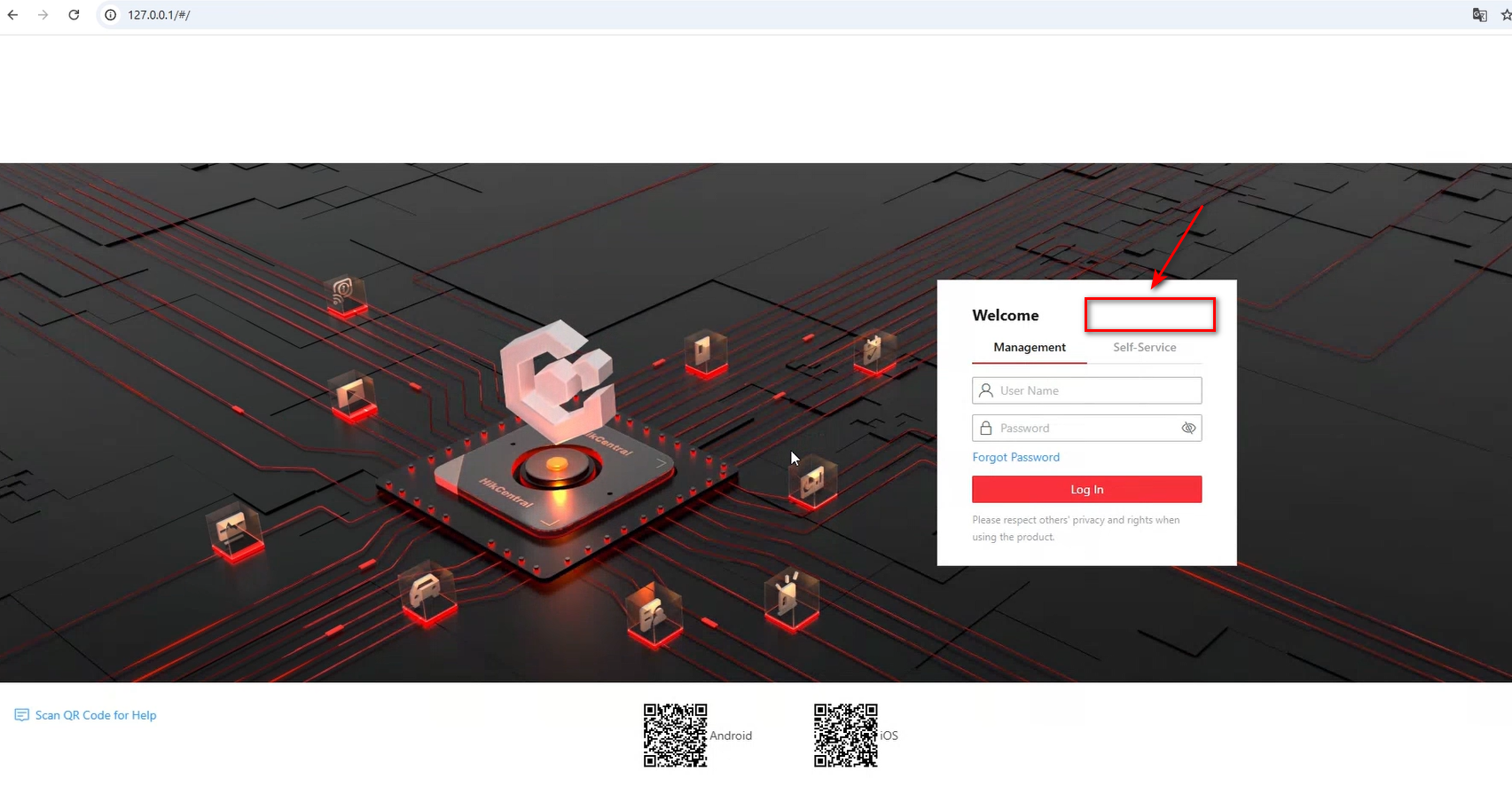
Обращаем ваше внимание, что нет выпадающего меню выбора языка, поскольку мы еще не устанавливали локализационный пакет.
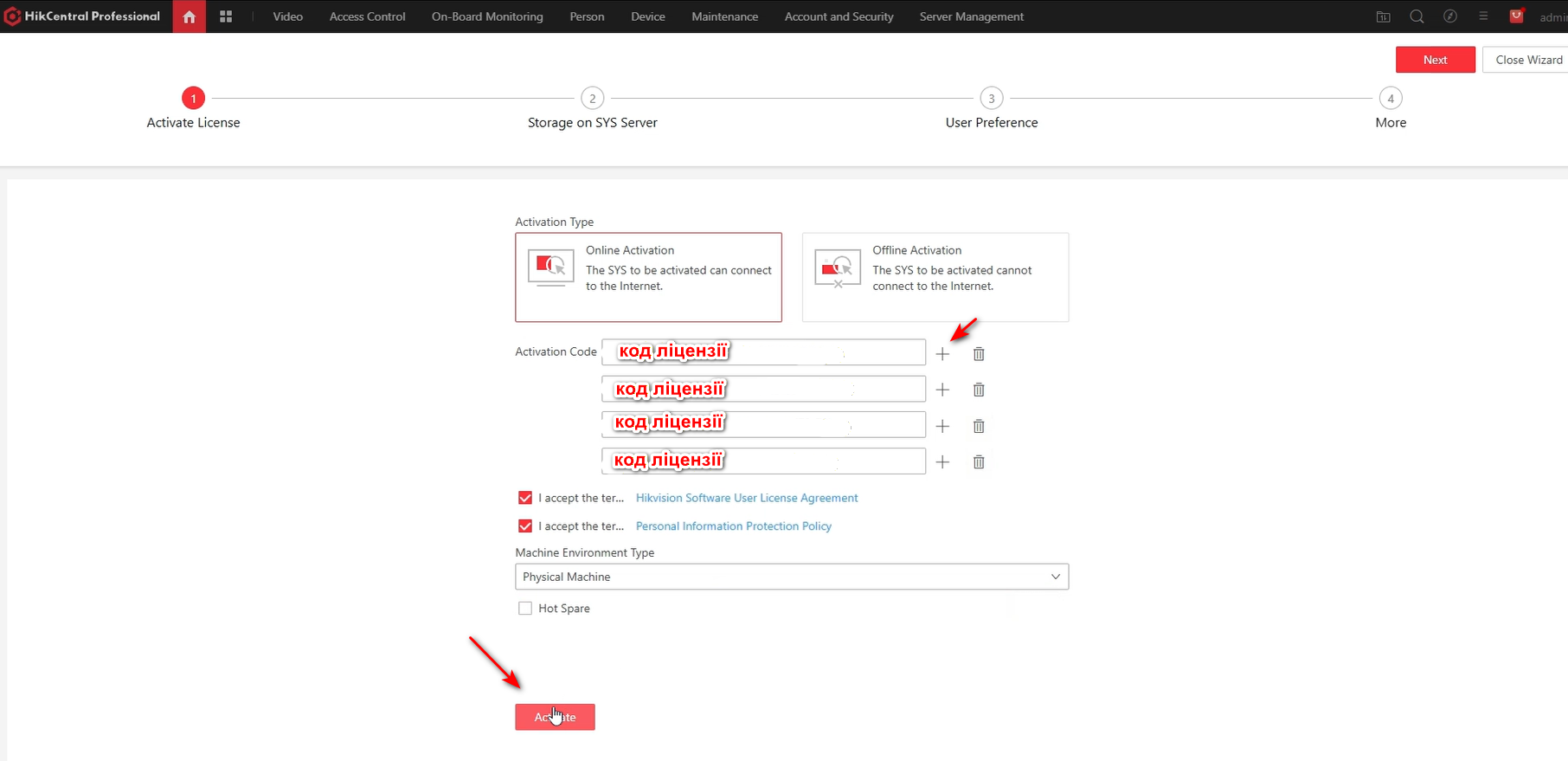
Следующим шагом мы выбираем Онлайн активацию ключей лицензий и вводим наши коды лицензий в поля Activation Code. С помощью кнопки + можно добавлять новые поля для кодов.
Ставим галочки возле строк I accept the… и нажимаем кнопку |Activate|.
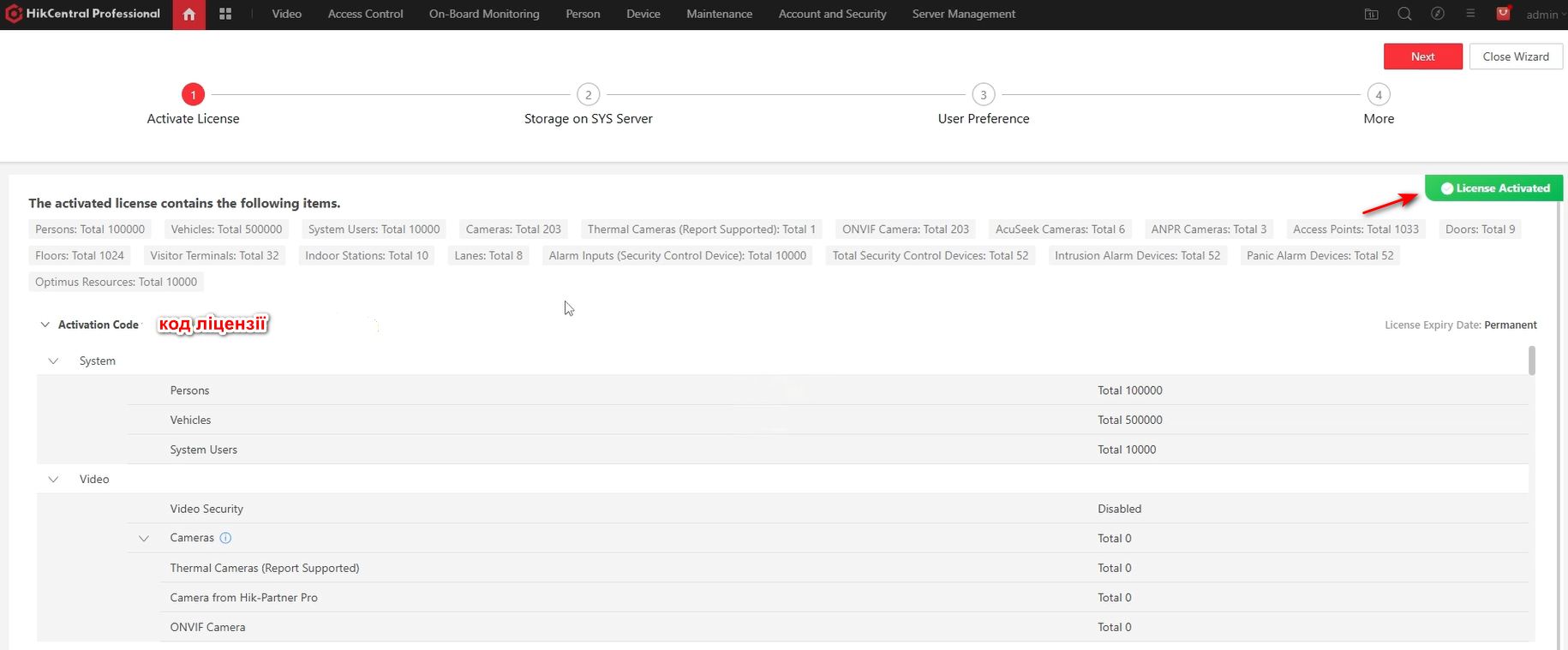
Далее мы видим успешное подтверждение активации лицензий. Затем вы можете пройти следующие шаги этого мастера настроек, настроить распределение места на диске, создание квот, имя сервера и т.д., чтобы полностью завершить базовые настройки. В этой статье мы это рассматривать не будем, поскольку это уже индивидуальные простые настройки, которые будут зависеть от ваших задач.
Шаг 3 - Локализация HikCentral Professional 3.0.1
Останавливаем работу HikCentral Professional, чтобы мы могли установить локализационный пакет, который мы предварительно загрузили в начале шага 2.
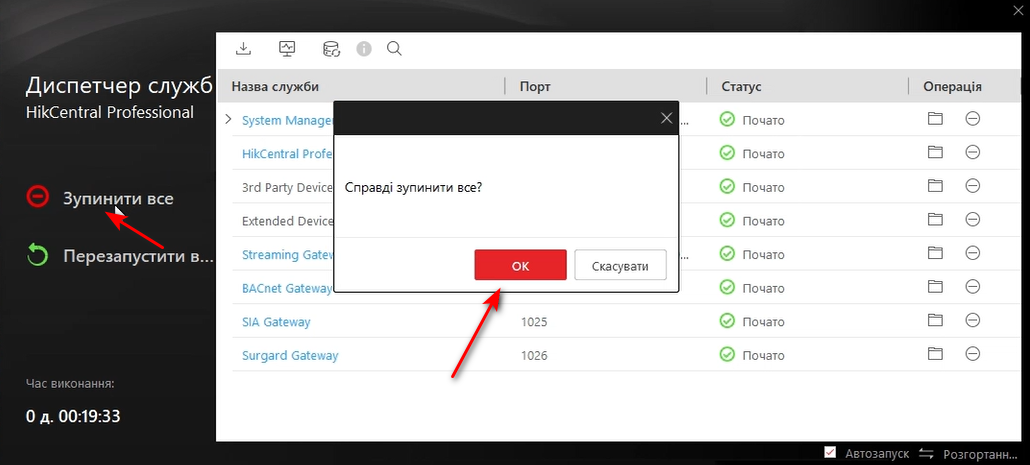
В Диспетчере служб HikCentral Professional нажимаем |Остановить все|. И подтверждаем, нажимая |ОК| в появившемся окне.
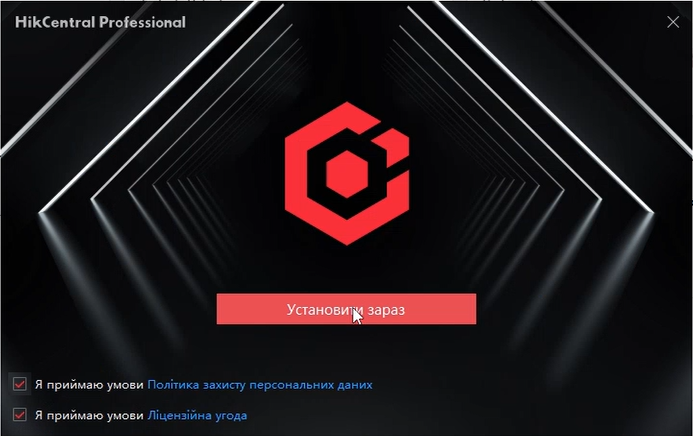
Запускаем предварительно загруженный установщик с локализационным пакетом, принимаем все условия и нажимаем |Установить сейчас|.
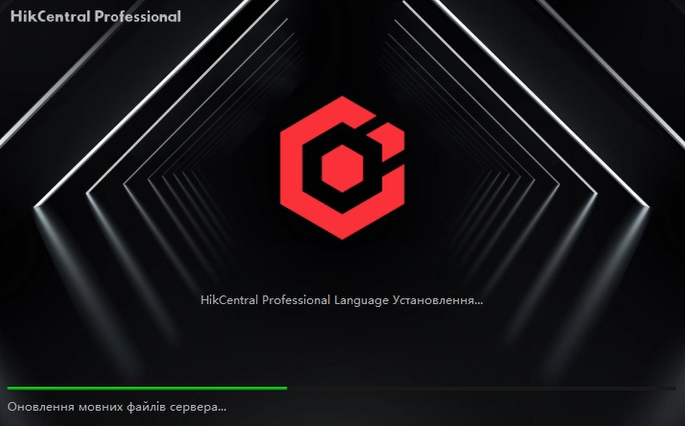
Ждем завершения установки локализационного пакета.
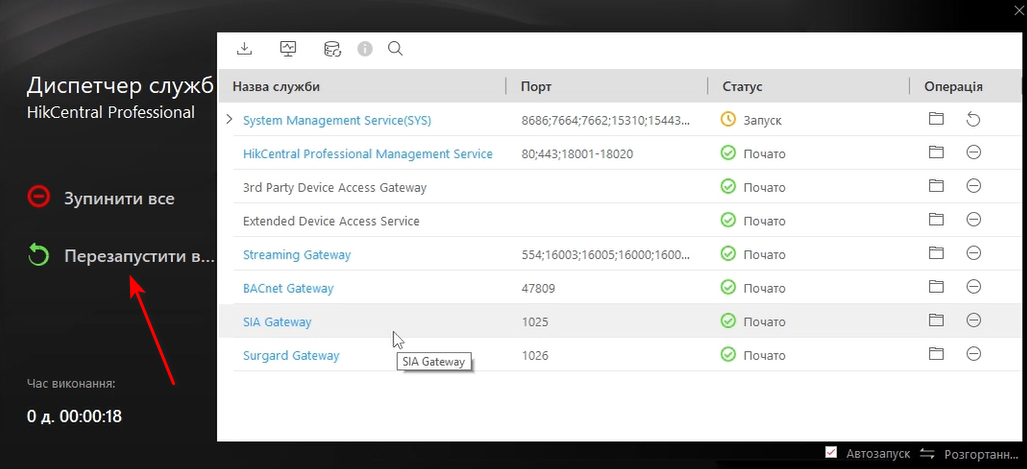
Затем запускаем наш сервер в диспетчере служб и нажимаем |Перезапустить..|.
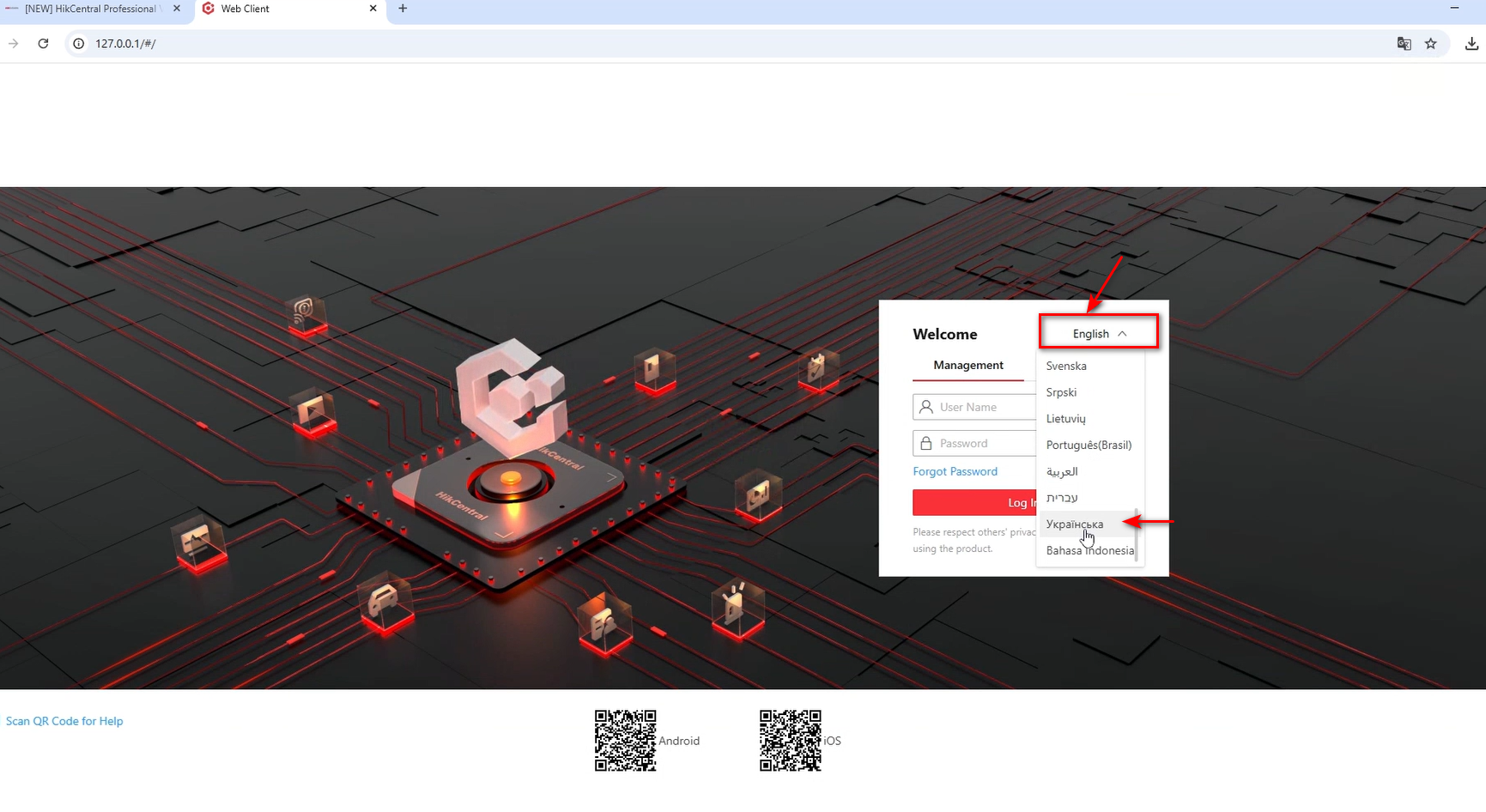
Заходим на наш сервер и видим, что возле полей авторизации появилось выпадающее меню с выбором языка.
На этом все, приятного пользования HikCentral Professional 3.0.1.