
 Мультитул Multi Tool Ganzo G107
 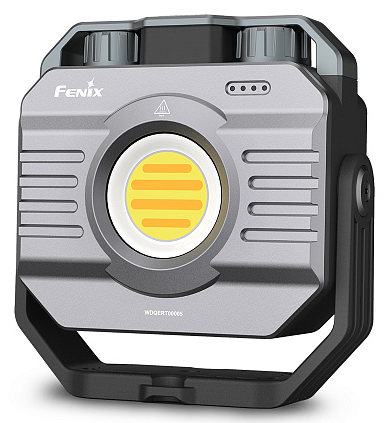 Ліхтар багатофункціональний CL28R з функцією Po...
 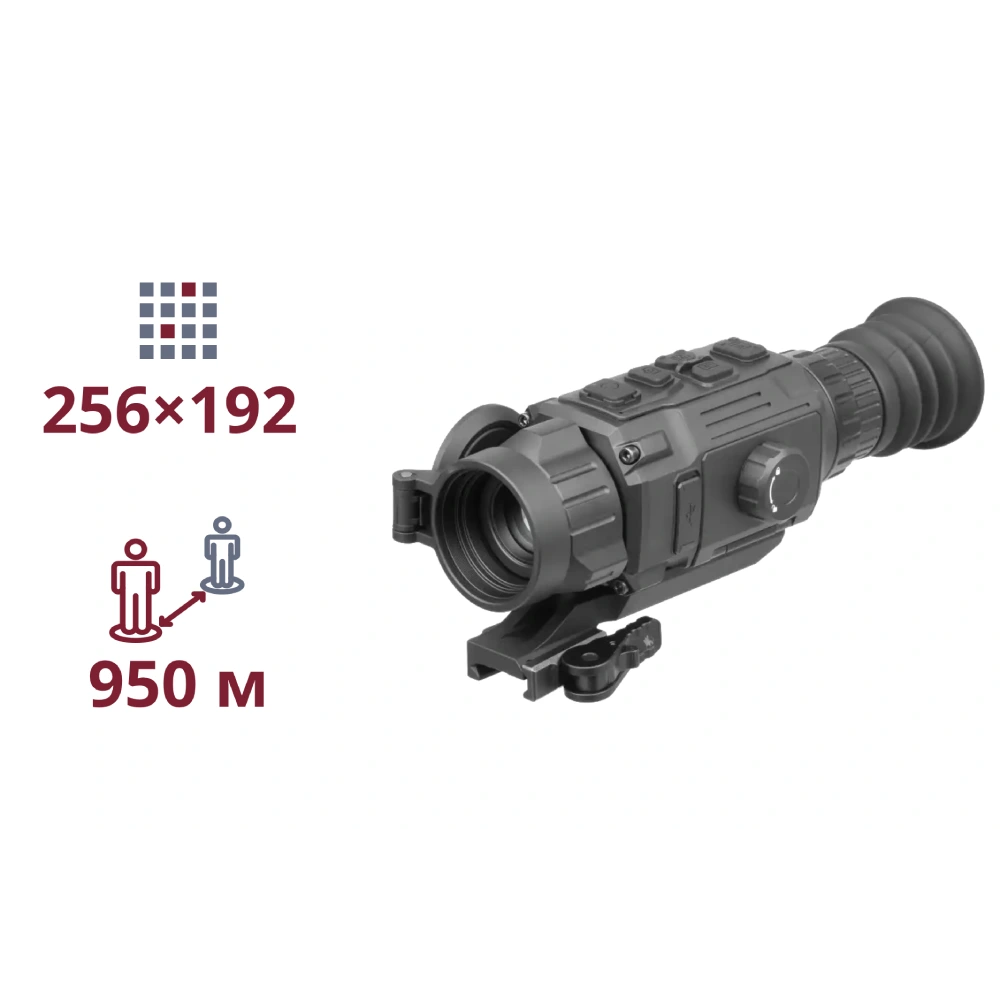 ТЕПЛОВІЗІЙНИЙ ПРИЦІЛ AGM Rattler V2 19-256
 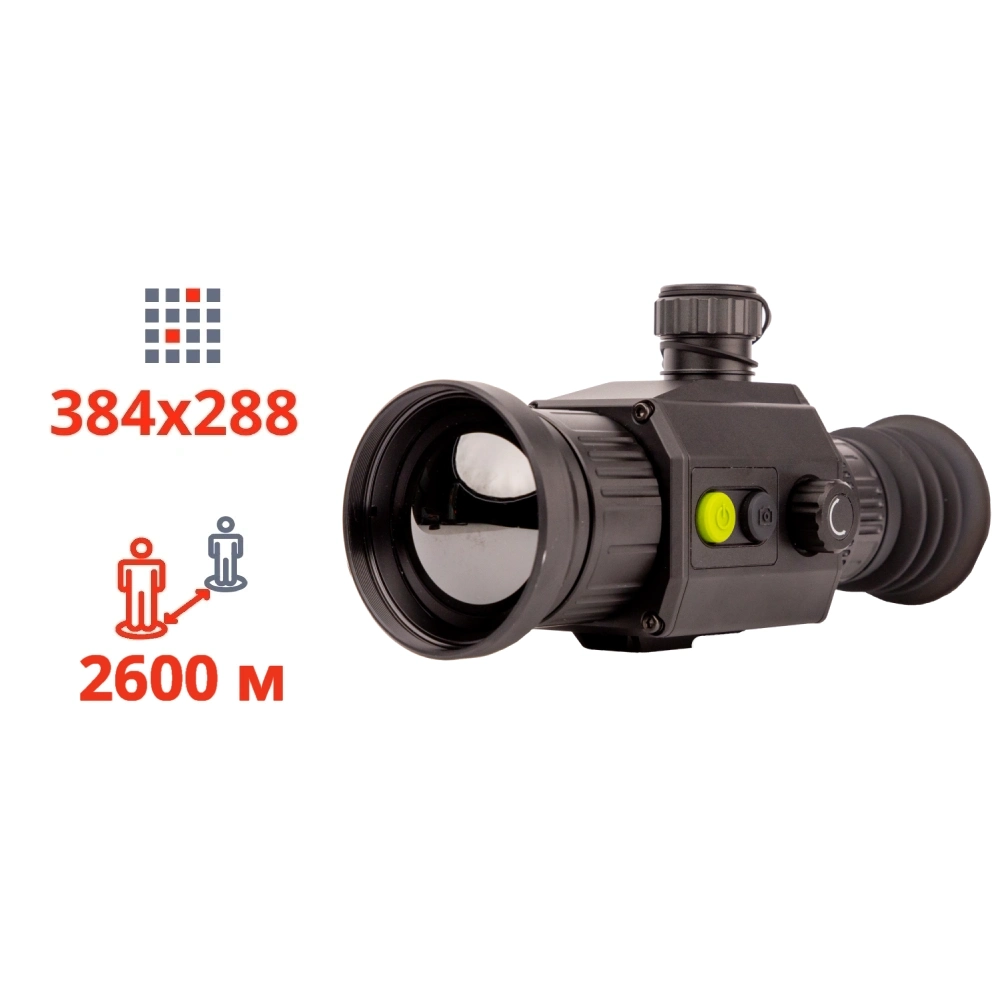 ТЕПЛОВІЗІЙНИЙ ПРИЦІЛ Dahua Thermal Scope C450
  DS-2280ZJ(O-NEU)
 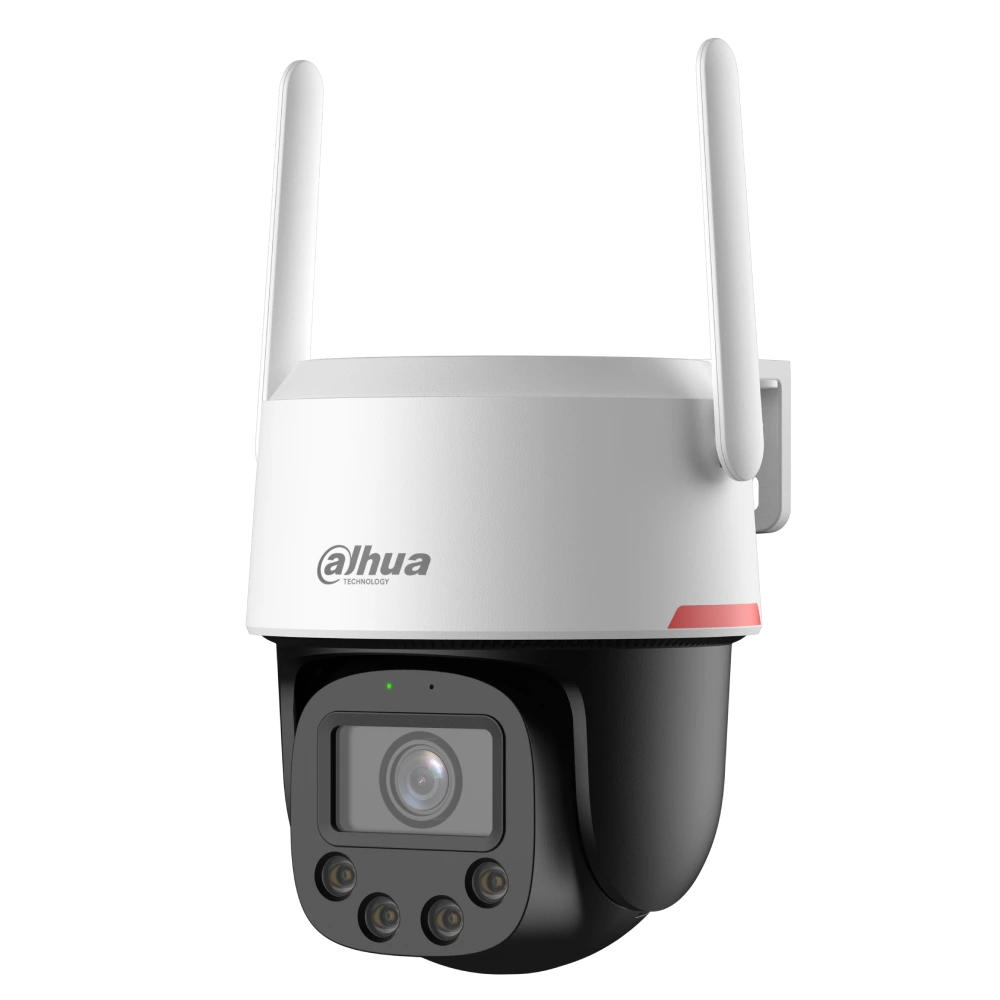 DH-P4F-PV-4G (4.0)
 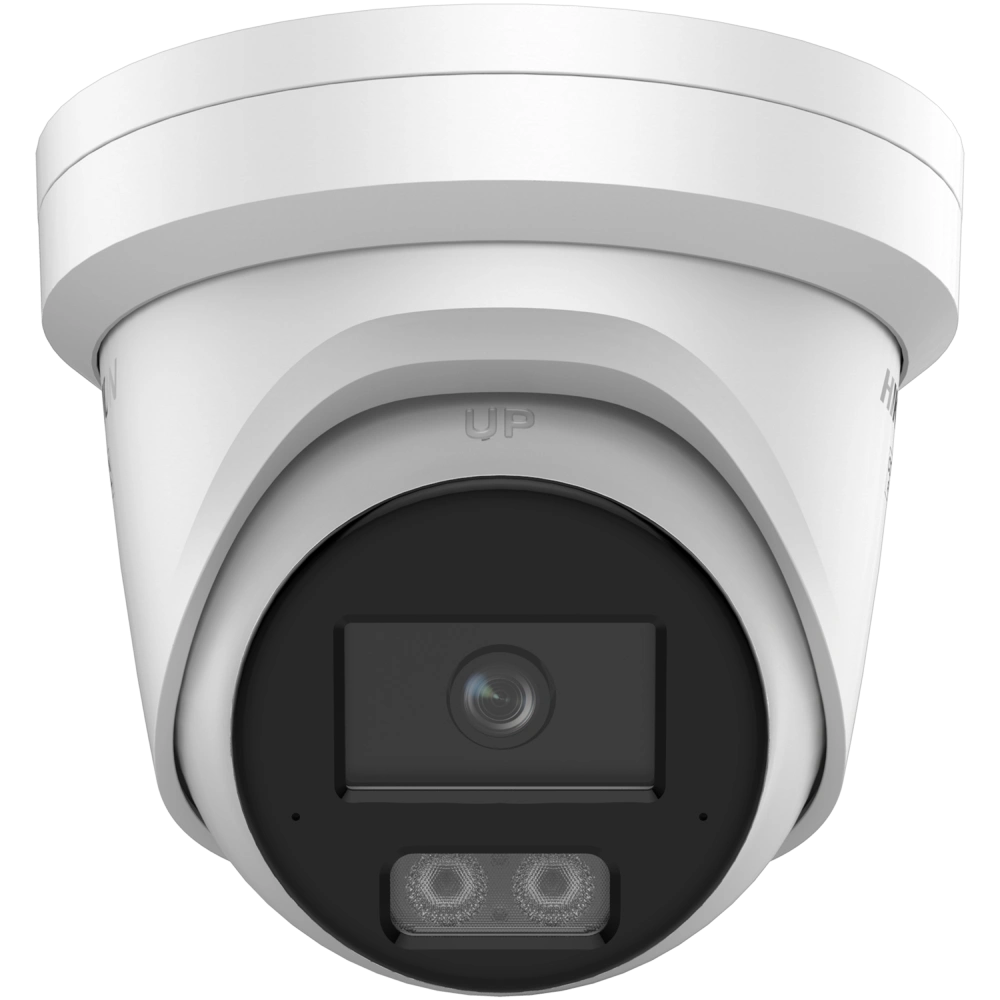 DS-2CD2347G3-LIY (4.0)
 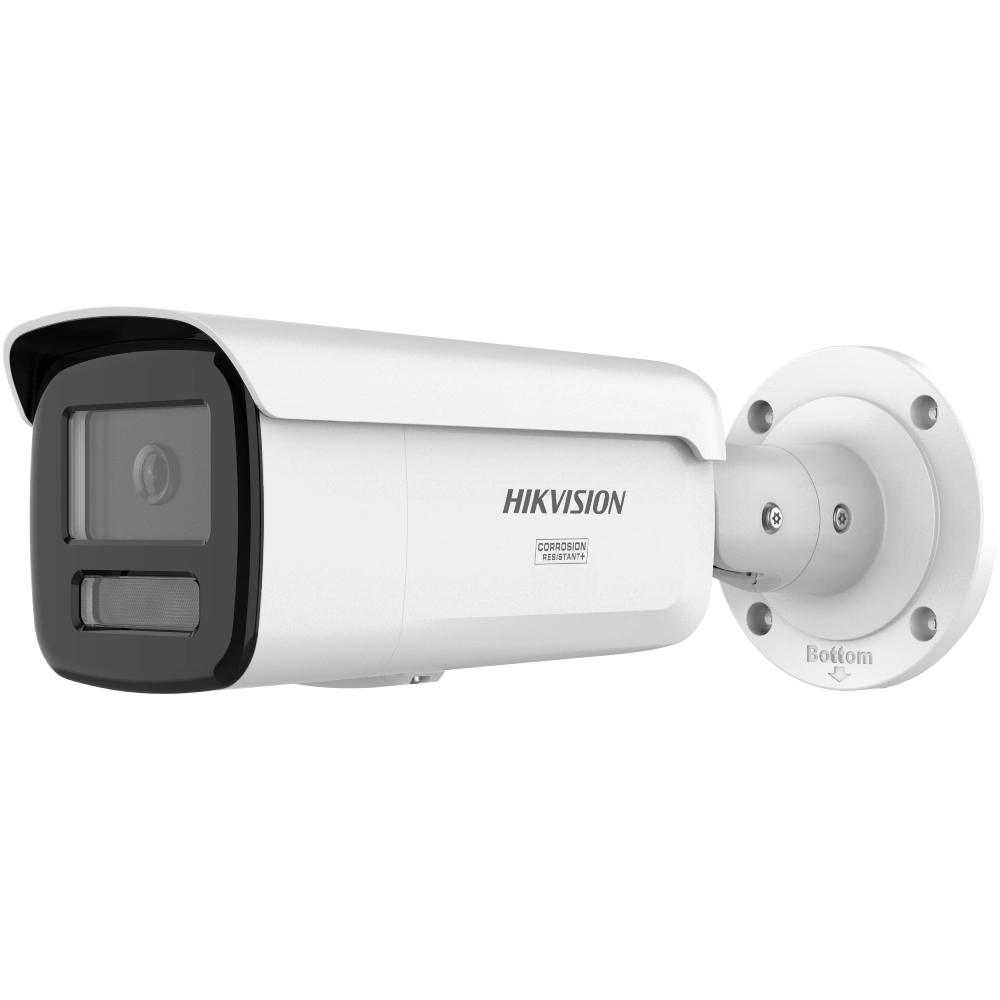 DS-2CD2T47G3-LIY (4.0)
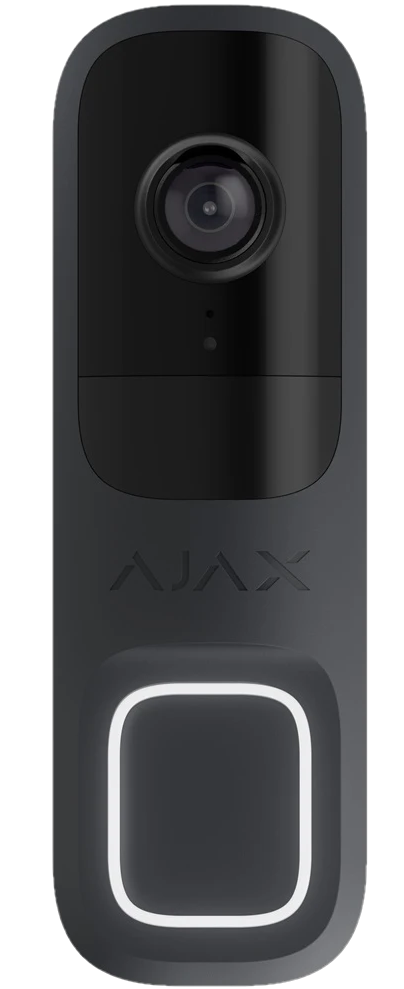 Ajax Doorbell (8EU) ASP graphite відеодзвінок
  DS-KAB344-S1
 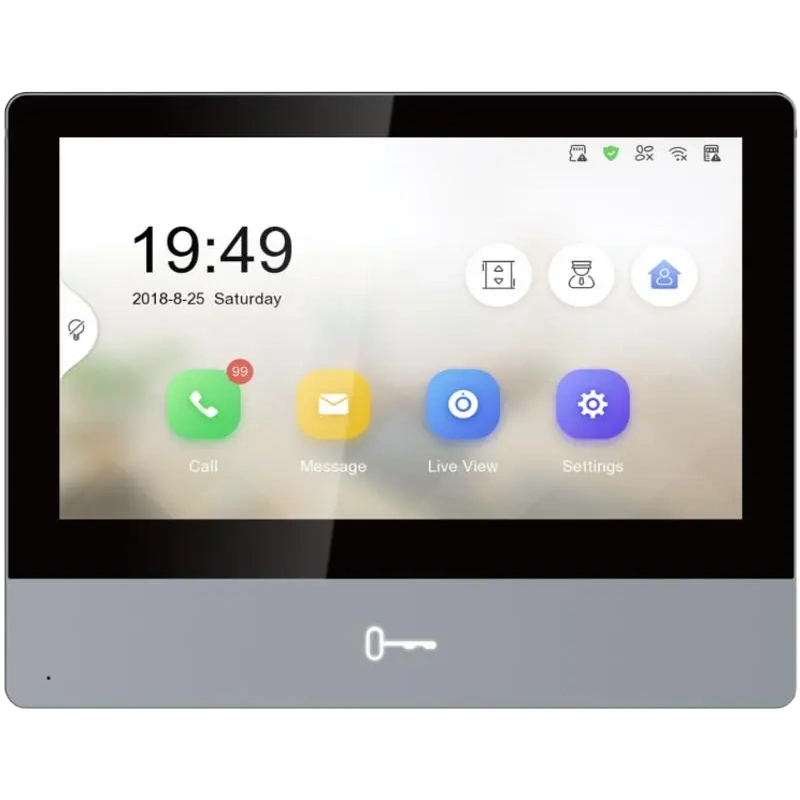 DS-KH8350-TE1(Europe BV)
 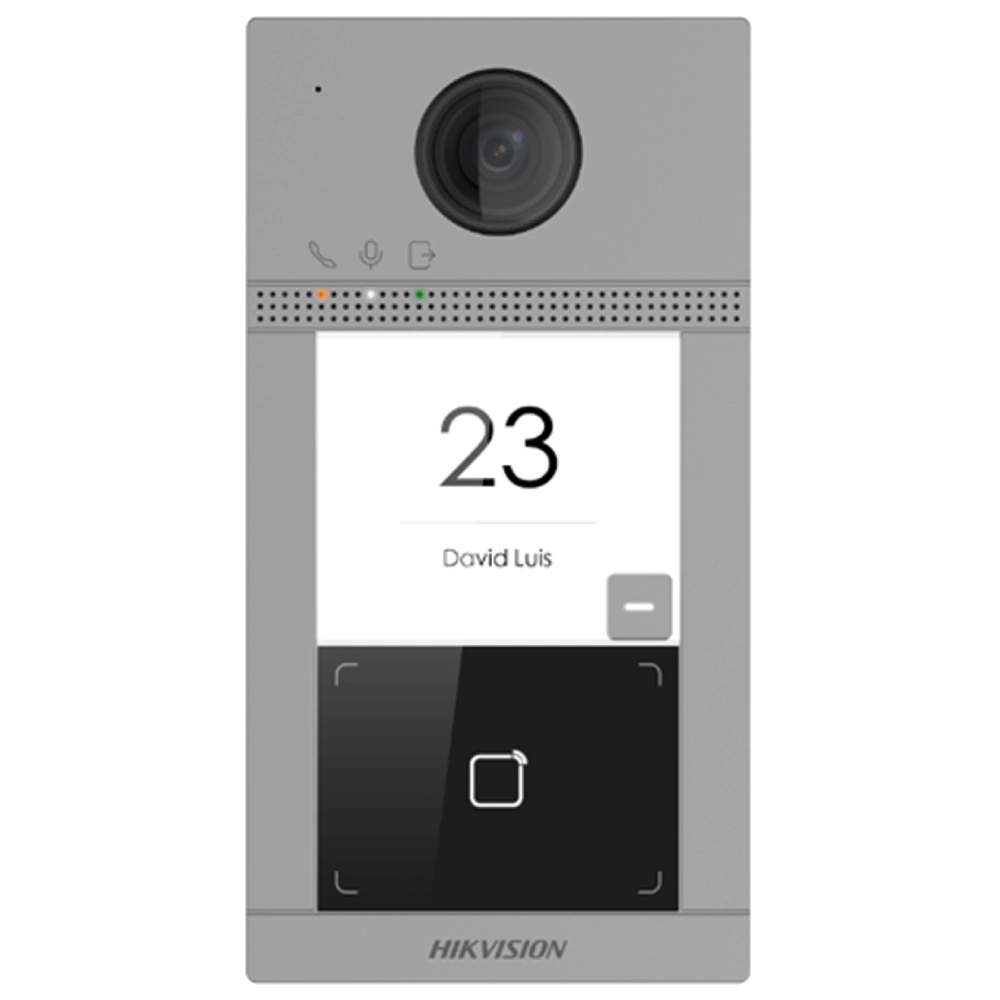 DS-KV8113-WME1(C)/Flush/Europe BV
 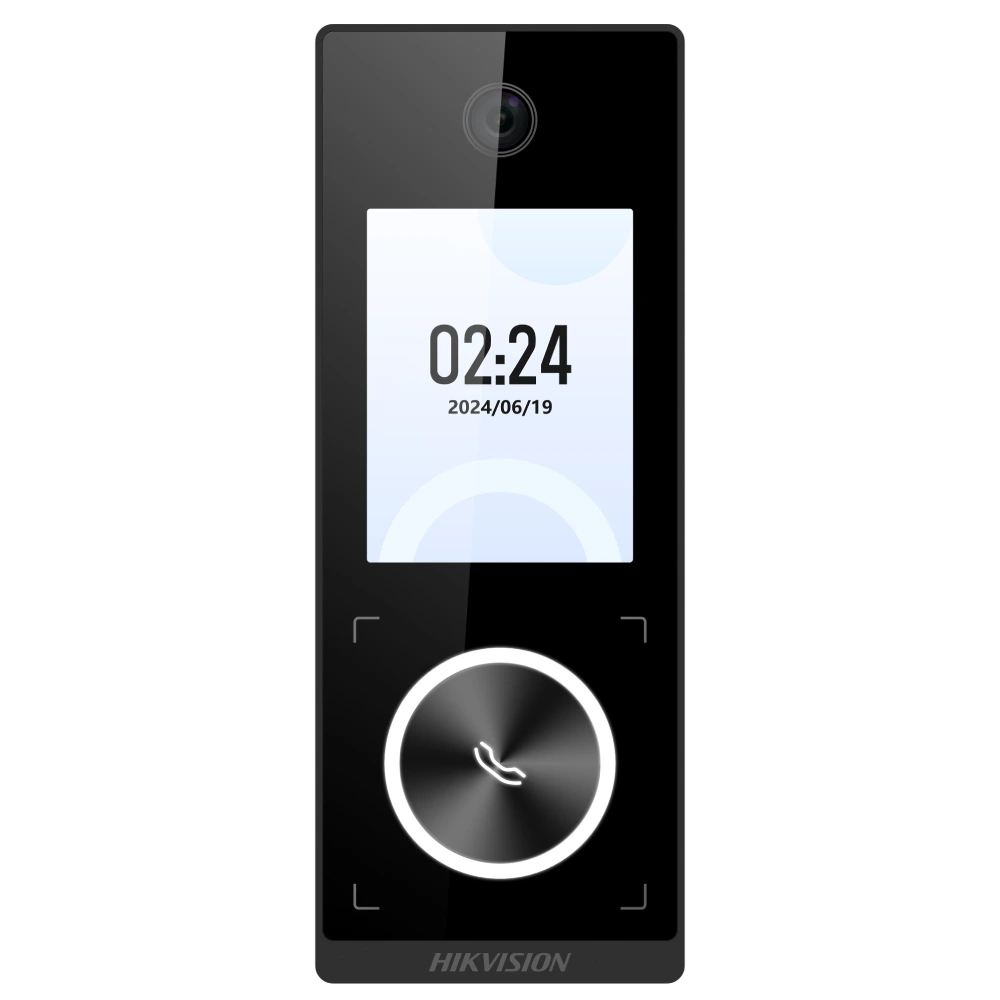 Термінал розпізнавання обличчя Hikvision DS-K1T...
 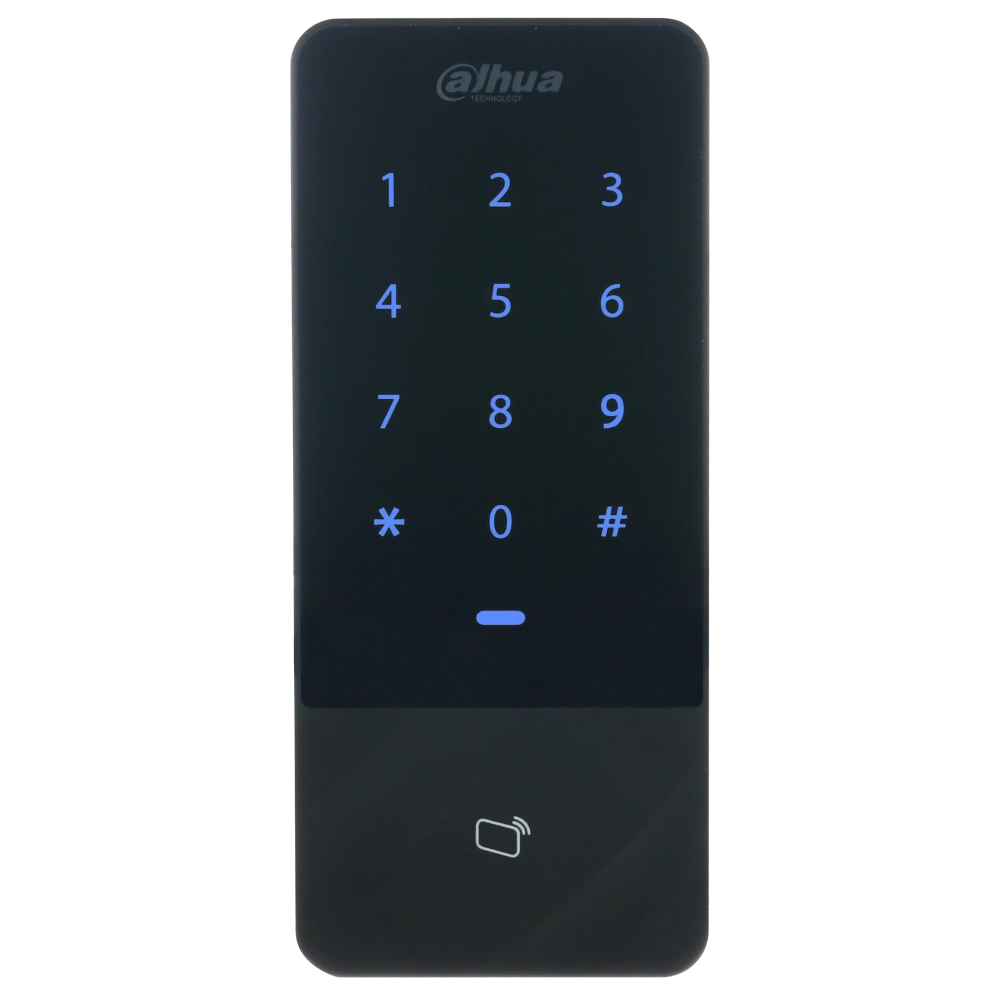 DHI-ASI1201E-V1
 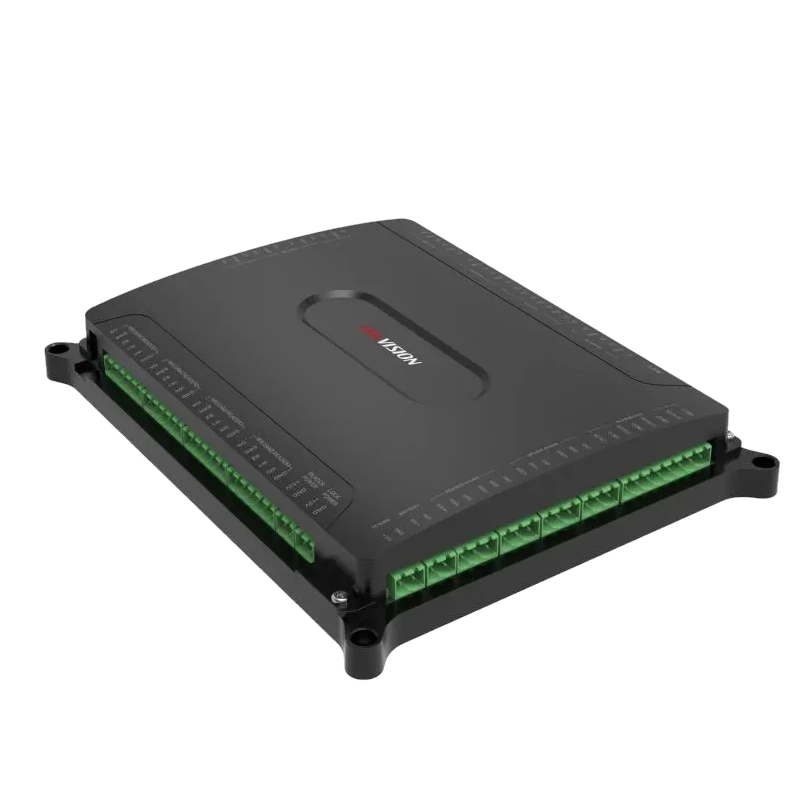 Контролер доступу DS-K2602T mainboard
 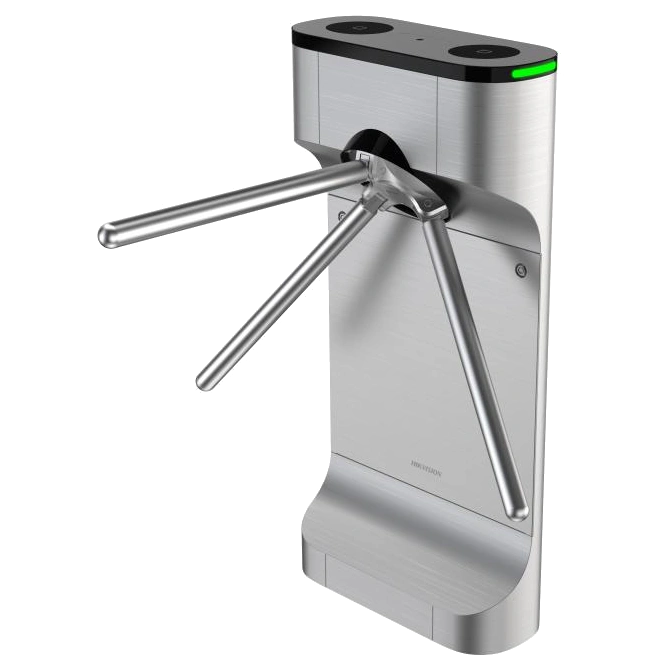 DS-K3G411BX-R/M-Dm55
 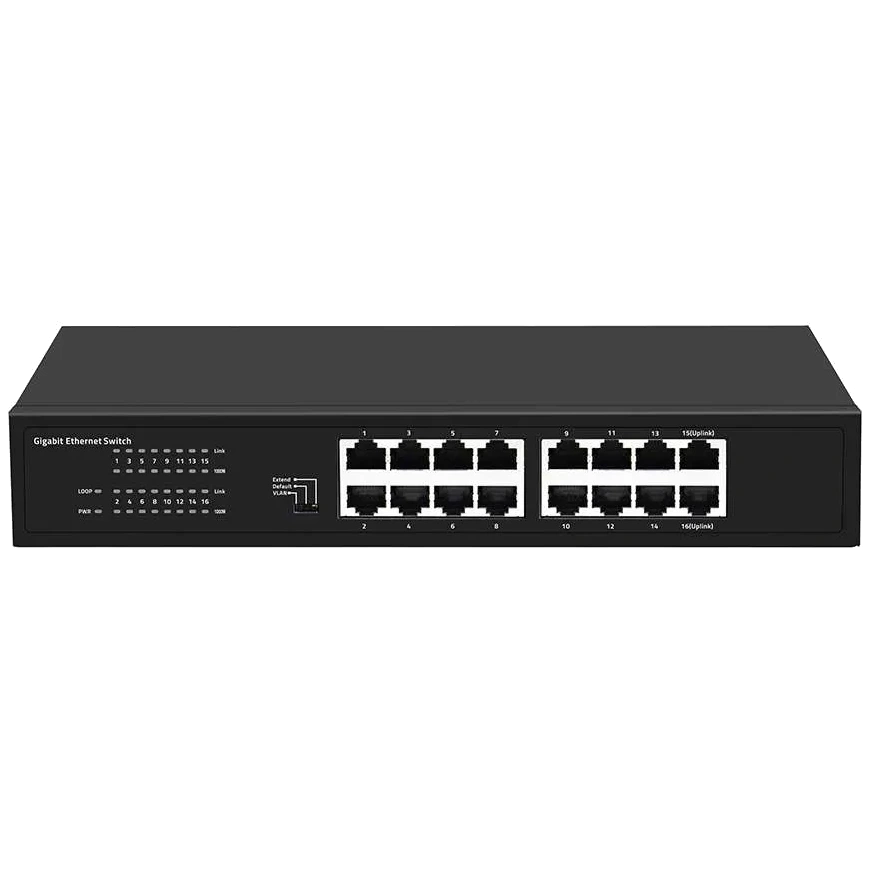 EW-S1616CG 1000M
 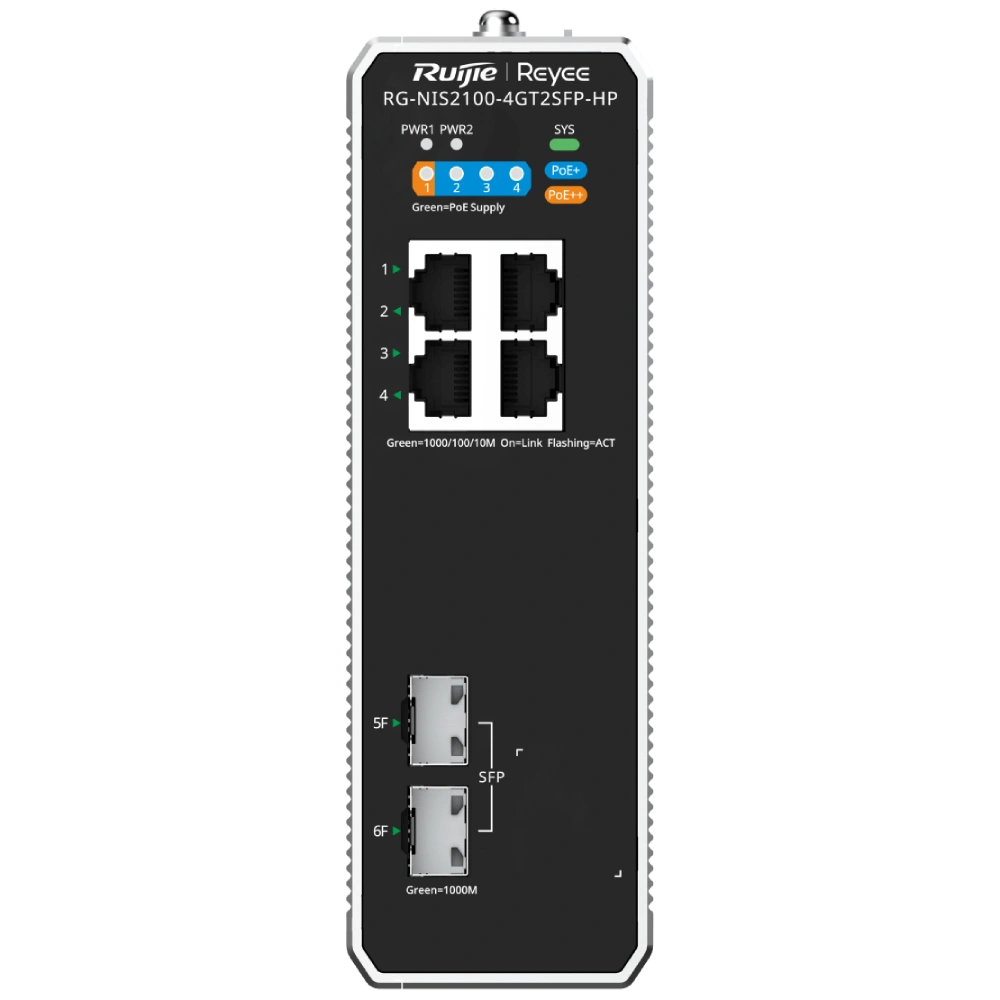 RG-NIS2100-4GT2SFP-HP PoE++
 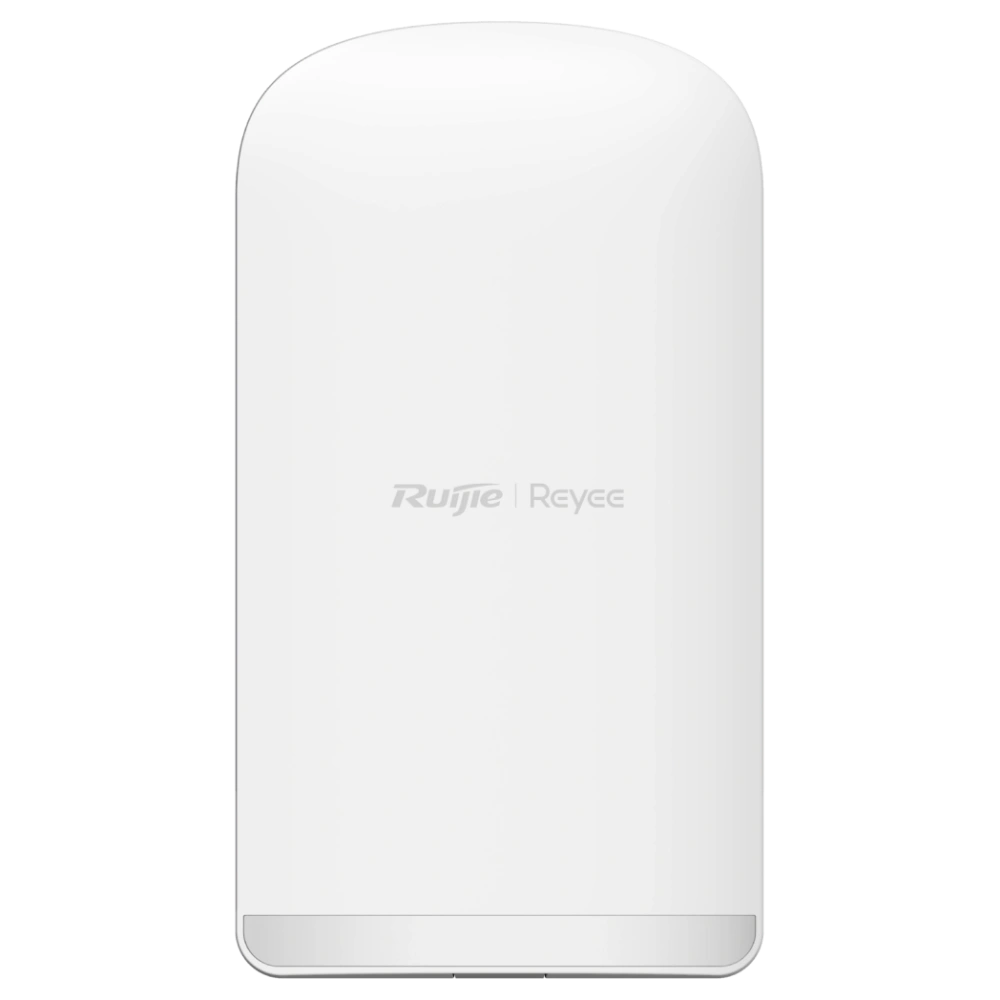 Бездротовий WiFi міст Ruijie Reyee RG-EST350G P...
 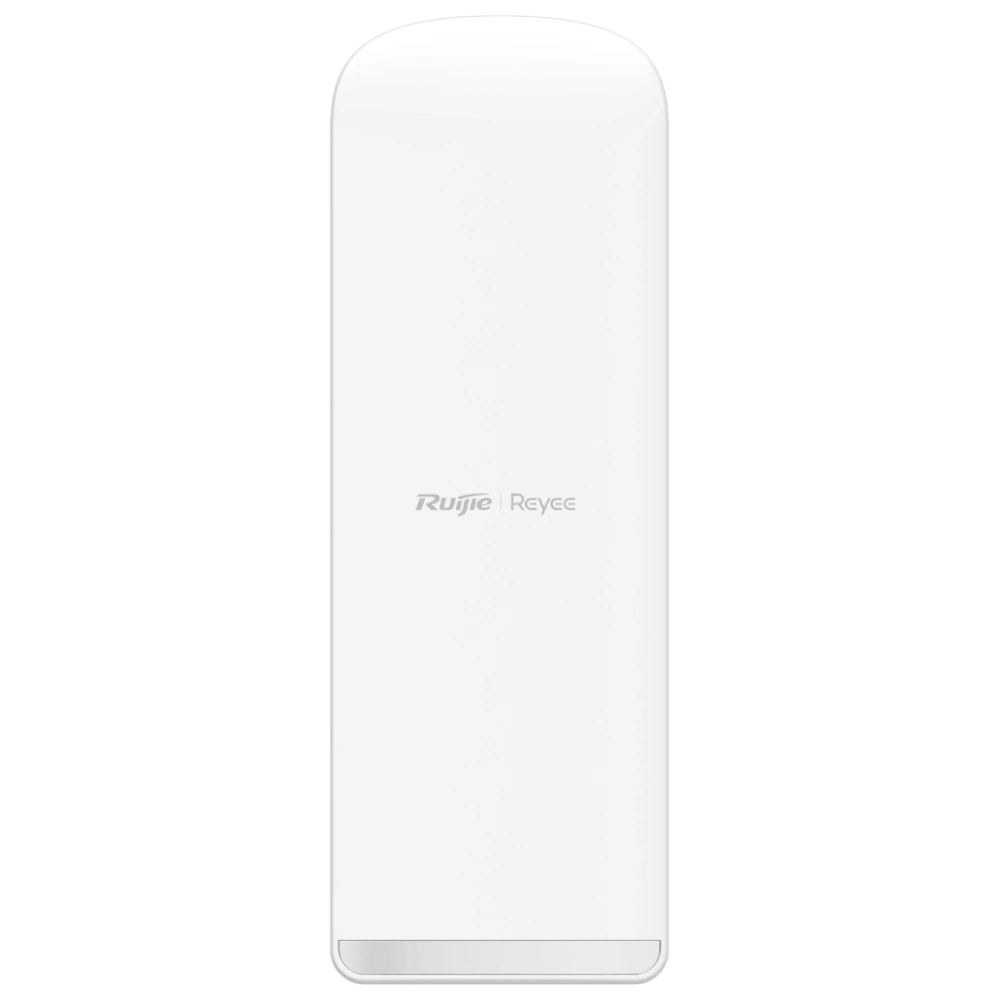 Точка доступу Ruijie Reyee RG-EST450G (базова с...
 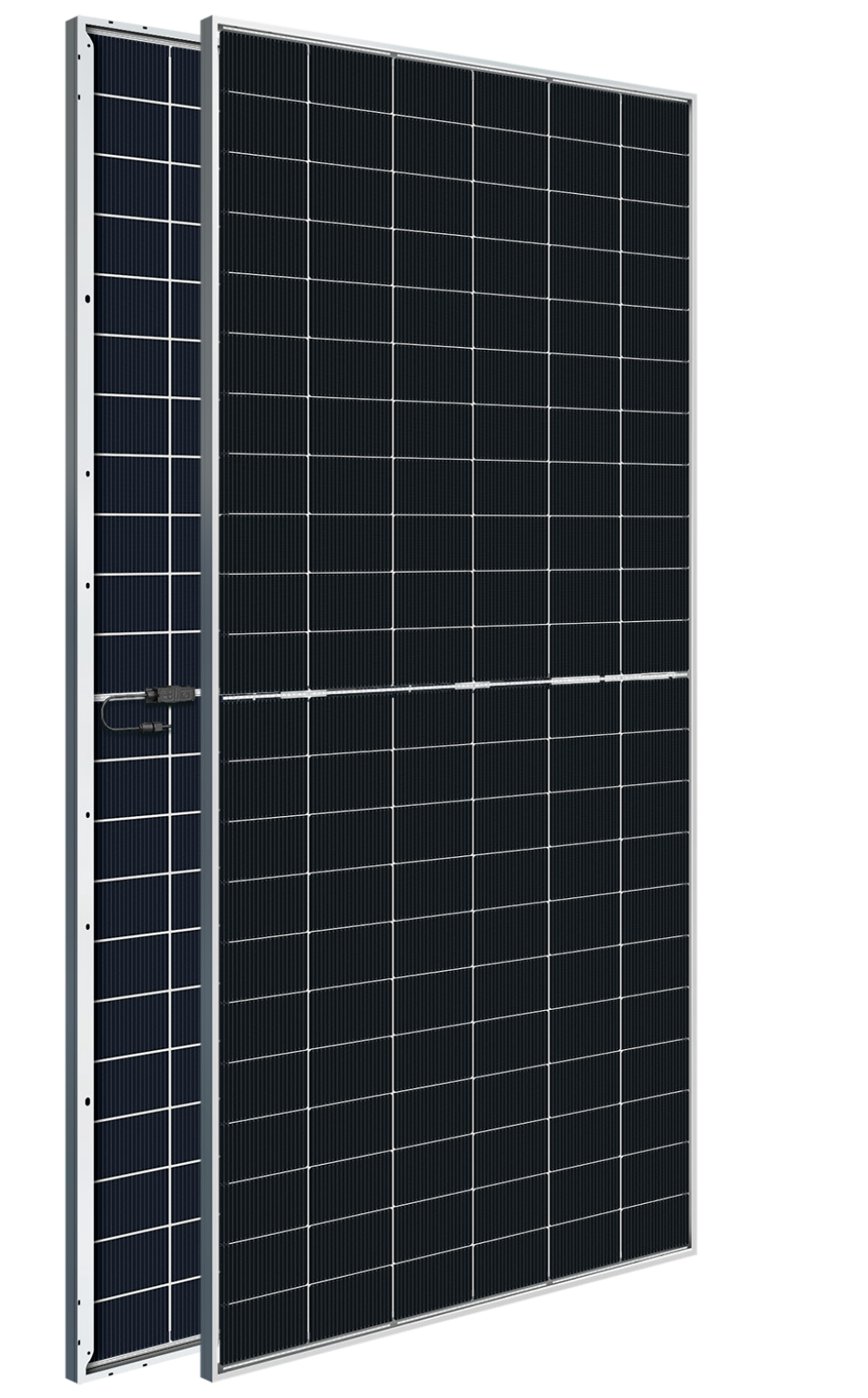 Astronergy CHSM66RN(DG)/F-BH 625W
  Кабель KBE Solar DB+ (Plus), 6mm, black (бухта ...
 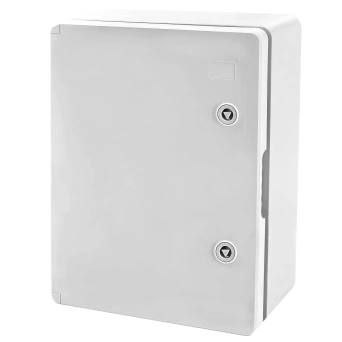 Шафа удароміцна з ABS-пластика 400х300х220 МП, ...
  Longi LR5-72HGD-575M
  Акумуляторний кластер SUNPAL ємністю 241 кВт·го...
  Акумуляторний кластер SUNPAL ємністю 112 кВт·го...
  Акумуляторний кластер SUNPAL ємністю 241 кВт·го...
  Акумуляторний кластер SUNPAL ємністю 112 кВт·го...
 Оновлення HikCentral Professional з версії 2.4.1 до 3.0.1
В статті ми покроково розглянемо, як оновити версію HikCentral Professional від Hikvision з версії 2.4.1 до версії 3.0.1. Ми пояснюємо як оновитися на одному і тому самому сервері / комп’ютері де встановлена версія 2.4.1, тому додаткових ліцензій купувати не потрібно, ми не змінюватимемо «залізо». А ваші ліцензії будуть працювати, на новій версії 3.0.1 оскільки вони прив’язані саме під комп’ютер.
Версія 3.0.1 - це глобальна версія софта, яка постійно оновлюється і доповнюється новим функціоналом, наприклад підтримка технології AcuSeek та інші AI-функції, на відміну від версії 2.4.1, яка має свої переваги в гнучкому налаштуванні СКД (була адаптована для українського споживача і під наші вимоги). Отже, якщо ви використовуєте версію 2.4.1 саме для відеоспостереження і плануєте встановлювати нові пристрої з технологіями АІ, є сенс оновитися до 3.0.1.
Перед видаленням HikCentral Professional зробіть резервні копії бази даних і збережіть IP адреси пристроїв, щоб можна було їх швидко додати на нову версію. Ми не перевіряли чи підійде ця збережена база даних до версії 3.0.1. оскільки в новій версії софта з'явився додатковий функціонал, рекомендуємо додавати все заново на нову версію, щоб не було багів і проблем в роботі софта.
Якщо ви хочете просто встановити HikCentral Professional на свій ПК, переходьте відразу до Кроку 2.
Крок 1 - Деактивація ліцензій на версії HikCentral Professional 2.4.1
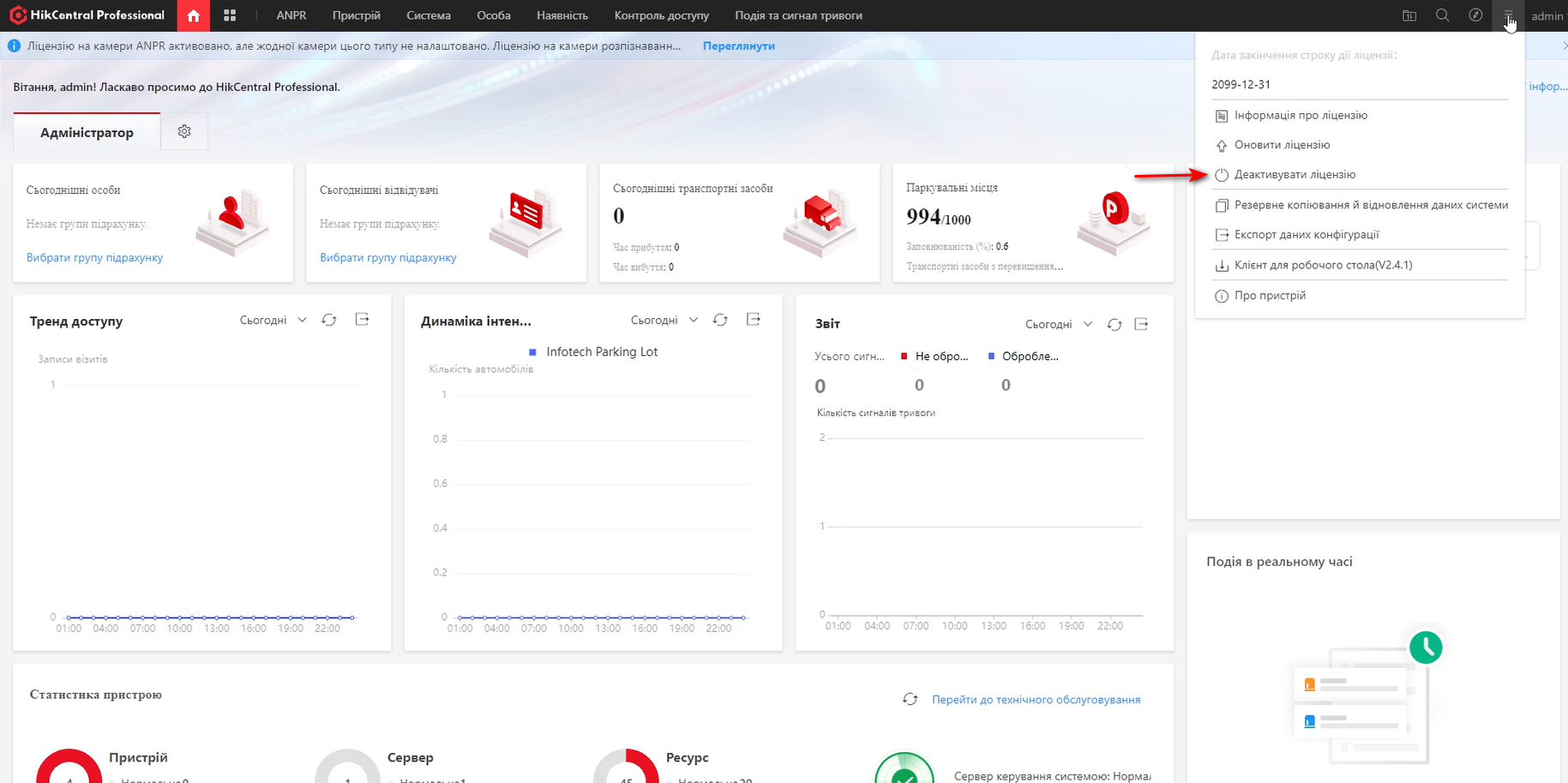
Заходимо на наш сервер.
Знаходимо кнопку налаштування, як показано на скріншоті і натискаємо на рядок |Деактивувати ліцензію|.
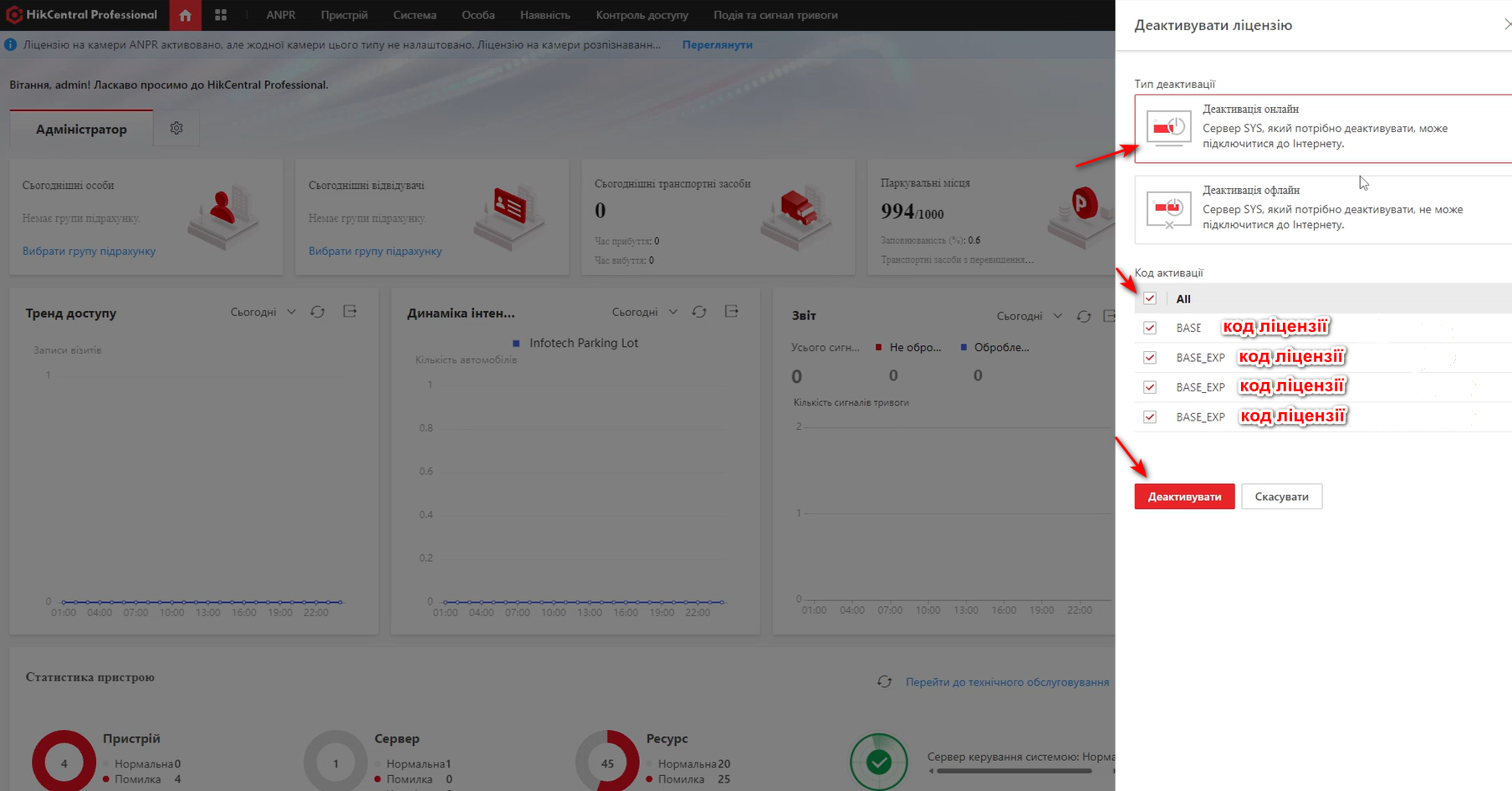
Обираємо спосіб деактивації ліцензії: |Деактивація онлайн|, вибираємо всі ліцензії галочками, які ми будемо деактивовувати, і тиснемо на червону кнопку |Деактивувати|.
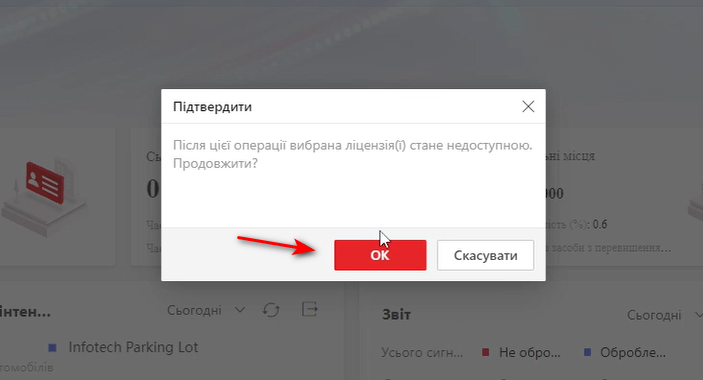
Погоджуємося і підтверджуємо деактивацію ліцензій натиснувши кнопку |OK|.
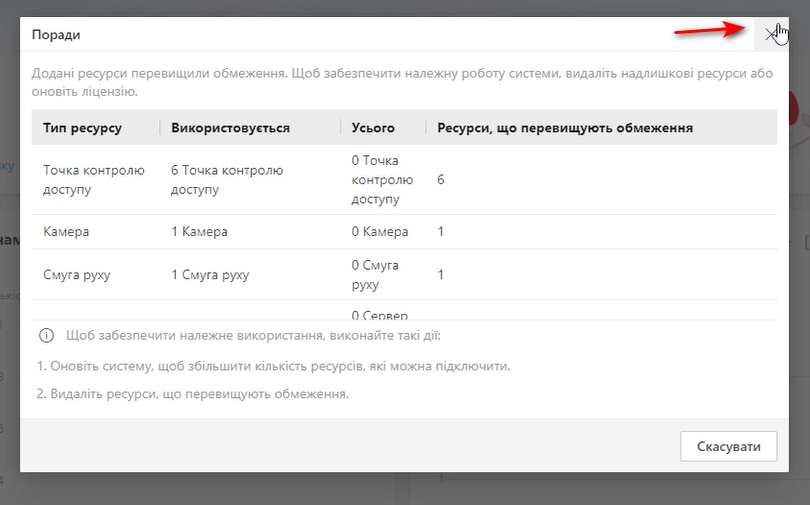
З’являється порада, яка каже нам, що ми не видалили деякі пристрої, просто закриваємо її натиснувши на хрестик.
Звісно, бажано перед видаленням ліцензій видалити всі пристрої додані на цей сервер.
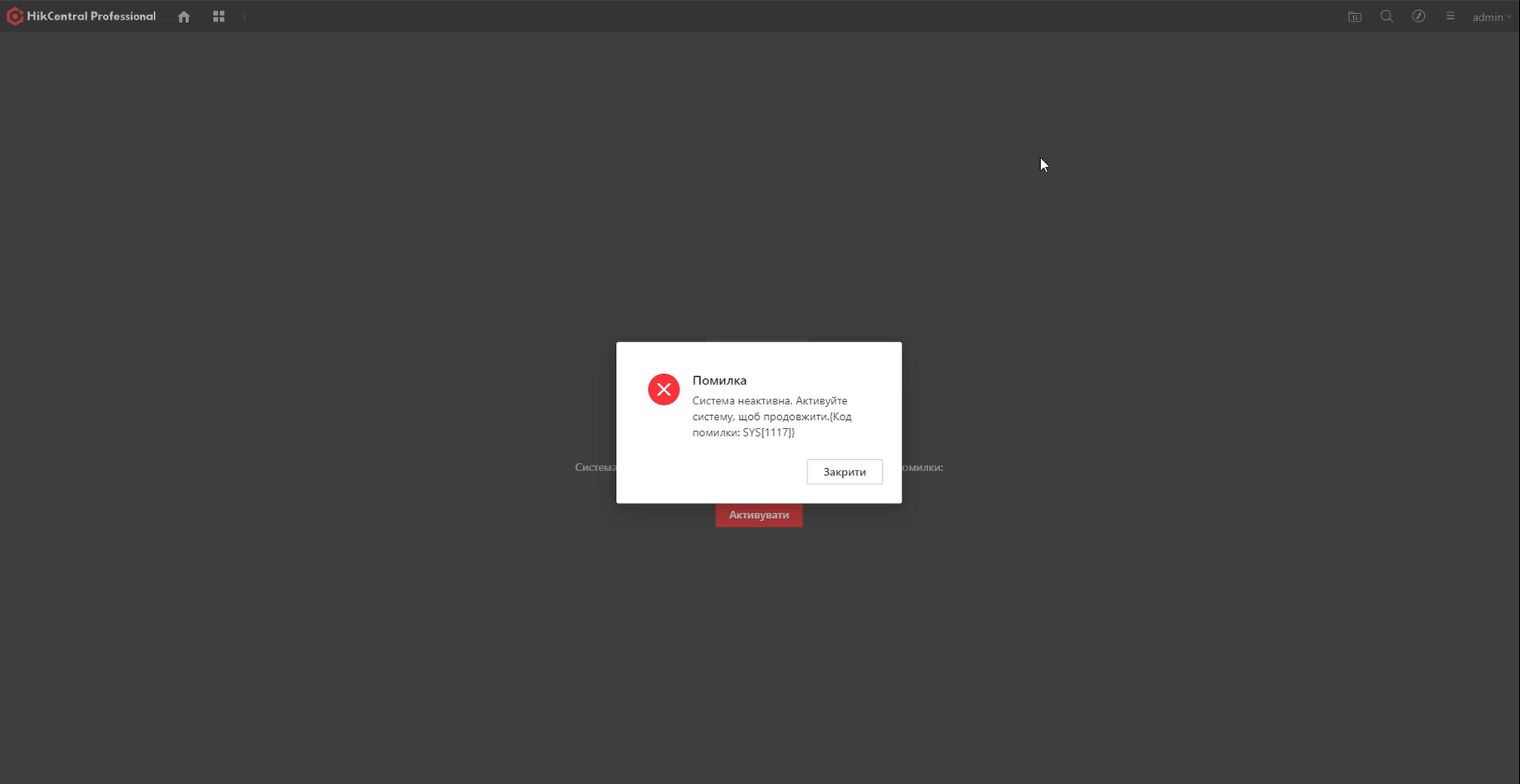
Ну ось і все, деактивація пройшла успішно і ми отримали повідомлення, що наша система не активована.
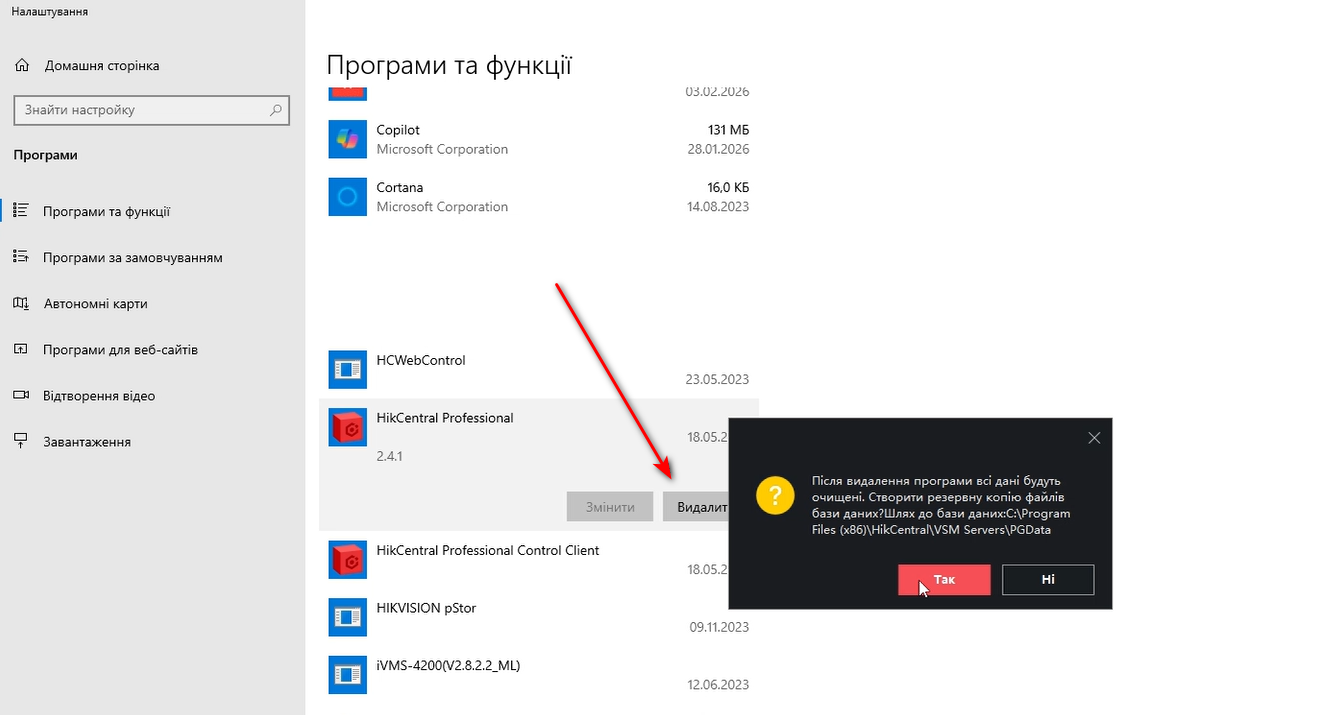
Далі йдемо через |Інсталяція та видалення програм| видаляти наший софт з ПК.
При видаленні нас запитає чи хочемо ми зробити резервну копію бази даних.
Обирайте на ваш розсуд.
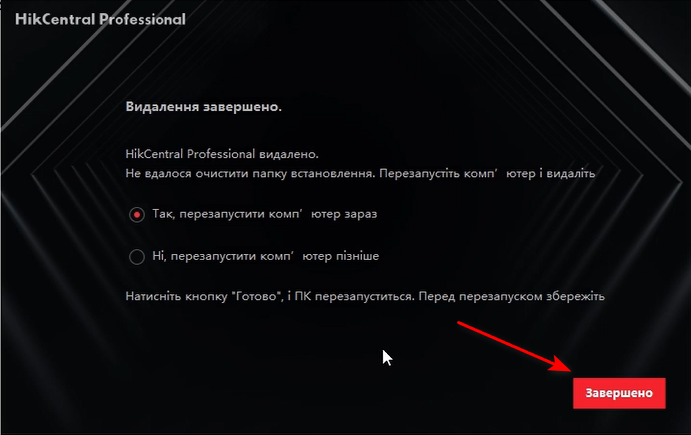
Потім, програма пропонує нам перезавантажити ПК для остаточного видалення файлів.
На що ми погоджуємося і натискаємо |Завершено|.
Крок 2 - Завантаження та встановлення HikCentral Professional 3.0.1
Переходимо за посиланням: https://www.hikvision.com/en/support/download/software/hikcentral-professional-v3-0-1/
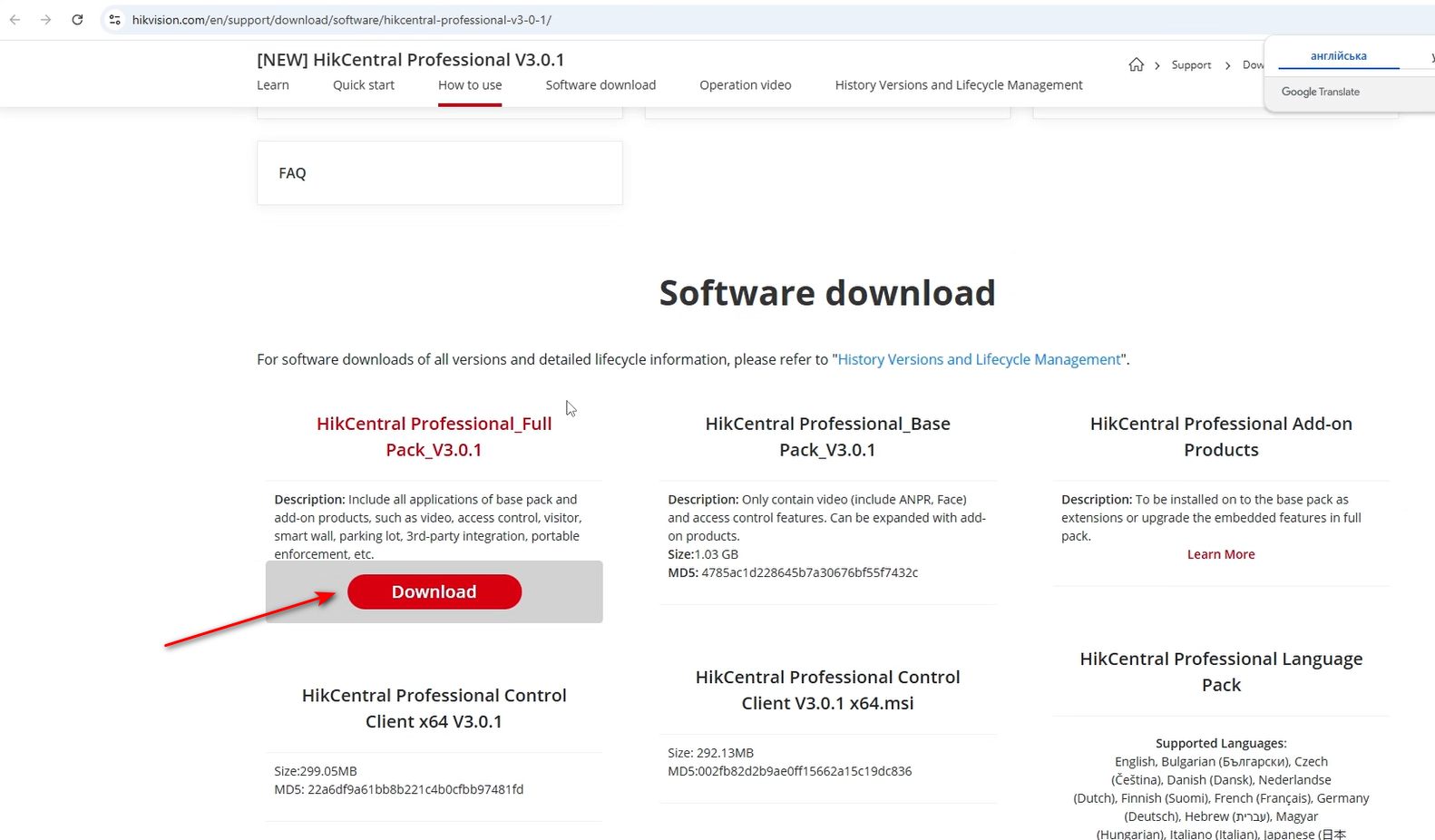
Завантажуємо HikCentral Professional_Full Pack_V3.0.1.
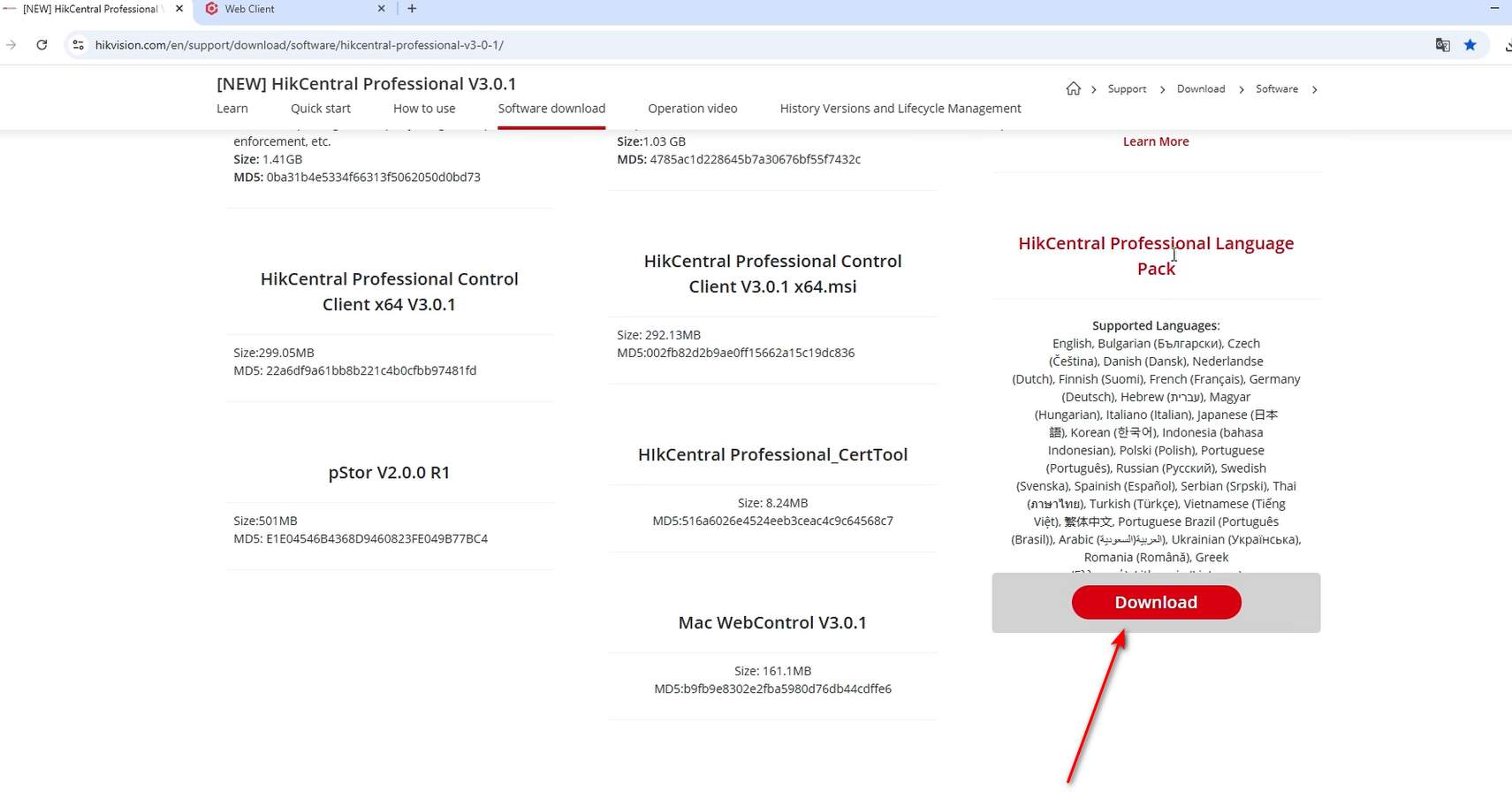
Завантажуємо HikCentral Professional Language Pack. знадобиться для додавання української мови.
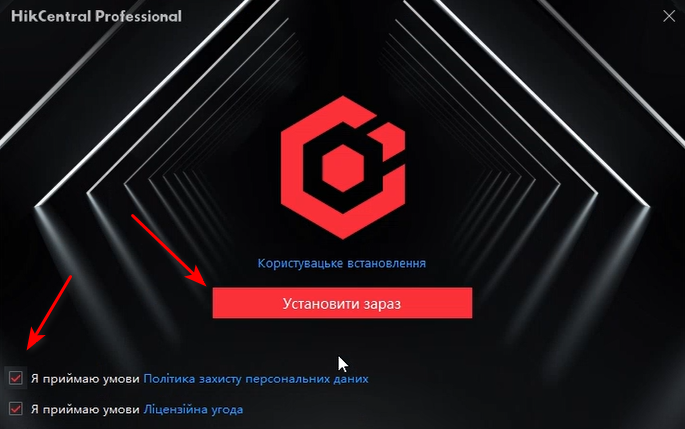
Запускаємо завантажений файл HikCentral Professional_Full Pack_V3.0.1.
Підтверджуємо, що ми згодні на всі умови - галочками, потім тиснемо кнопку |Установити зараз|.
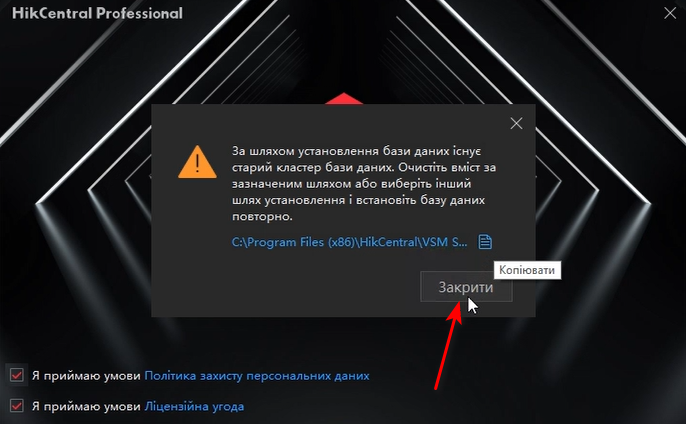
Якщо робили резервну копію бази даних 2.4.1, може виникнути помилка, тиснемо кнопку |Закрити|.
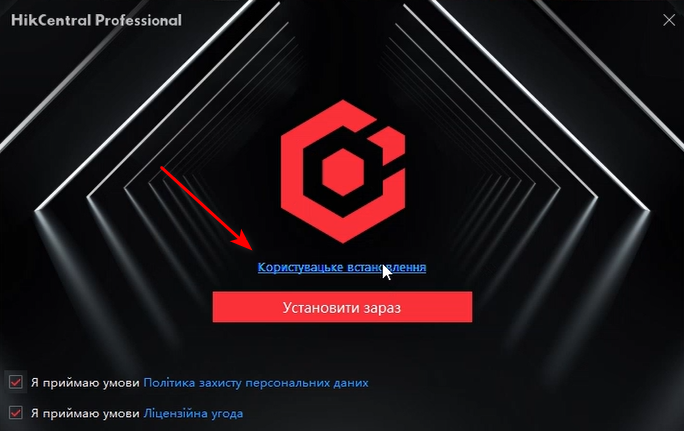
Обираємо |Користувацьке встановлення|.
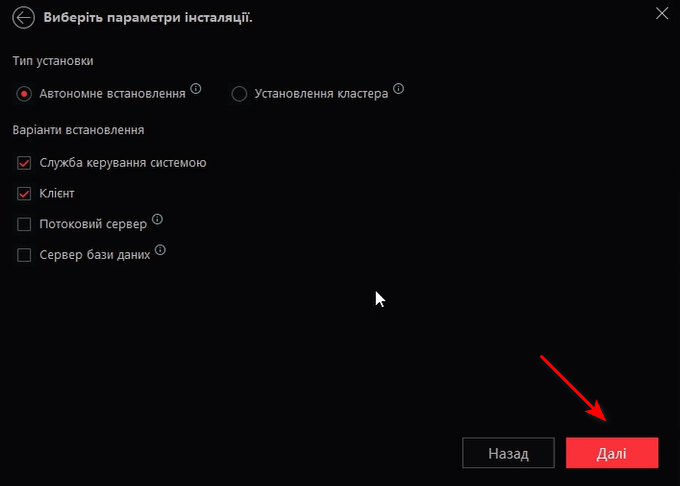
Параметри інсталяції мають бути такі як на скріншоті, тиснемо кнопку |Далі|.
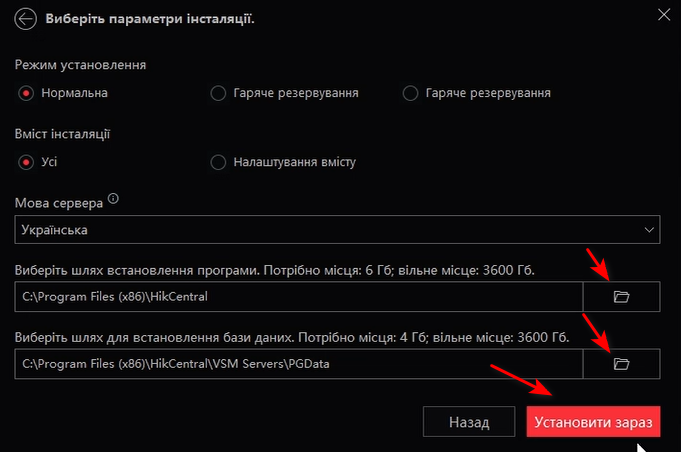
Замінюємо шляхи встановлення, обираємо іншу папку, щоб не виникало конфліктів зі збереженою старою базою даних версії 2.4.1 і тиснемо |Установити зараз|.
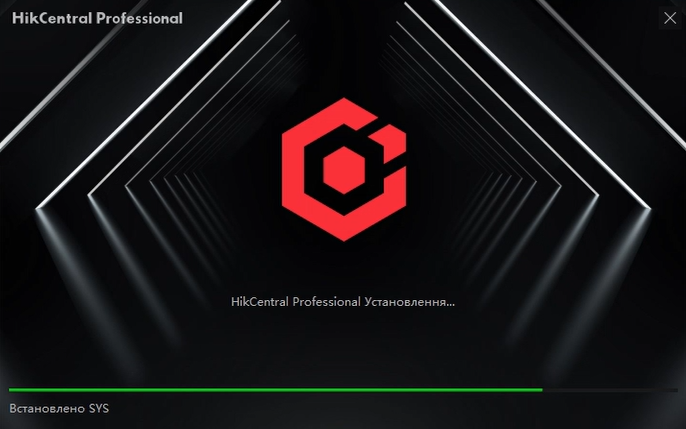
Чекаємо закінчення встановлення і напису Установлення завершено.
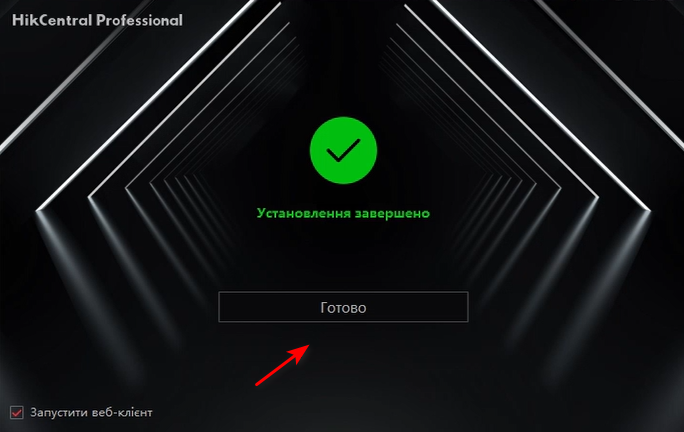
Ставимо галочку запустити веб-клієнт і тиснемо кнопку |Готово|.
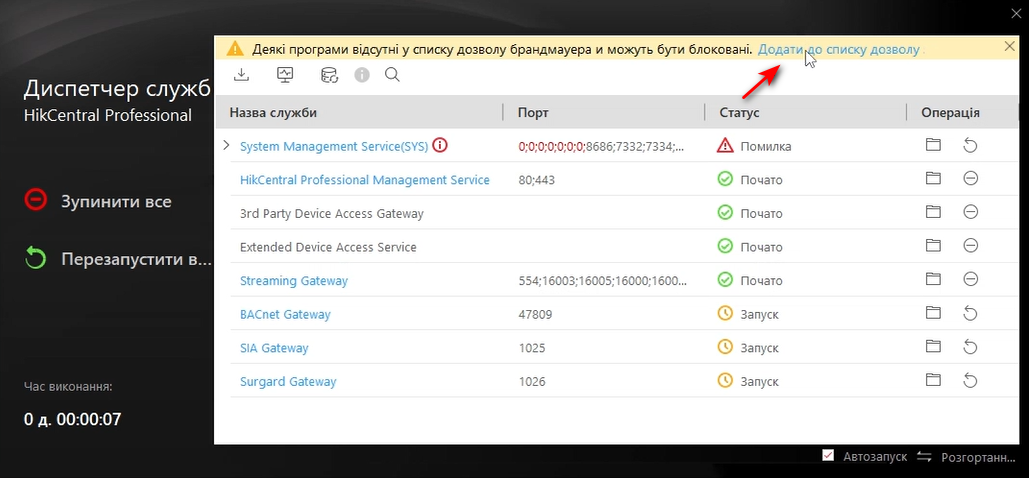
В Диспетчері служб HikCentral Professional натискаємо |Додати до списку дозволів|, щоб брандмауер Windows не заважав роботі служб і не було помилок.
Якщо це вікно саме не відкрилося при запуску веб-клієнта, запустіть його самостійно через ярлик на робочому столі.
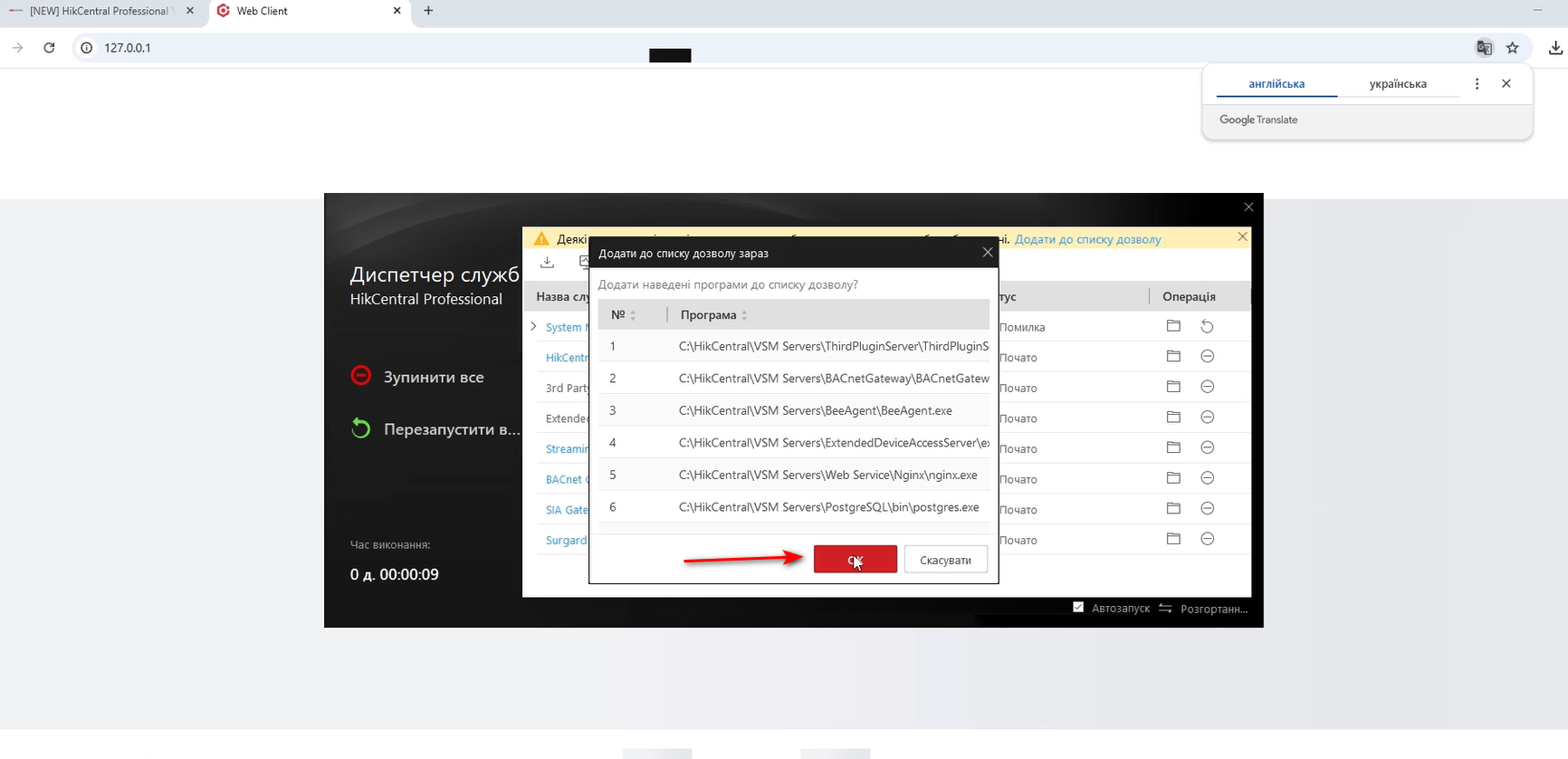
У вікні, яке відкрилося, натискаємо |ОК|.
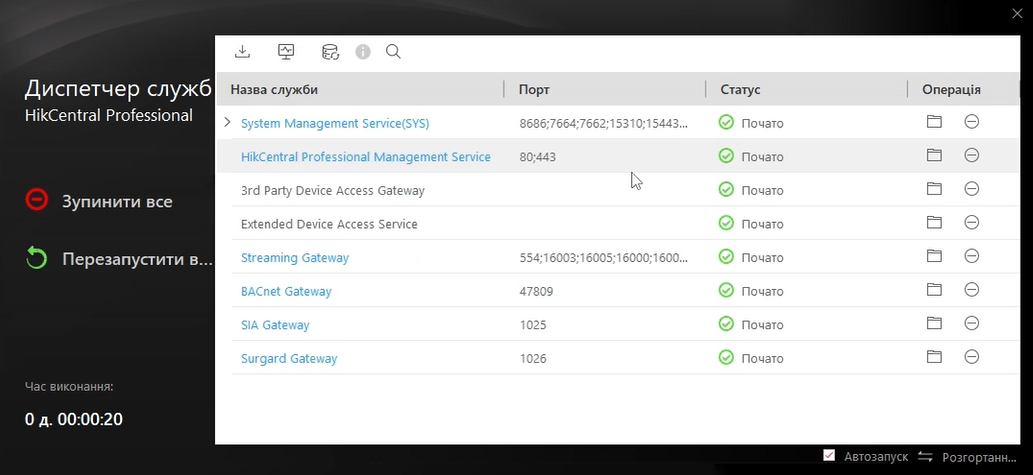
Всі служби запущені і працюють.
Отже, ми можемо переходити до нашого веб-клієнта.
Набравши в адресному рядку браузера IP адресу: 127.0.0.1.
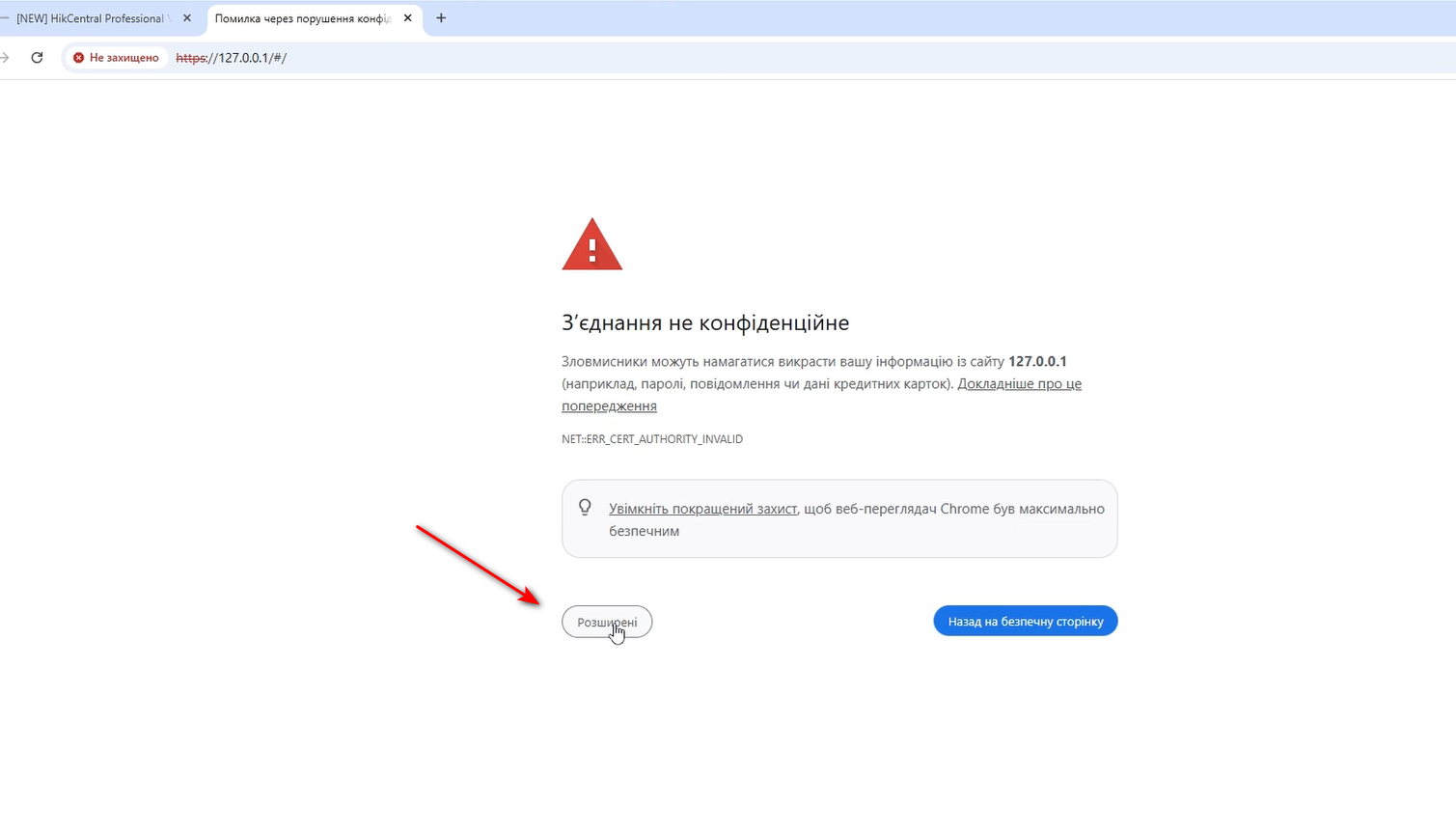
Оскільки в нас з'єднання HTTP а не HTTPS нам потрібно дозволити нашому браузеру перегляд цієї сторінки.
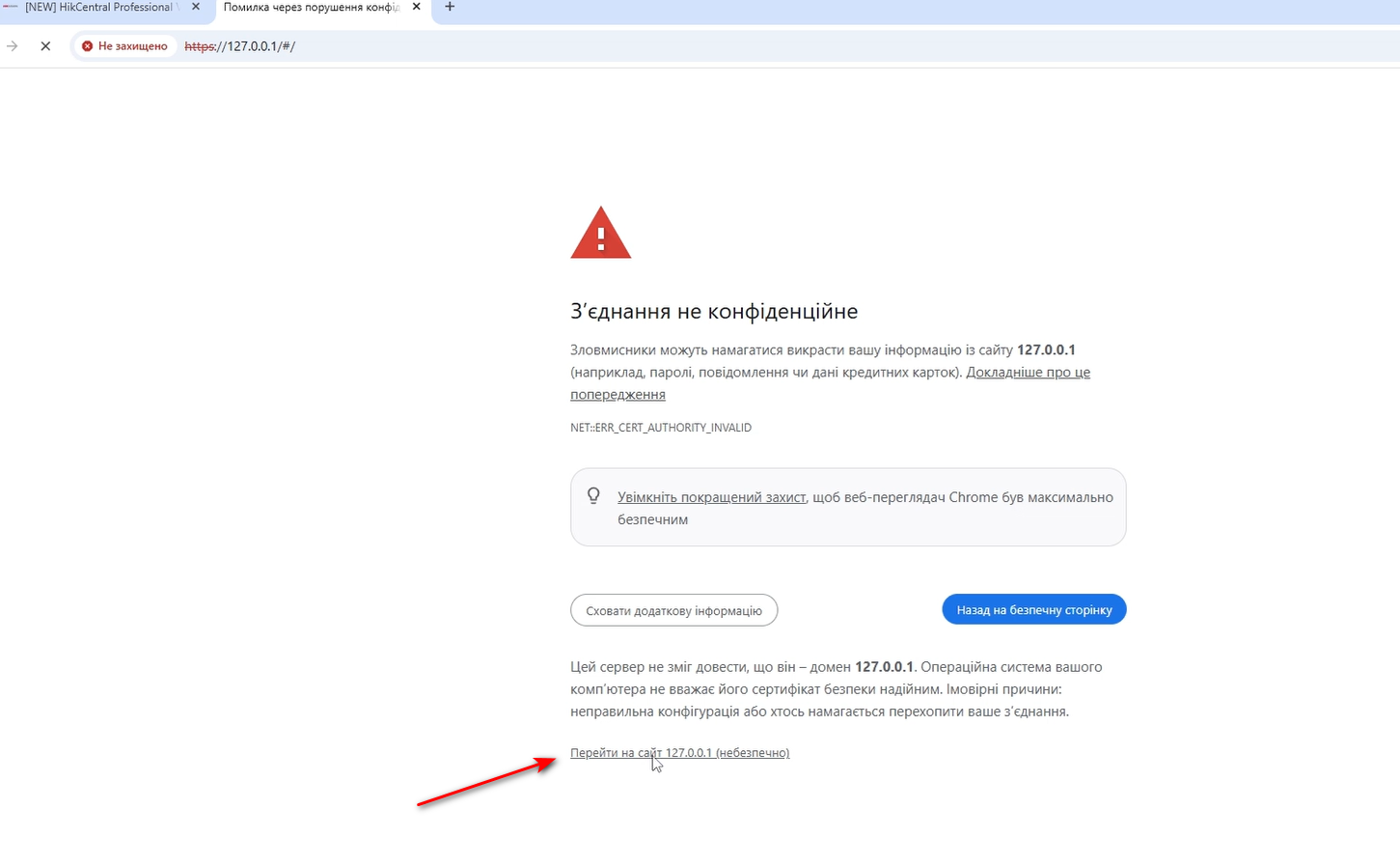
Підтверджуємо перехід на сайт 127.0.0.1.
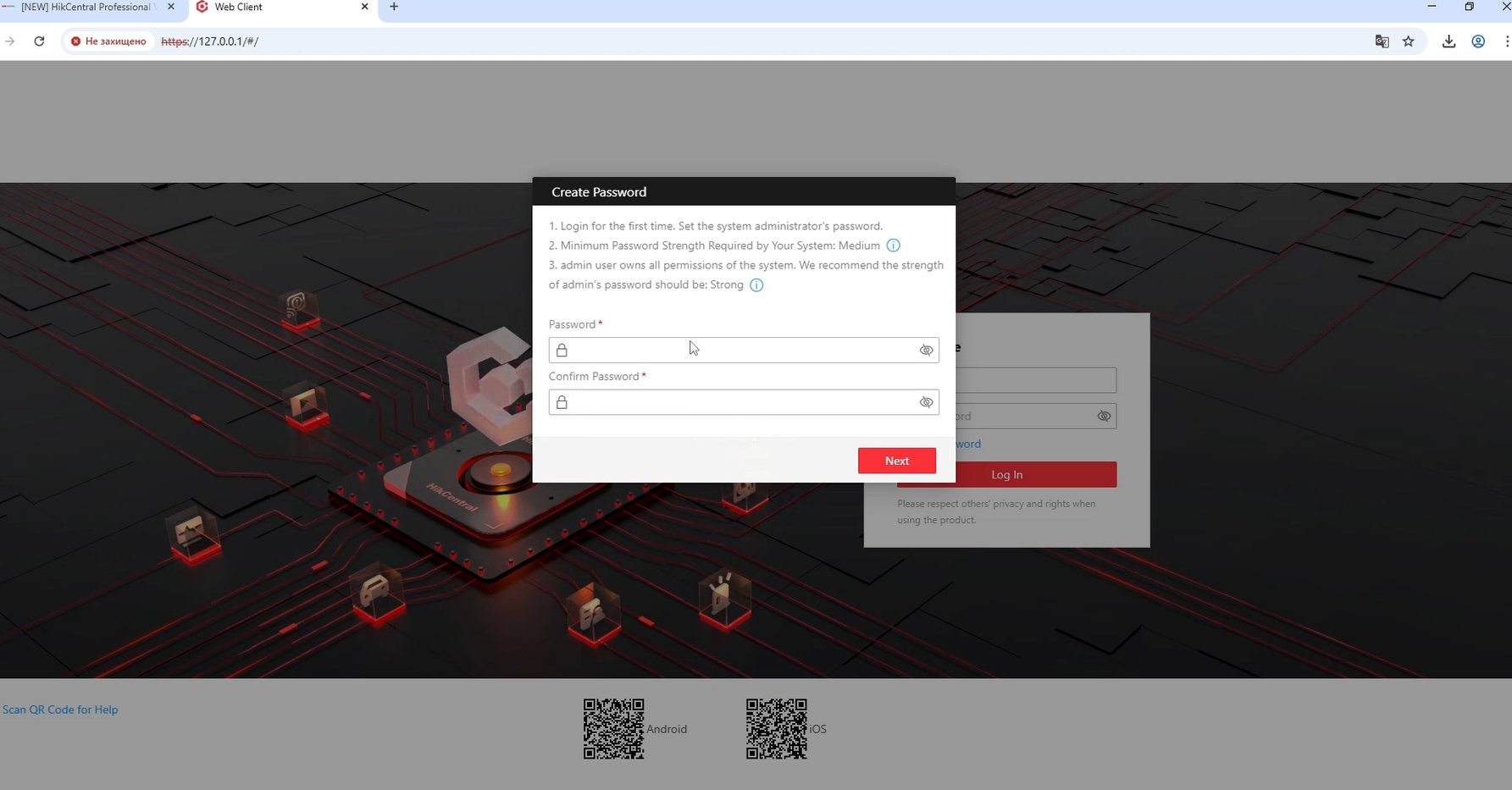
Нас зустрічає поле для створення паролю, де нас просять створити admin пароль для входу.
Створюємо пароль і тиснемо кнопку |Next|.
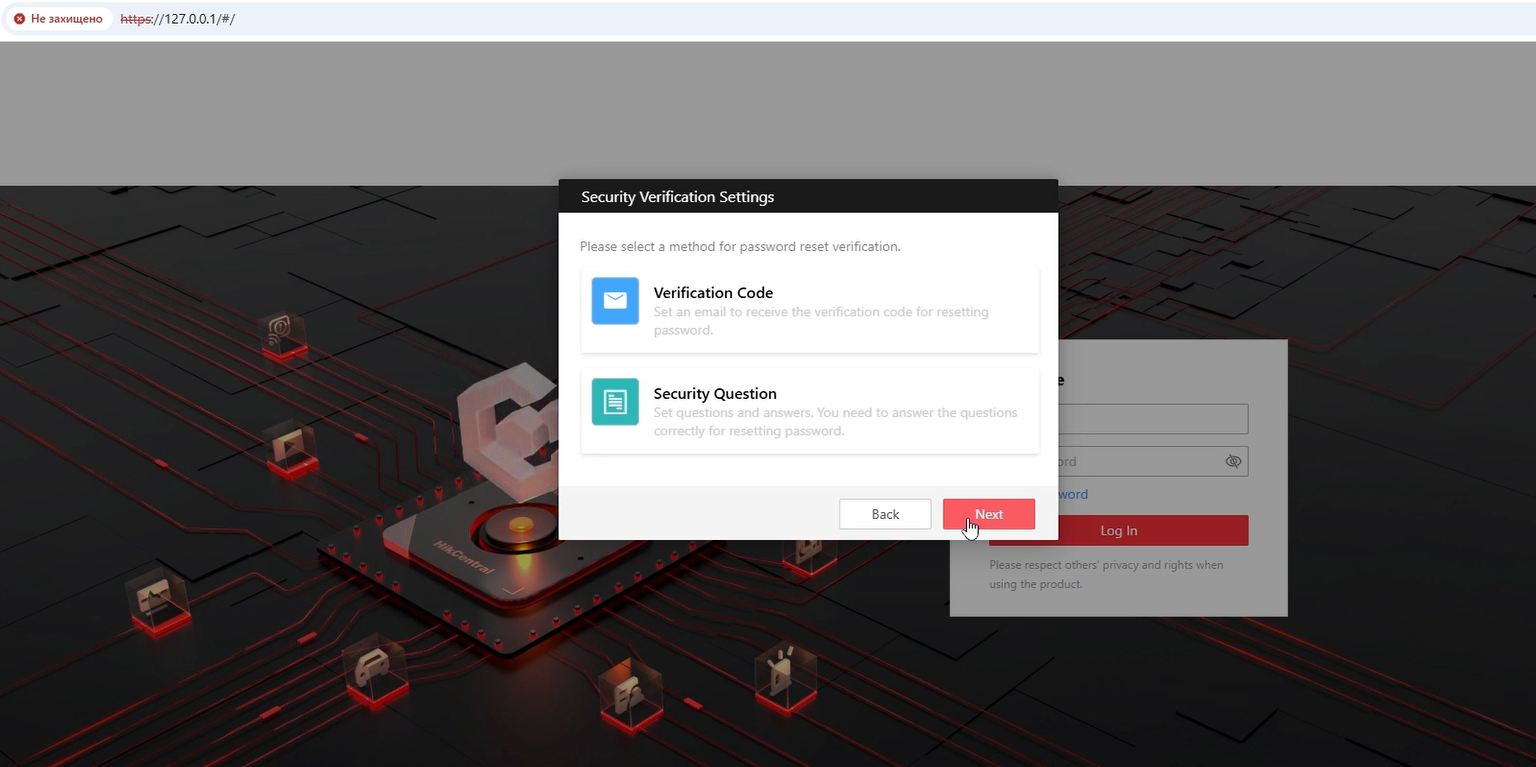
Наступним кроком буде вибір методу відновлення пароля.
Обираємо між кодом на пошту, або Секретним запитанням (простіший варіант), і тиснемо кнопку |Next|.
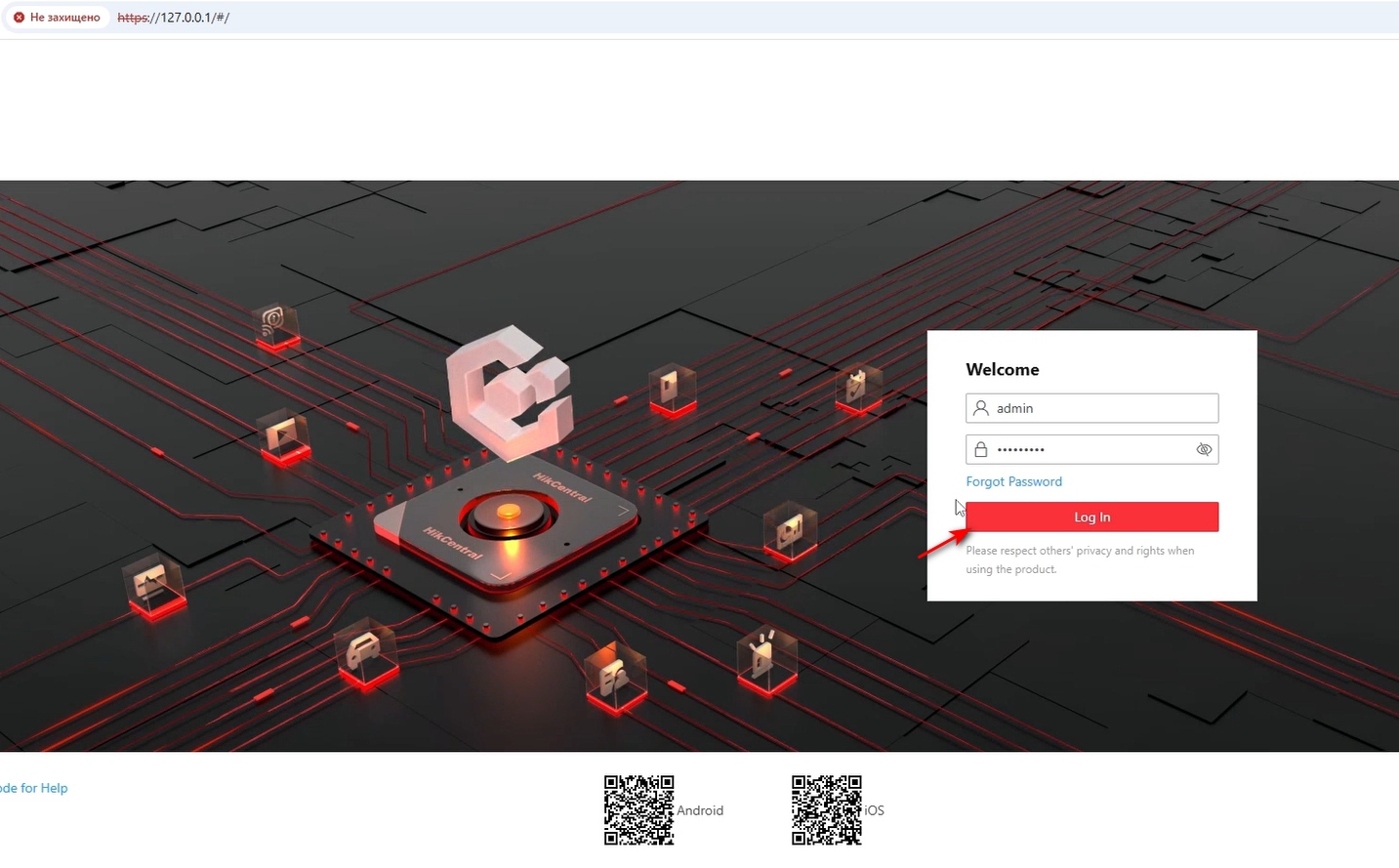
Нарешті ми можемо зайти до HikCentral Professional 3.0.1, вводимо логін admin та пароль який ми створили пару кроків назад, і тиснемо кнопку |Log In|.
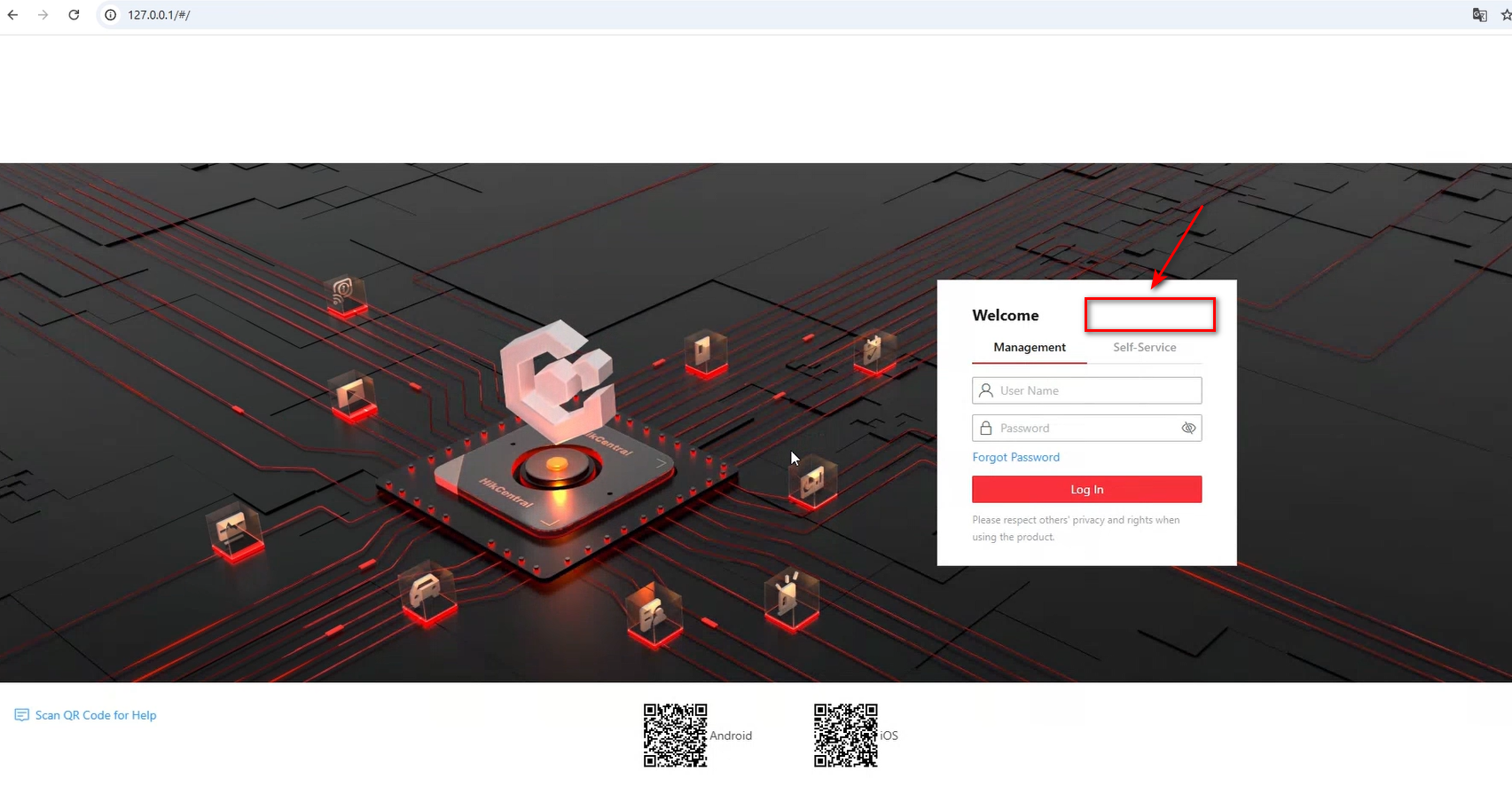
Звертаємо вашу увагу, що немає випадаючого меню вибору мови, оскільки ми ще не встановлювали лакалізаційний пакет.
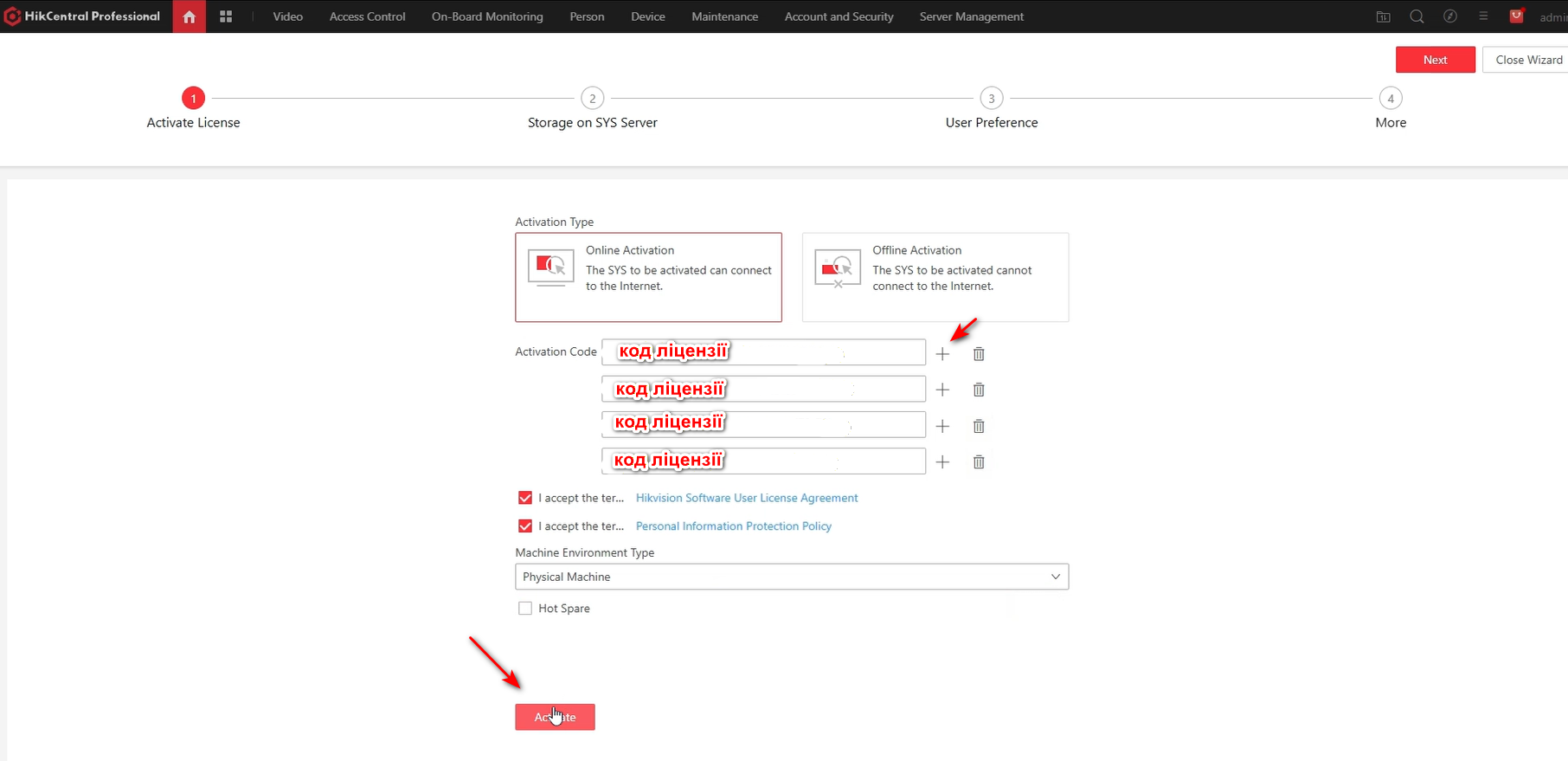
Наступним кроком ми обираємо Онлайн активацію ключів ліцензій, і вводимо наші коди ліцензій в поля Activation Code.
Через кнопку + можна додавати нові поля для кодів.
Ставимо галочки біля рядків I accept the… та натискаємо кнопку |Activate|.
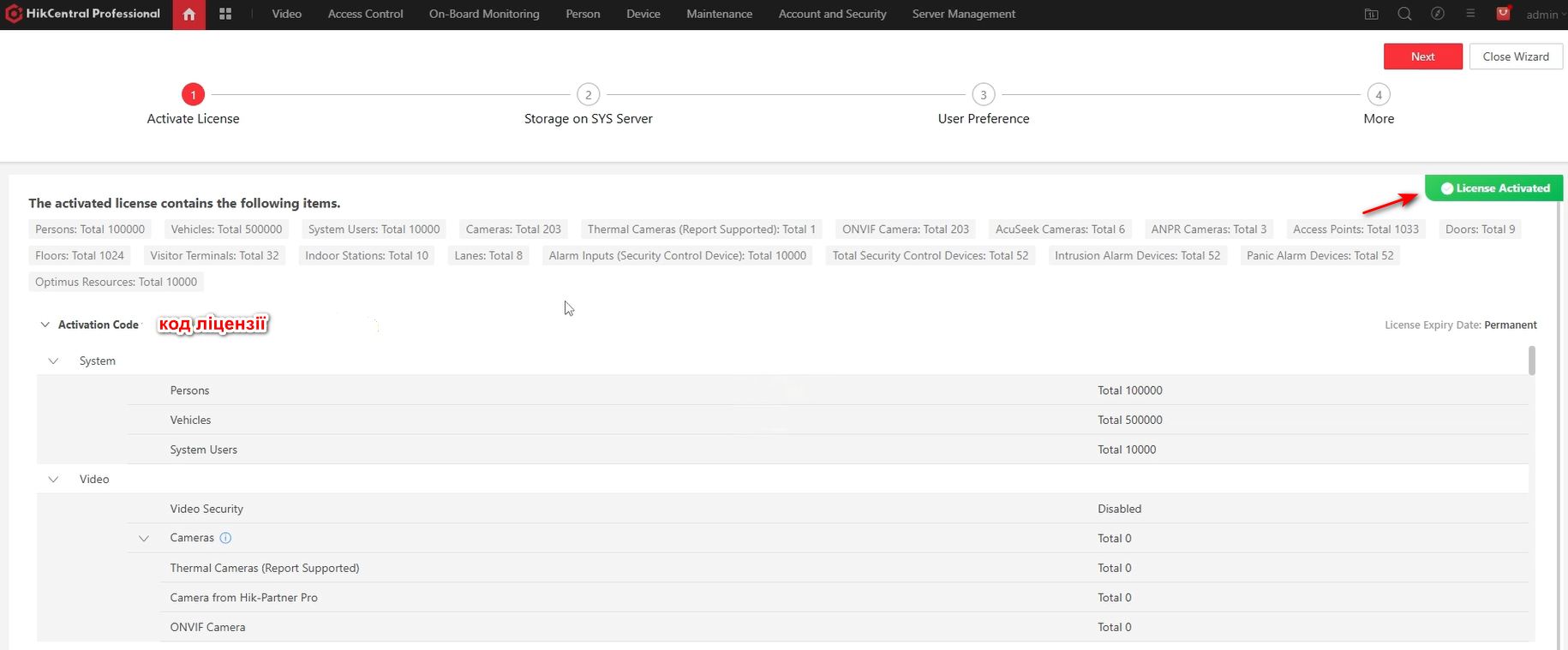
Далі ми бачимо успішне підтвердження активації ліцензій.
Потім можете пройтися по наступним крокам цього майстра налаштувань, налаштувати розподіл місця на диску, створення квот, ім’я сервера і тд. щоб повністю завершити базові налаштування, в цій статті ми це розглядати не будемо, оскільки це вже індивідуальні налаштування, які залежатимуть від ваших завдань.
Крок 3 - Локалізація HikCentral Professional 3.0.1
Зупиняємо роботу HikCentral Professional, для встановлення локалізаційного пакета, який ми попередньо завантажили на початку кроку 2.
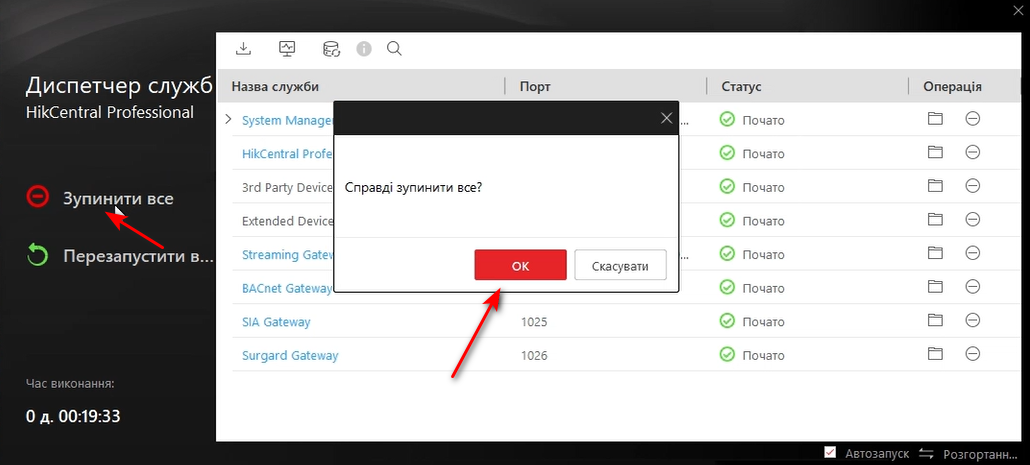
В Диспетчері служб HikCentral Professional натискаємо |Зупинити все|, і підтверджуємо натискаючи |ОК| у вікні яке з'явилося.
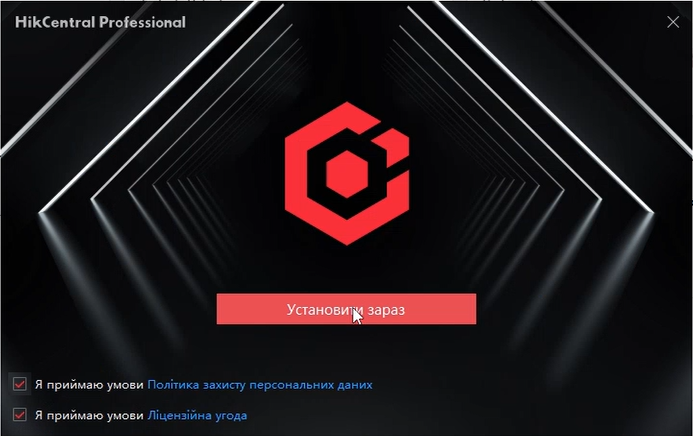
Запускаємо попередньо завантажений інсталятор з локалізаційним пакетом, приймаємо всі умови і натискаємо |Установити зараз|.
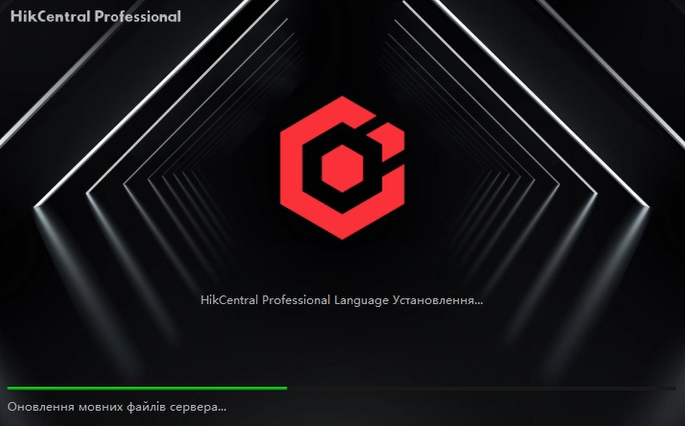
Чекаємо завершення встановлення локалізаційного пакета.
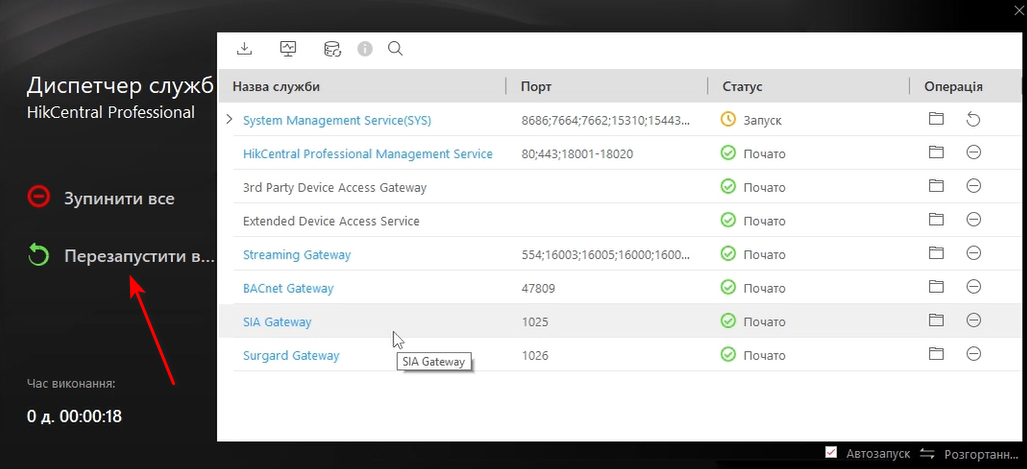
Потім запускаємо наш сервер в диспетчері служб тиснемо |Перезапустити..|.
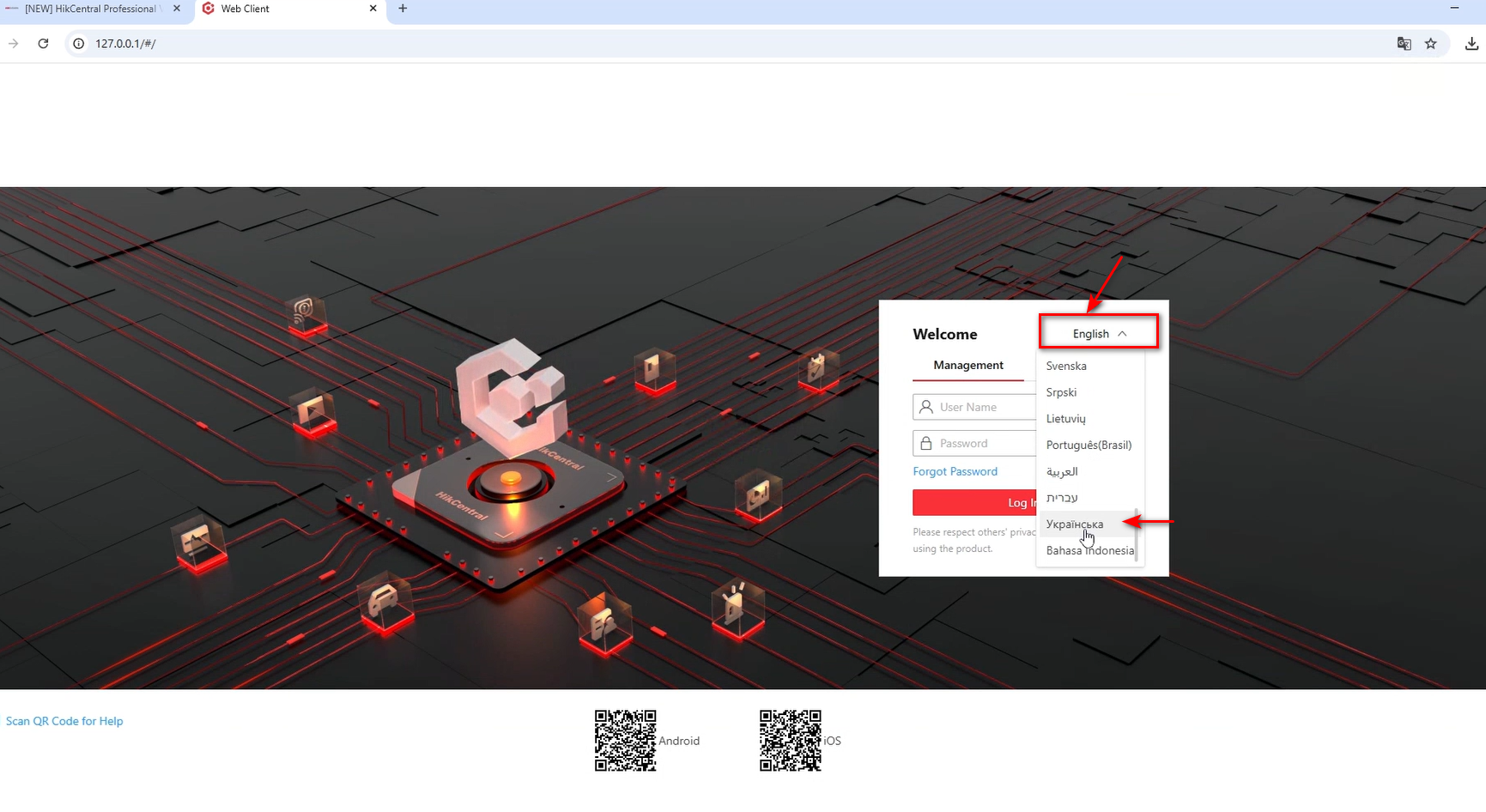
Заходимо на наш сервер і бачимо, що біля полів авторизації з’явилося випадаюче меню з вибором мови.
На цьому все, приємного користування HikCentral Professional 3.0.1.