
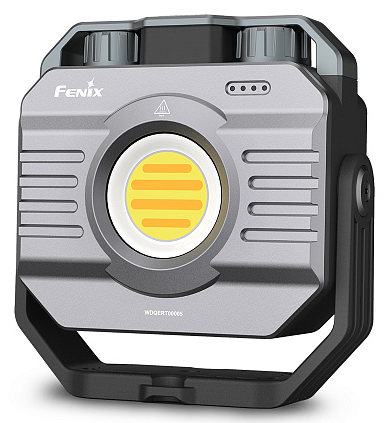
 Многофункциональный фонарь CL28R с функцией Pow...
 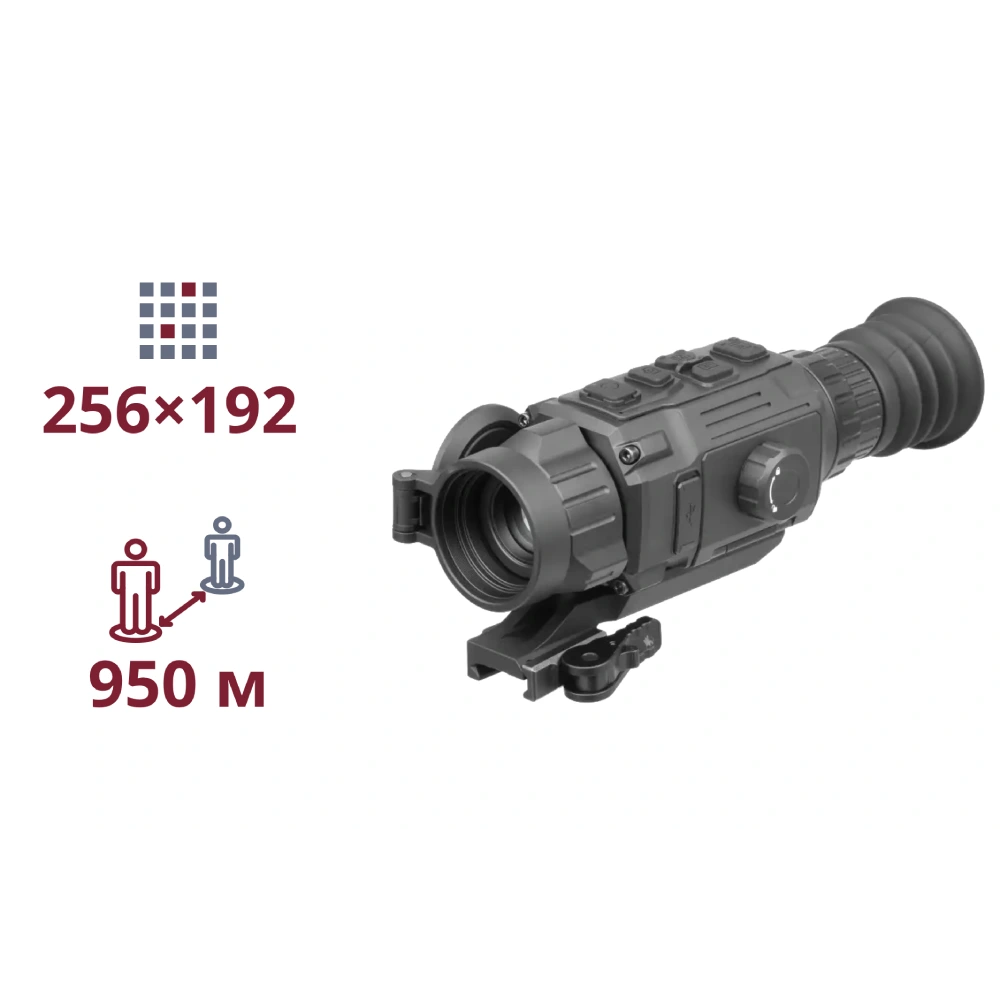 ТЕПЛОВИЗИОННЫЙ ПРИЦЕЛ AGM Rattler V2 19-256
 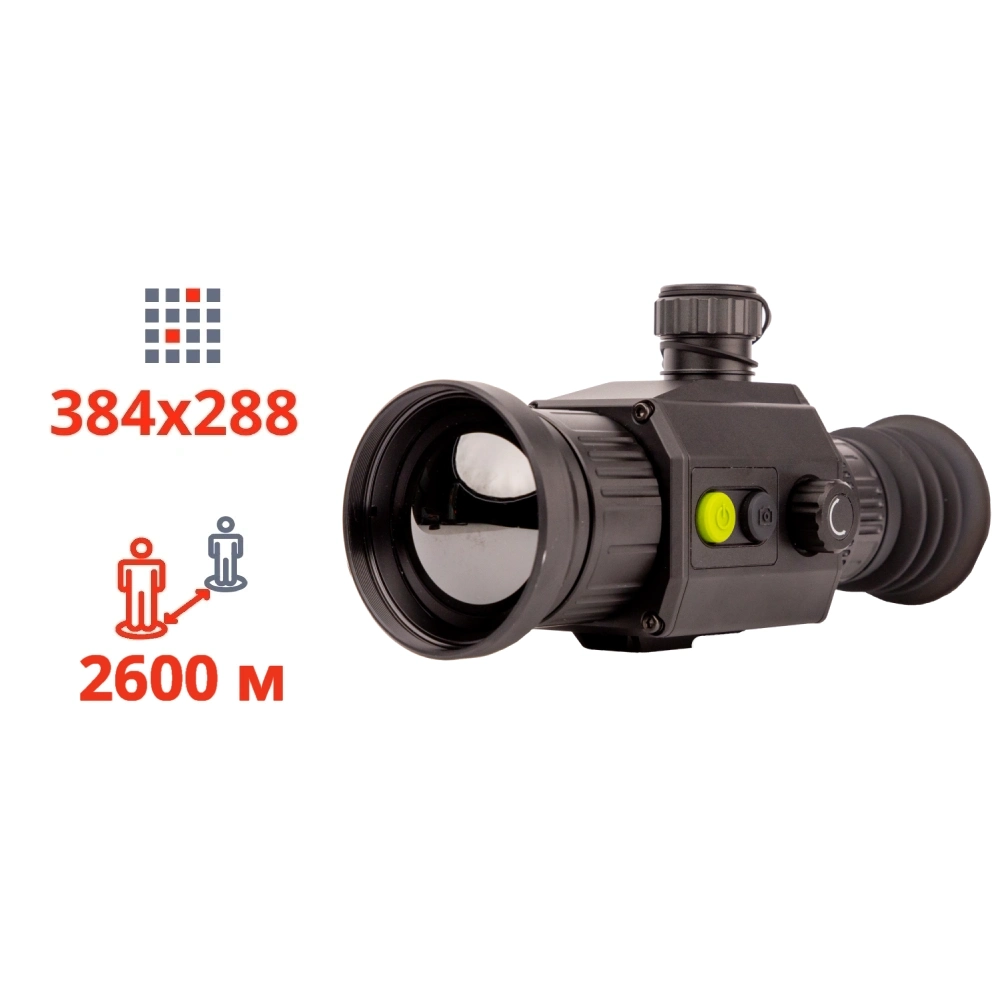 ТЕПЛОВИЗИОННЫЙ ПРИЦЕЛ Dahua Thermal Scope C450
 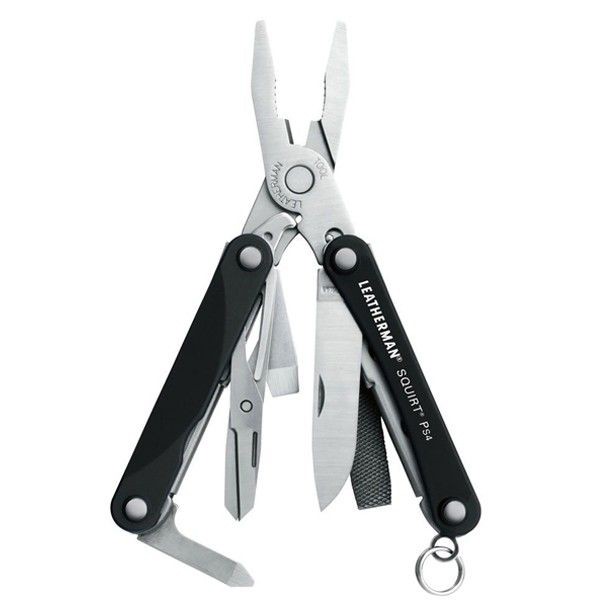 Мультиинструмент LEATHERMAN Squirt PS4 BLACK, к...
 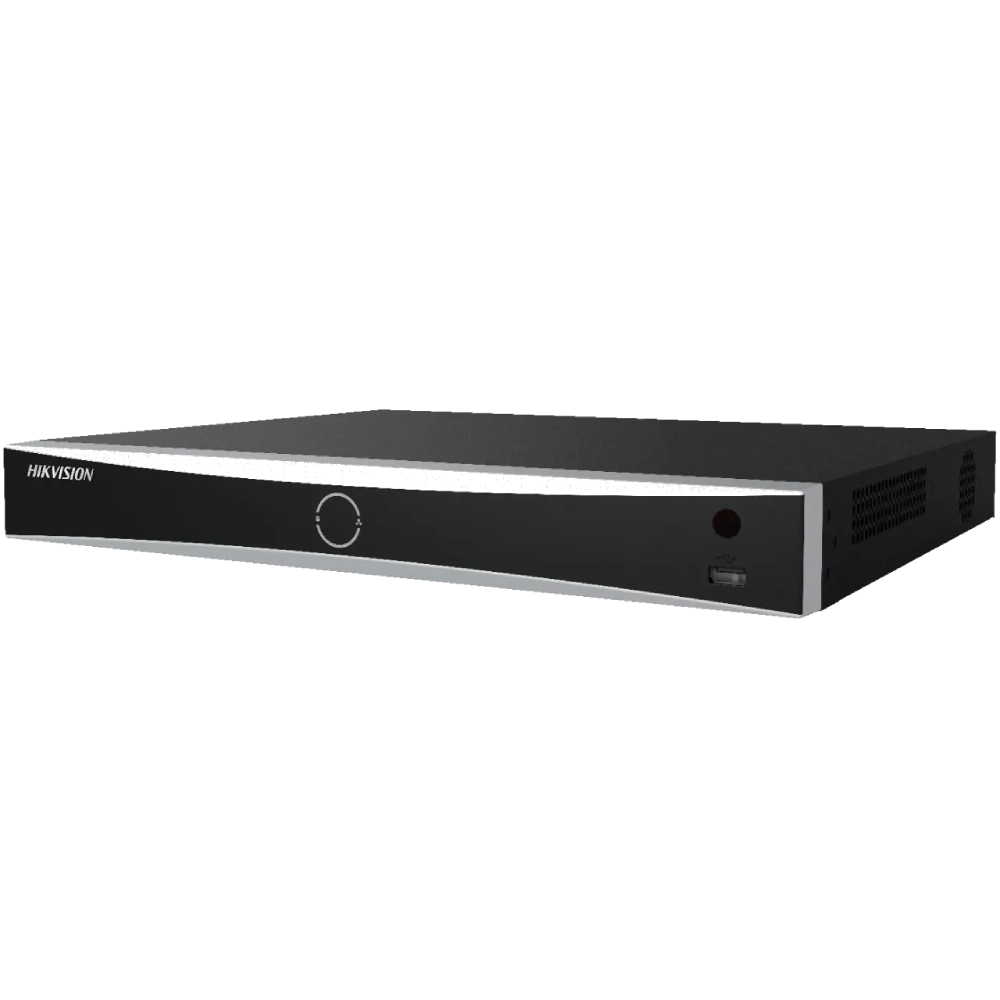 DS-7608NXI-K2/8P(D)
 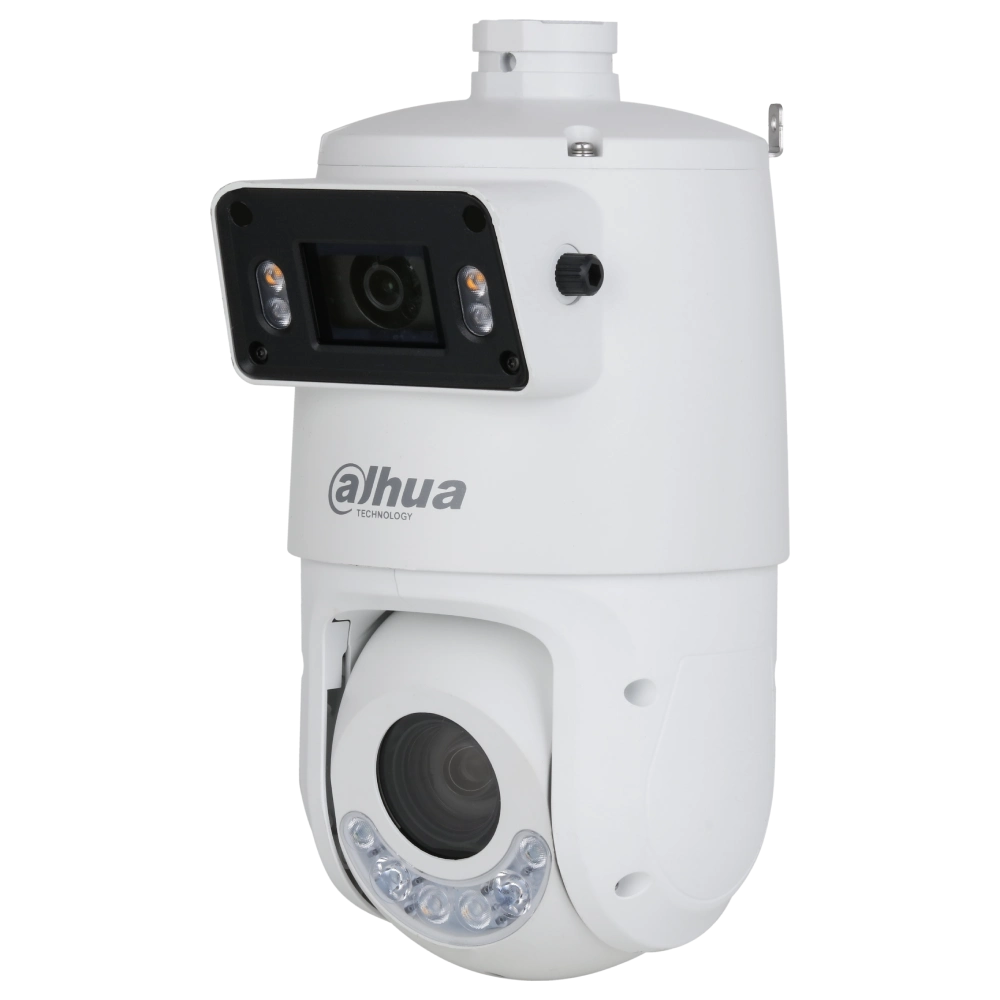 DH-SDT4E425-4F-GB-A-PV1
 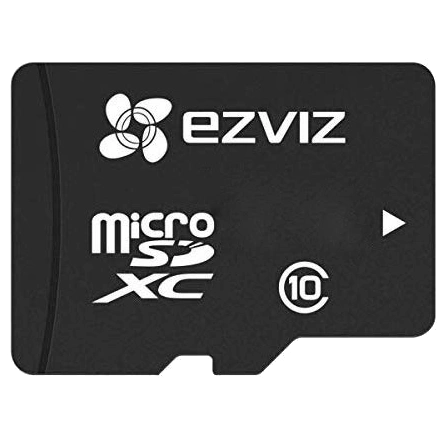 CS-CMT-CARDT64G-D
 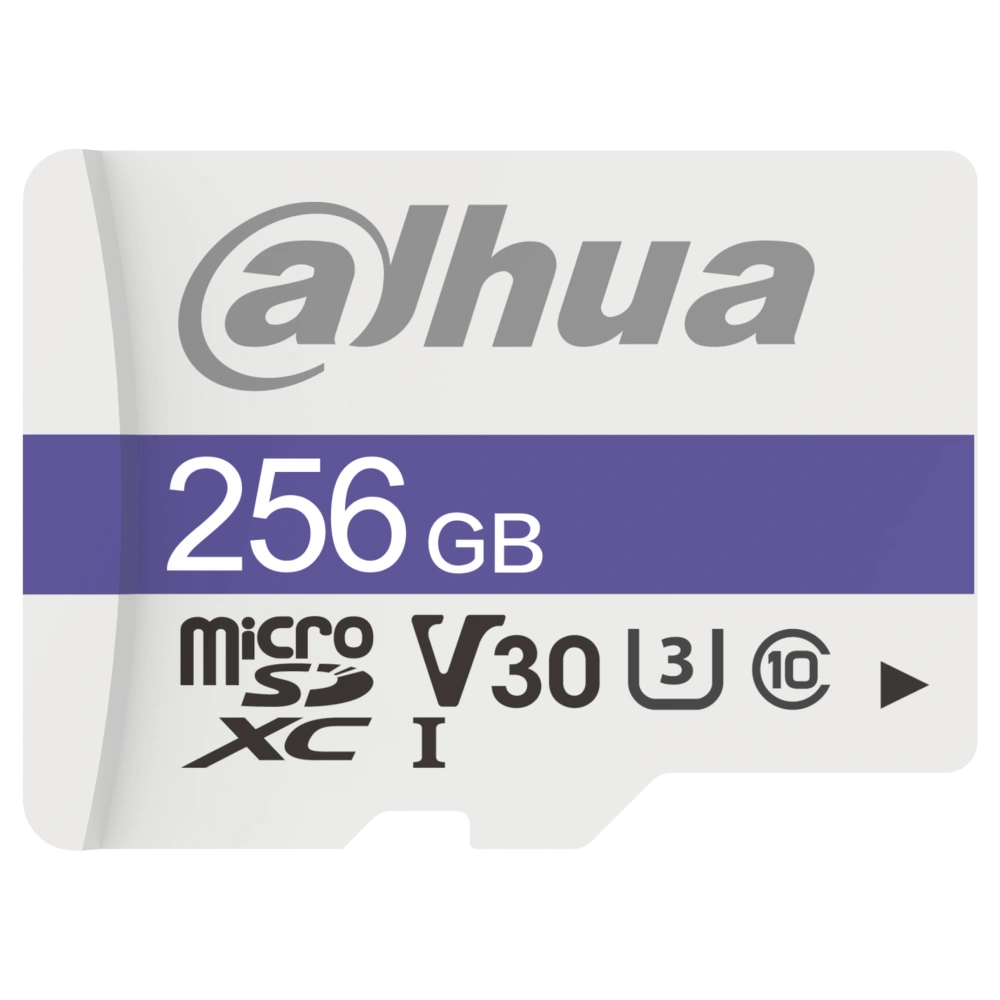 DHI-TF-C100/256GB
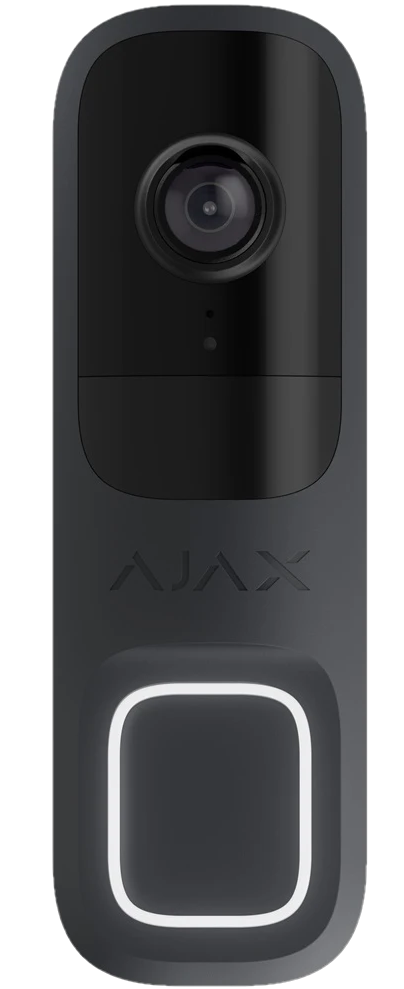 Ajax Doorbell (8EU) ASP graphite видеозвонок
  DS-KAB344-S1
 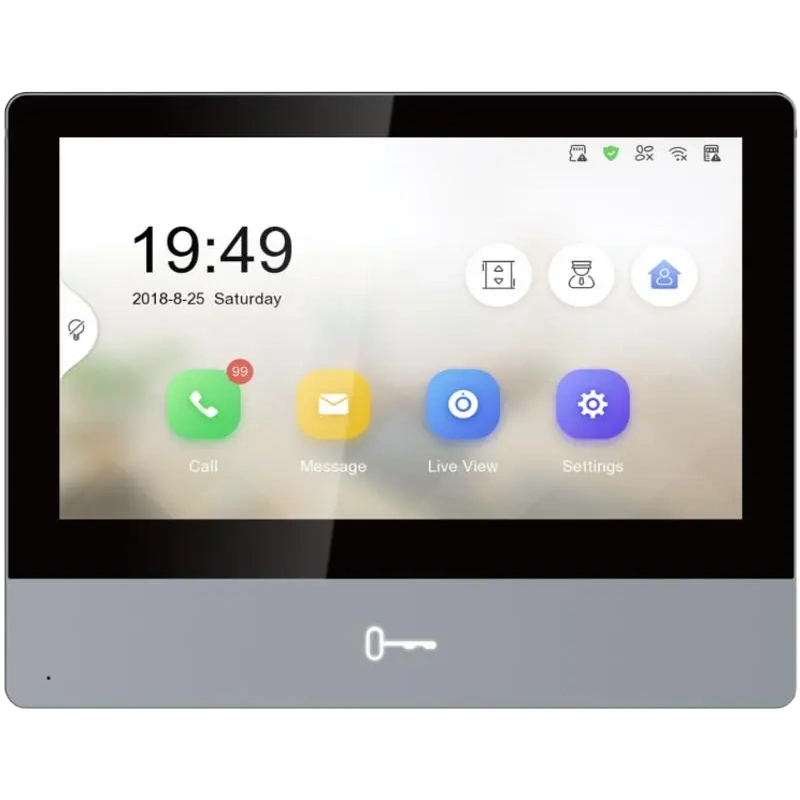 DS-KH8350-TE1(Europe BV)
 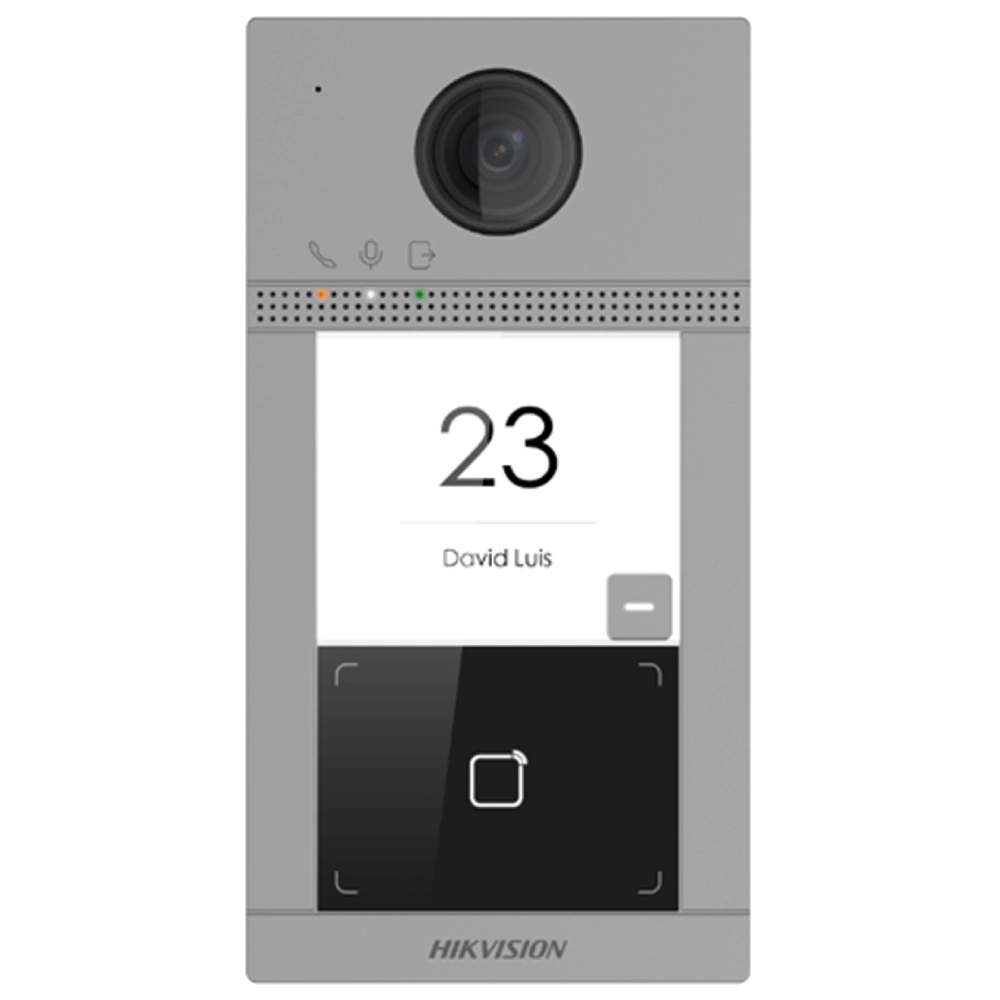 DS-KV8113-WME1(C)/Flush/Europe BV
  U-Prox SE slim
  U-Prox CLC G80
 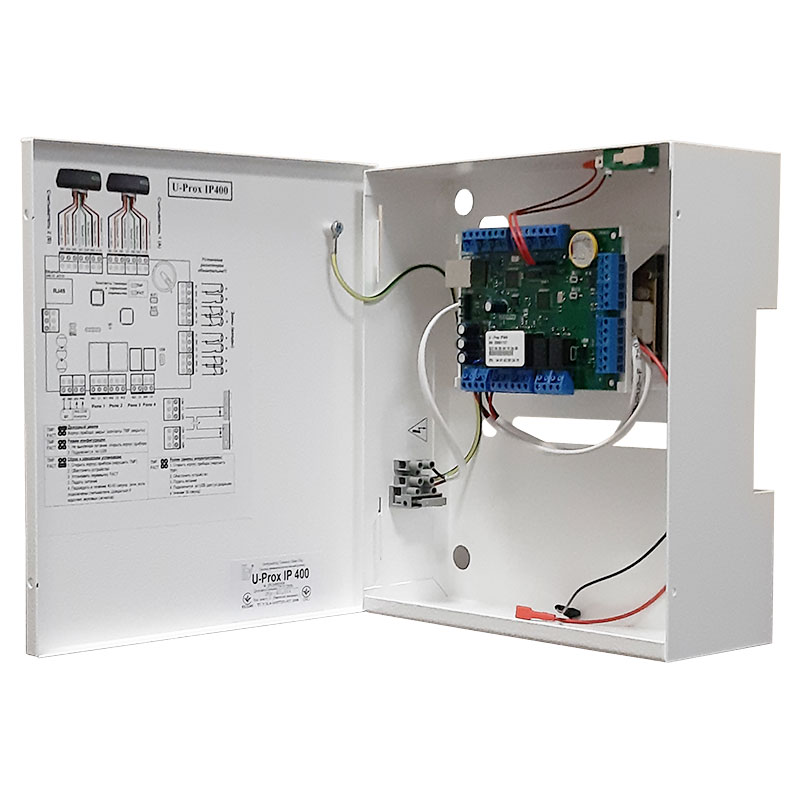 U-Prox IP400
 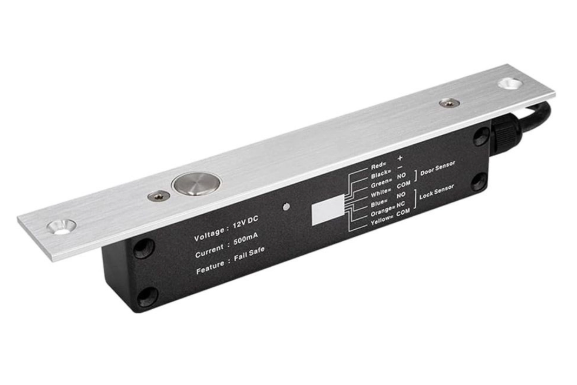 Ригельный замок YB-200IP
 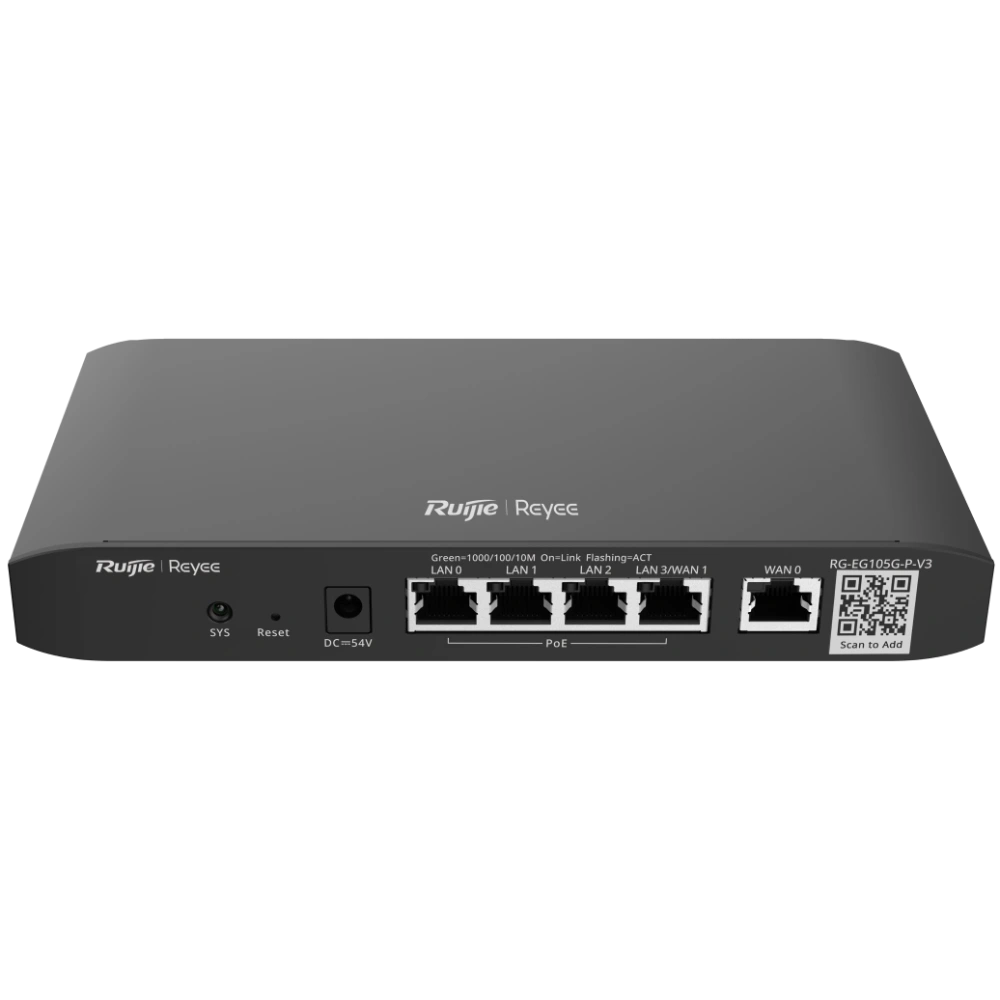 RG-EG105G-P-V3
 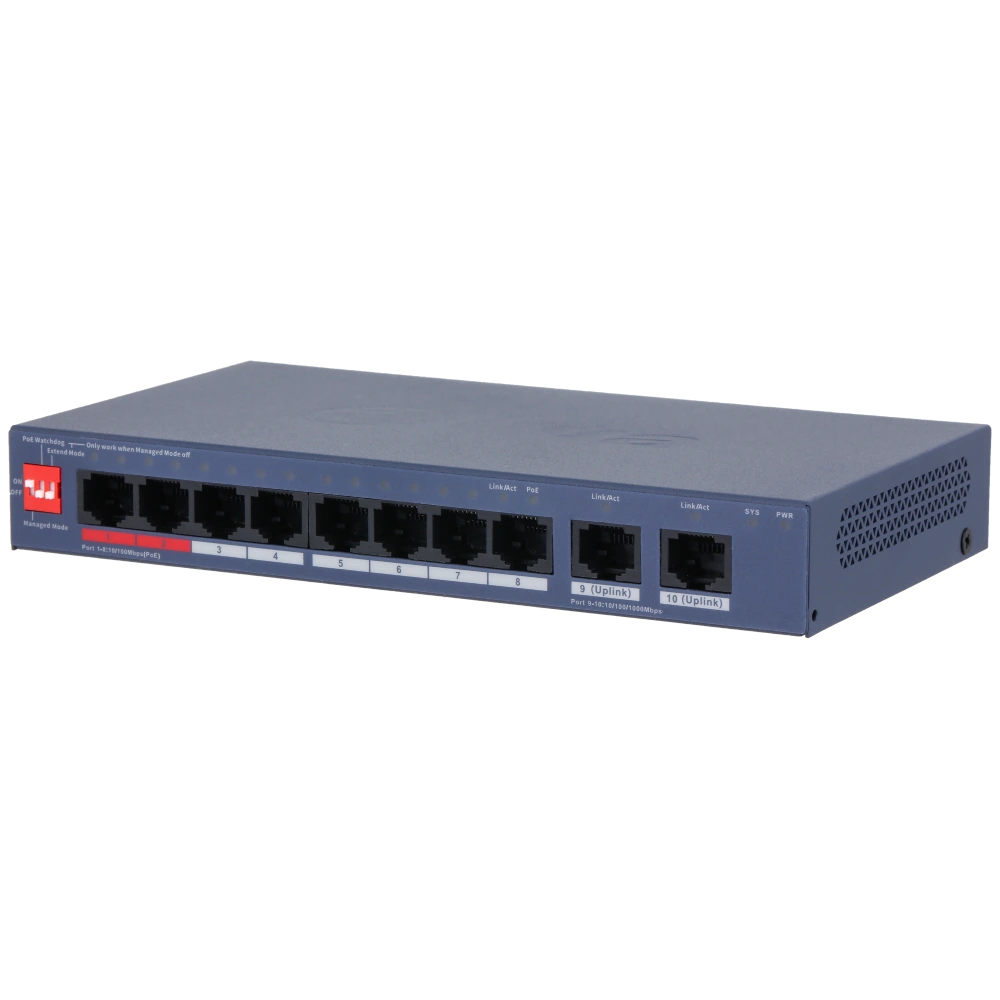 DH-CS4010-8ET2GT-110
 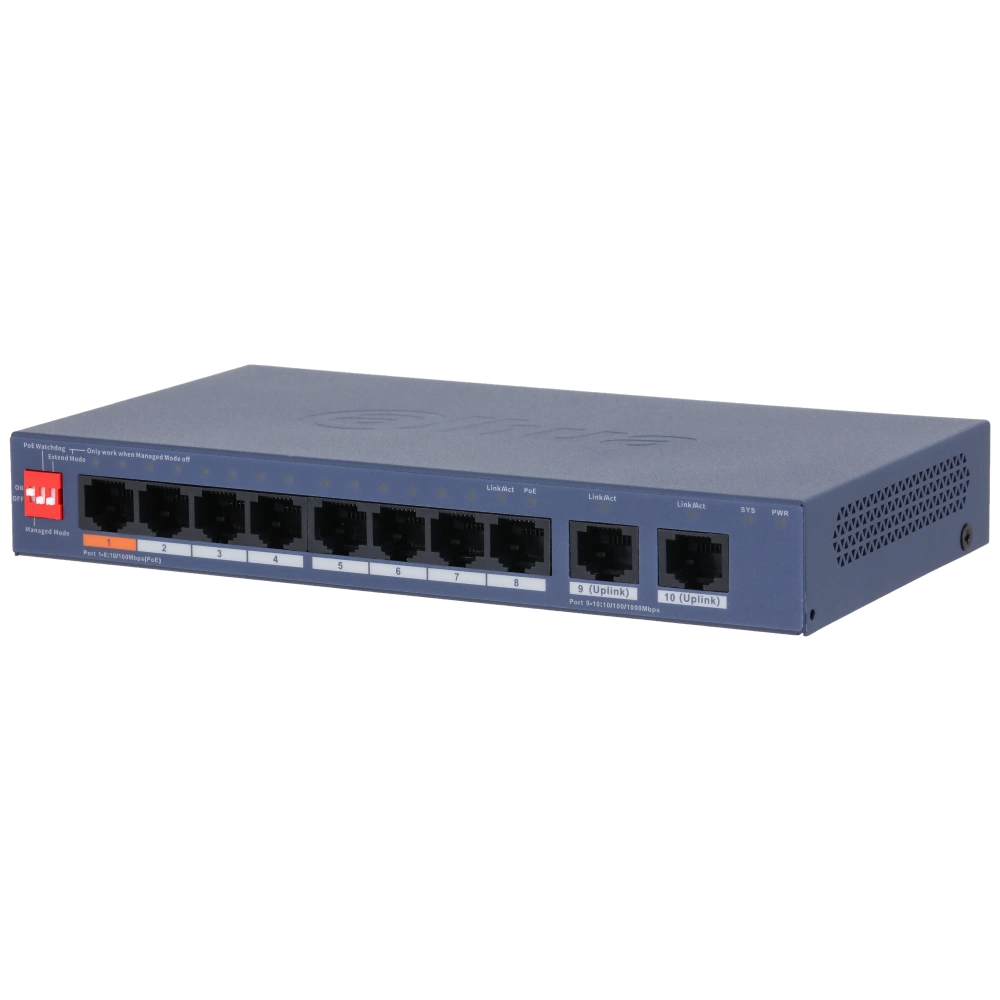 DH-CS4010-8ET2GT-60
 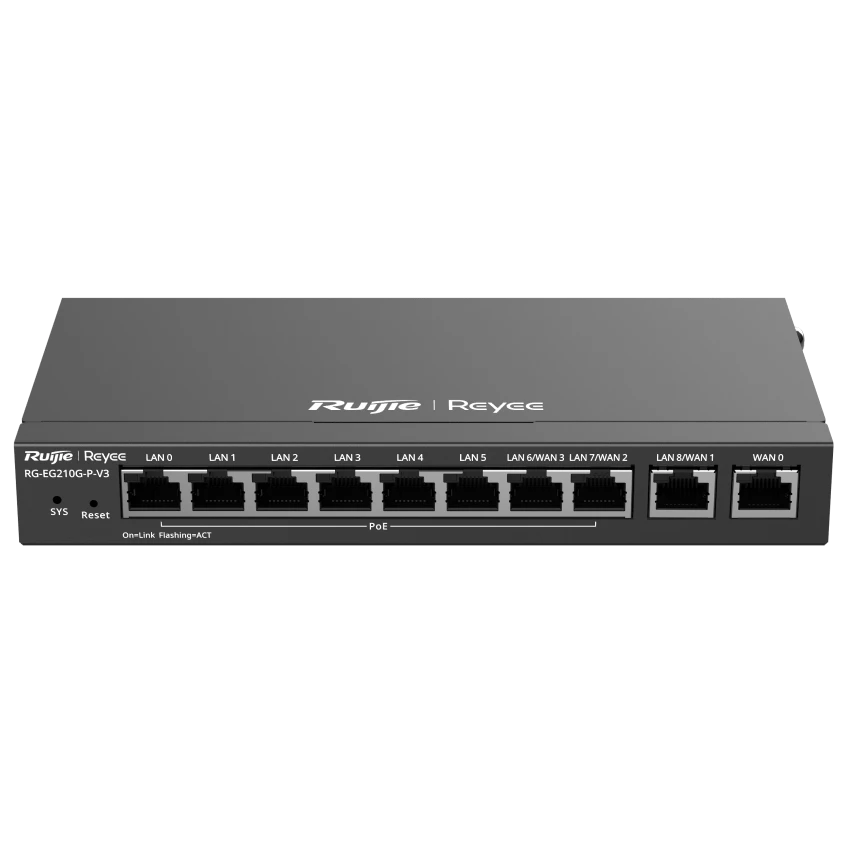 RG-EG210G-P-V3
 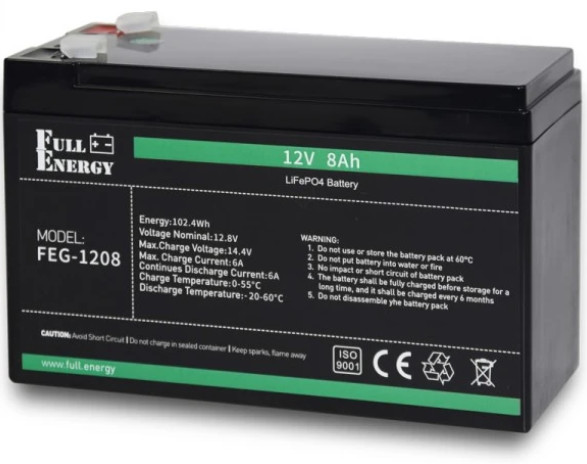 Аккумулятор Full Energy FEG-128 (12V,8A)
  Аккумулятор Full Energy FEL-1218 (12V, 18А)
 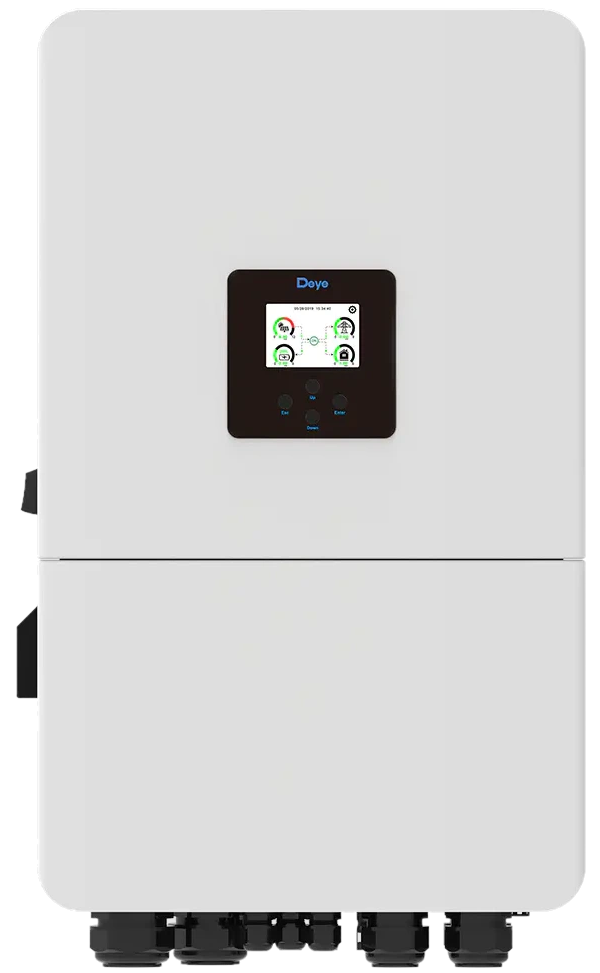 Гибридный инвертор Deye SUN-20K-SG05LP3-EU-SM2 3Ф
 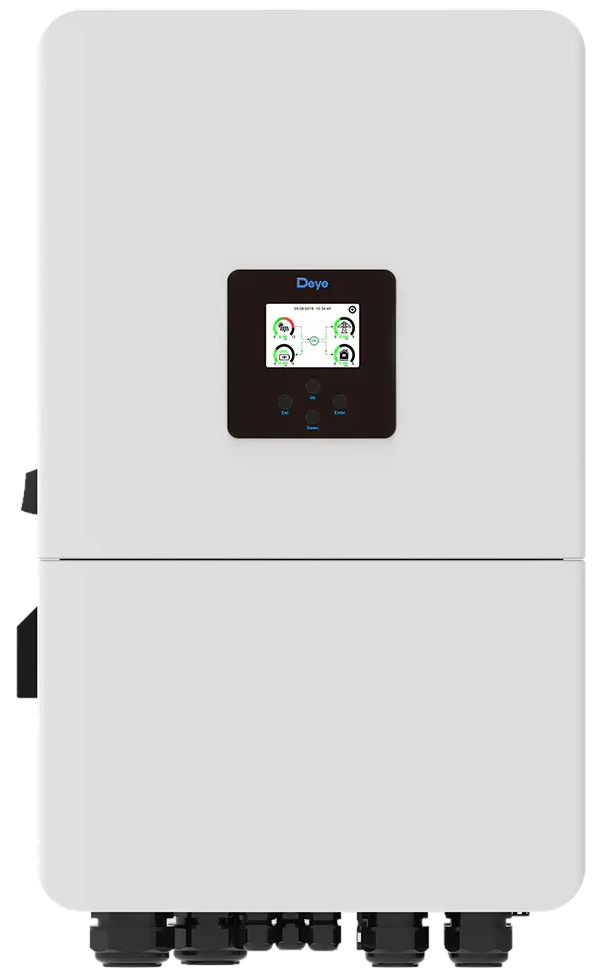 Гибридный инвертор Deye SUN-15K-SG05LP3-EU 3Ф
  Аккумуляторный кластер SUNPAL емкостью 241 кВт·...
  Аккумуляторный кластер SUNPAL емкостью 112 кВт·...
  Аккумуляторный кластер SUNPAL емкостью 241 кВт·...
  Аккумуляторный кластер SUNPAL емкостью 112 кВт·...
 Как правильно организовать группы камер в iVMS-4200
Группы в iVMS-4200 — это логические списки ресурсов (видеоканалов, тревожных входов/выходов и т.д.), которые оператор использует для быстрого доступа. Важно: иерархии “группа внутри группы” нет
Также критичный практический момент: если в iVMS-4200 не создано ни одной группы и не импортированы каналы, у регистратора может быть статус “online”, но камеры не будут доступны в Main View — Hikvision описывает это как типовой сценарий и рекомендует создать группу и импортировать камеры.
1) Где управляются группы и камеры
Откройте:
Maintenance and Management → Device Management → Group
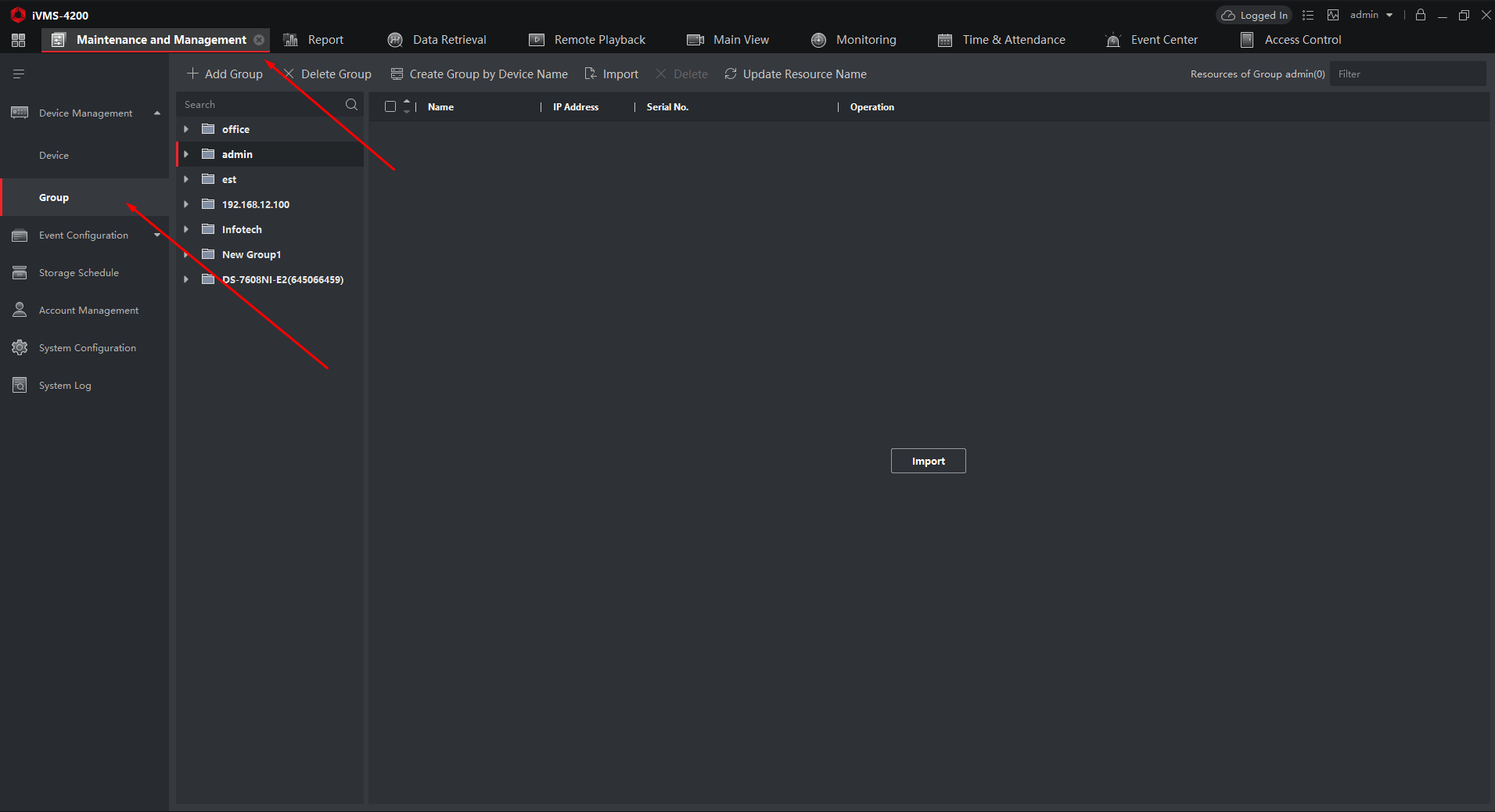
Именно здесь создаются группы и выполняется импорт каналов в группу.
2) Создание группы вручную (Add Group)
- Нажмите Add Group.
- Задайте понятное имя группы (см. рекомендации по именованию ниже).
- Выберите созданную группу в списке слева.
Далее группа будет пустой — камеры нужно импортировать. Hikvision отдельно подчёркивает, что после создания группы её нужно заполнить импортом камер.
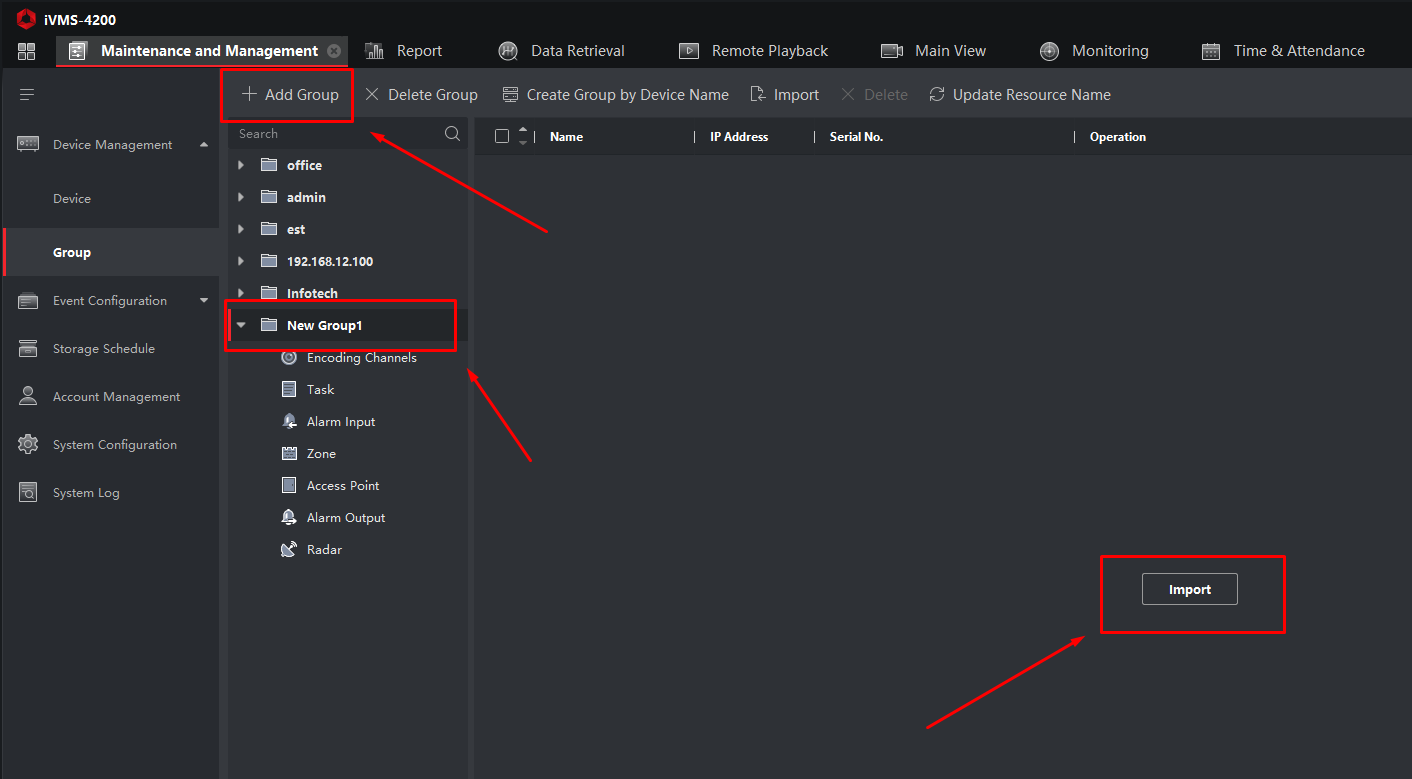
3) Импорт камер в группу через Encoding Channels
Это ключевой шаг: группа = пустая папка, пока вы не импортировали в неё видеоканалы.
3.1. Запуск импорта
Выберите группу слева и нажмите Import.
3.2. Выбор типа ресурса
В окне импорта выберите именно Encoding Channels (это видеоканалы/камеры).
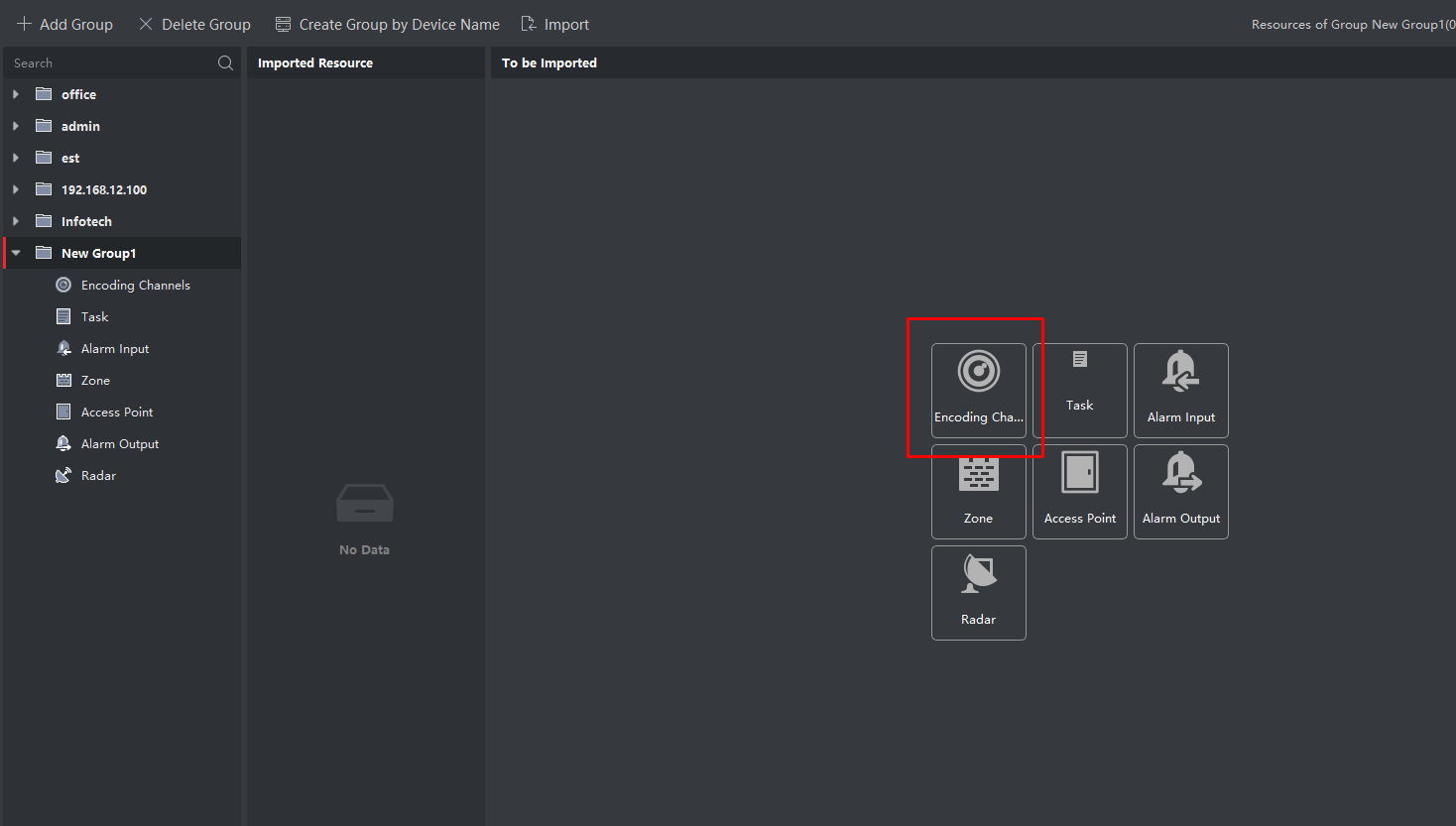
3.3. Выбор камер и подтверждение
Справа (To be Imported) раскройте нужные устройства и отметьте камеры галочками, затем нажмите Import внизу.
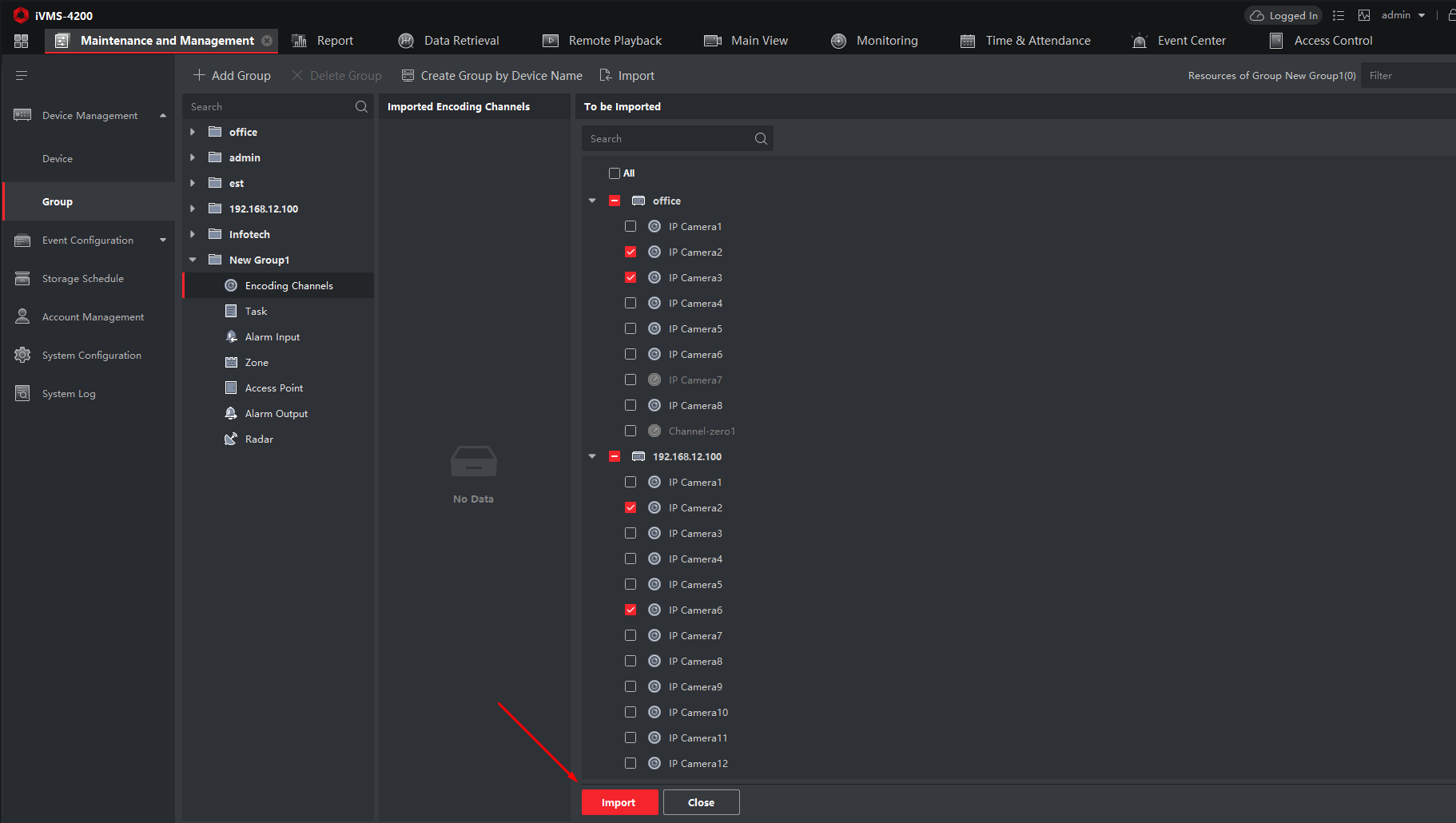
3.4. Контроль результата
Проверьте, что выбранные камеры появились в списке Imported Encoding Channels.
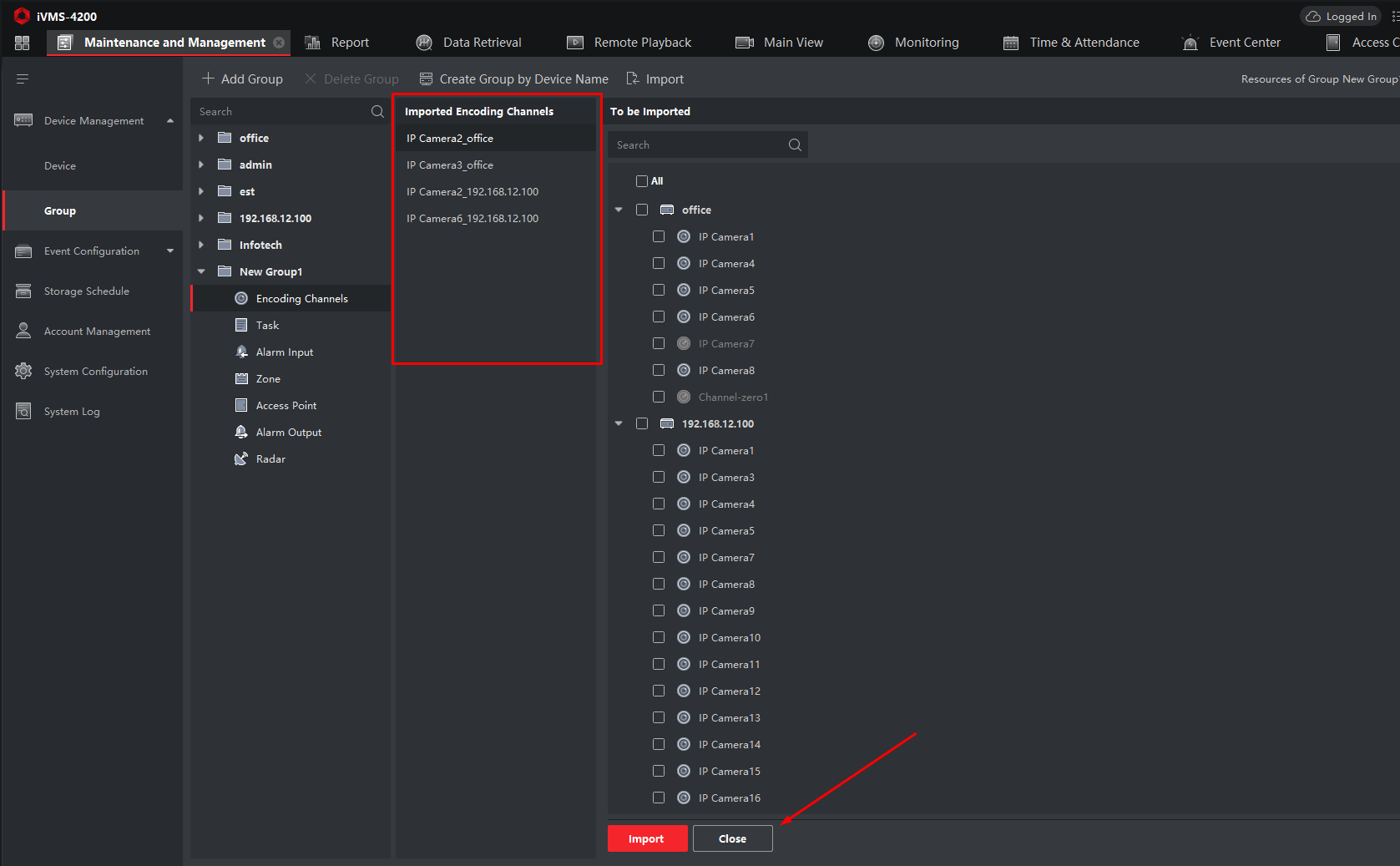
Если камера “есть на регистраторе, но не появляется в iVMS-4200”, Hikvision отдельно рекомендует повторить импорт: Group → Import → Encoding Channels (часто это происходит после добавления новых камер на NVR уже после первичной настройки iVMS).
4) Проверка группы, обслуживание и актуализация названий
После импорта откройте внутри группы раздел Encoding Channels — вы увидите список камер/каналов.
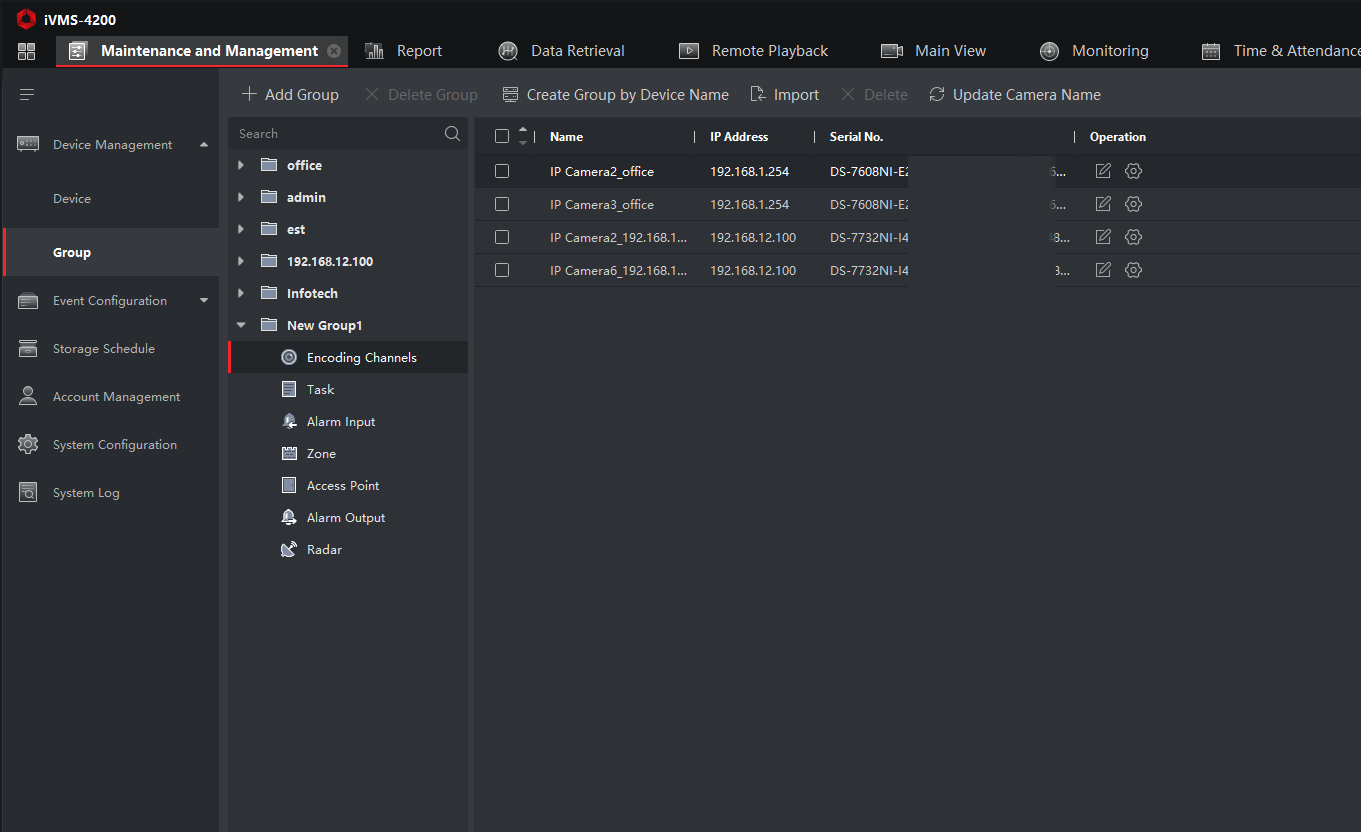
4.1. Обновление имён камер (Update Camera Name)
Если вы переименовали камеры на регистраторе, iVMS-4200 не всегда “подхватывает” новые названия автоматически. Hikvision описывает корректный порядок так:
- Сначала изменить имена камер на регистраторе.
- Затем в iVMS-4200: Device Management → Group → (нужная группа) → Encoding Channels → Update Camera Name.
4.2. Переименование самой группы
Если нужно переименовать группу, Hikvision указывает способ через иконку редактирования (карандаш/лист) рядом с группой в разделе Group
5) Быстрый способ: Create Group by Device Name
Этот метод полезен, когда нужно быстро разложить ресурсы по принципу “одно устройство = одна группа”.
5.1. Запуск мастера
В разделе Group нажмите Create Group by Device Name.
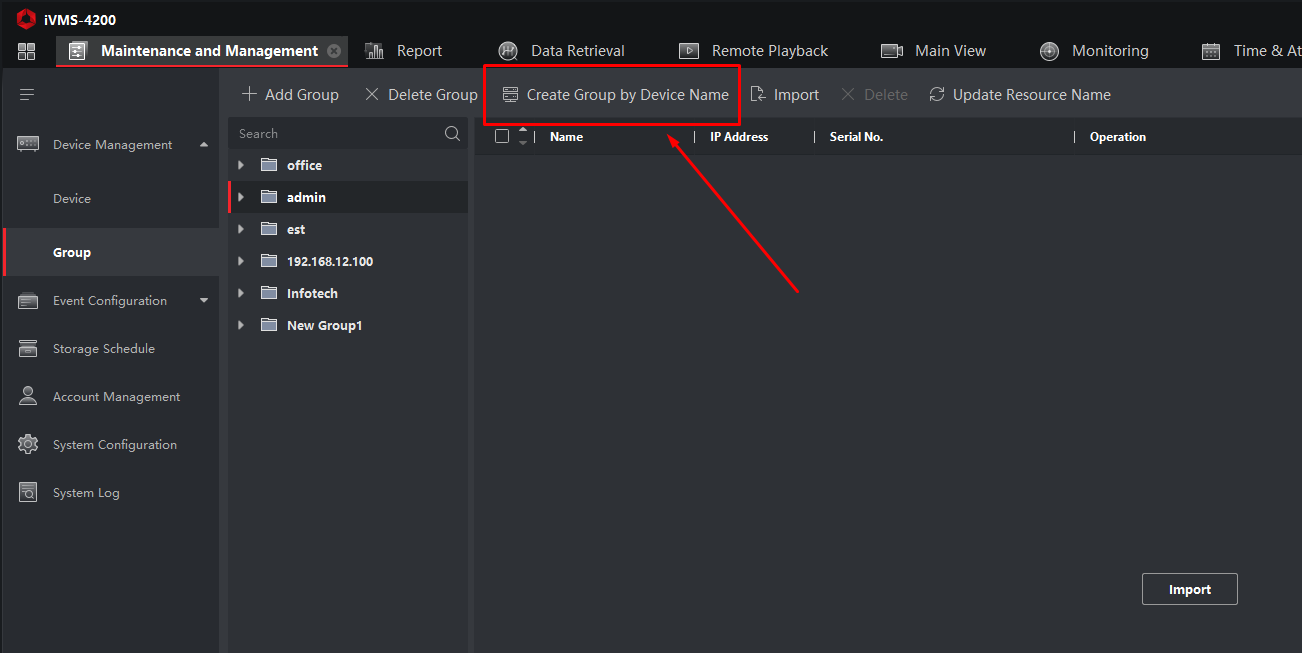
5.2. Выбор устройства
Отметьте устройство и нажмите OK.
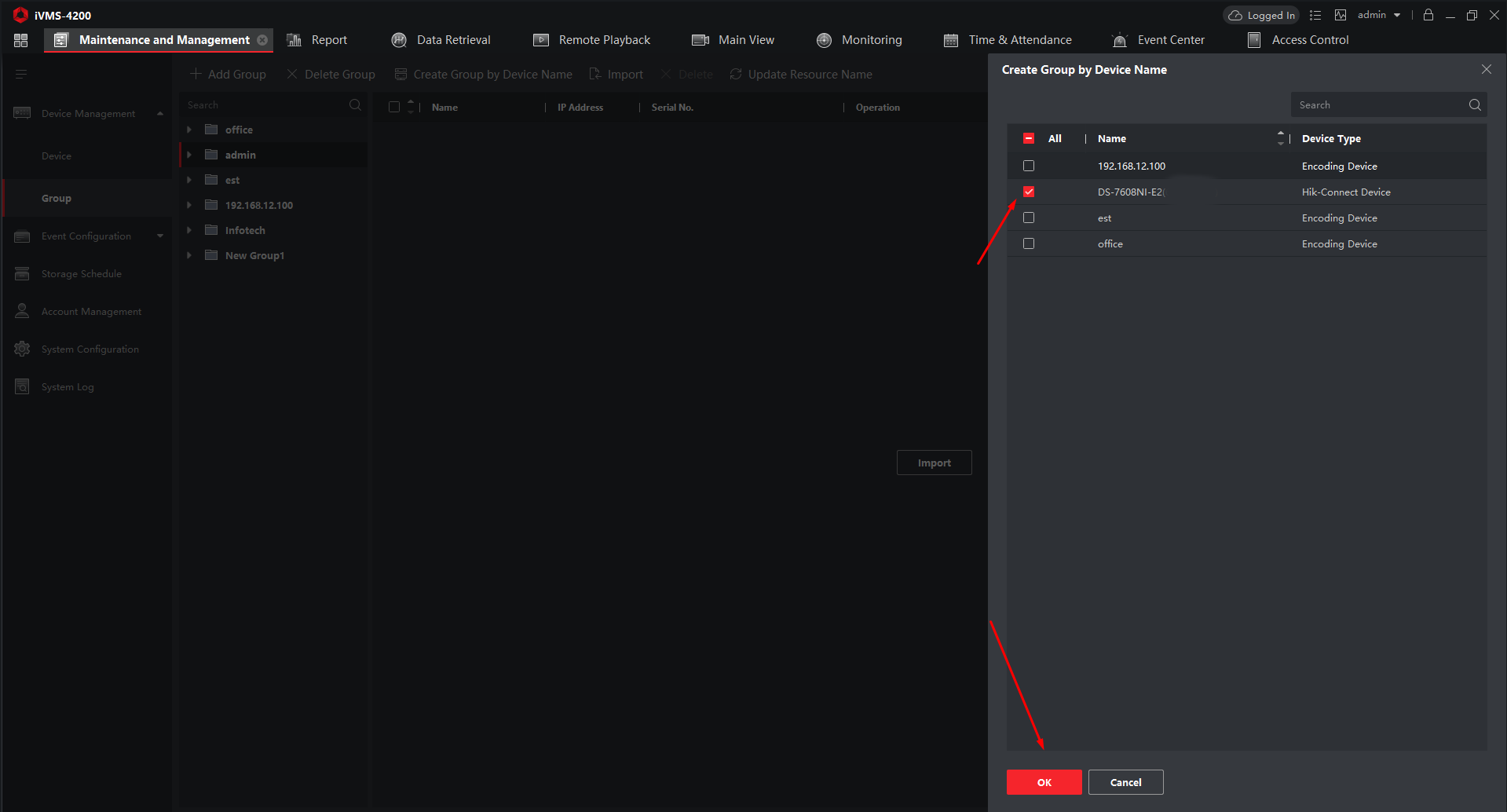
5.3. Результат
Появится группа с именем устройства; если это регистратор, его каналы становятся видимыми в этой группе. Hikvision описывает это как штатный результат функции “Create Group by Device Name”.
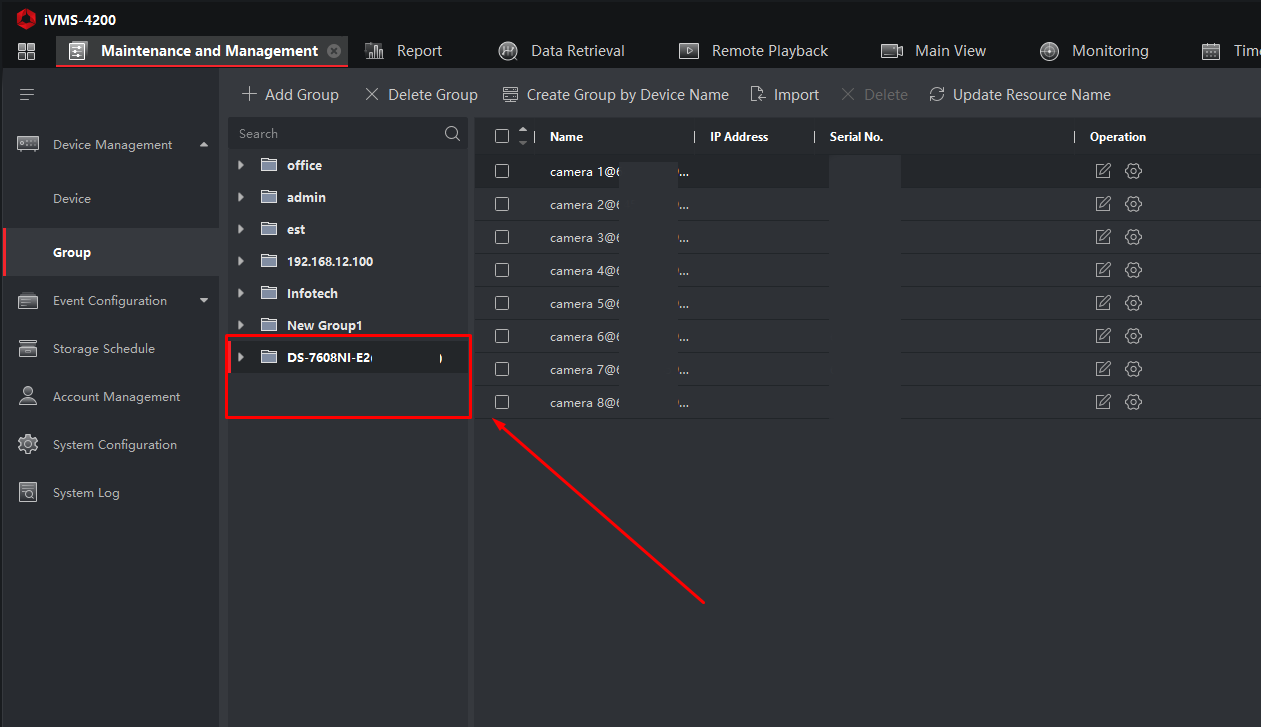
6) Удаление лишних камер из группы (очистка)
После импорта (или автосоздания) часто нужно “почистить” группу:
- Откройте группу → Encoding Channels.
- Отметьте галочками ненужные строки.
- Нажмите Delete.
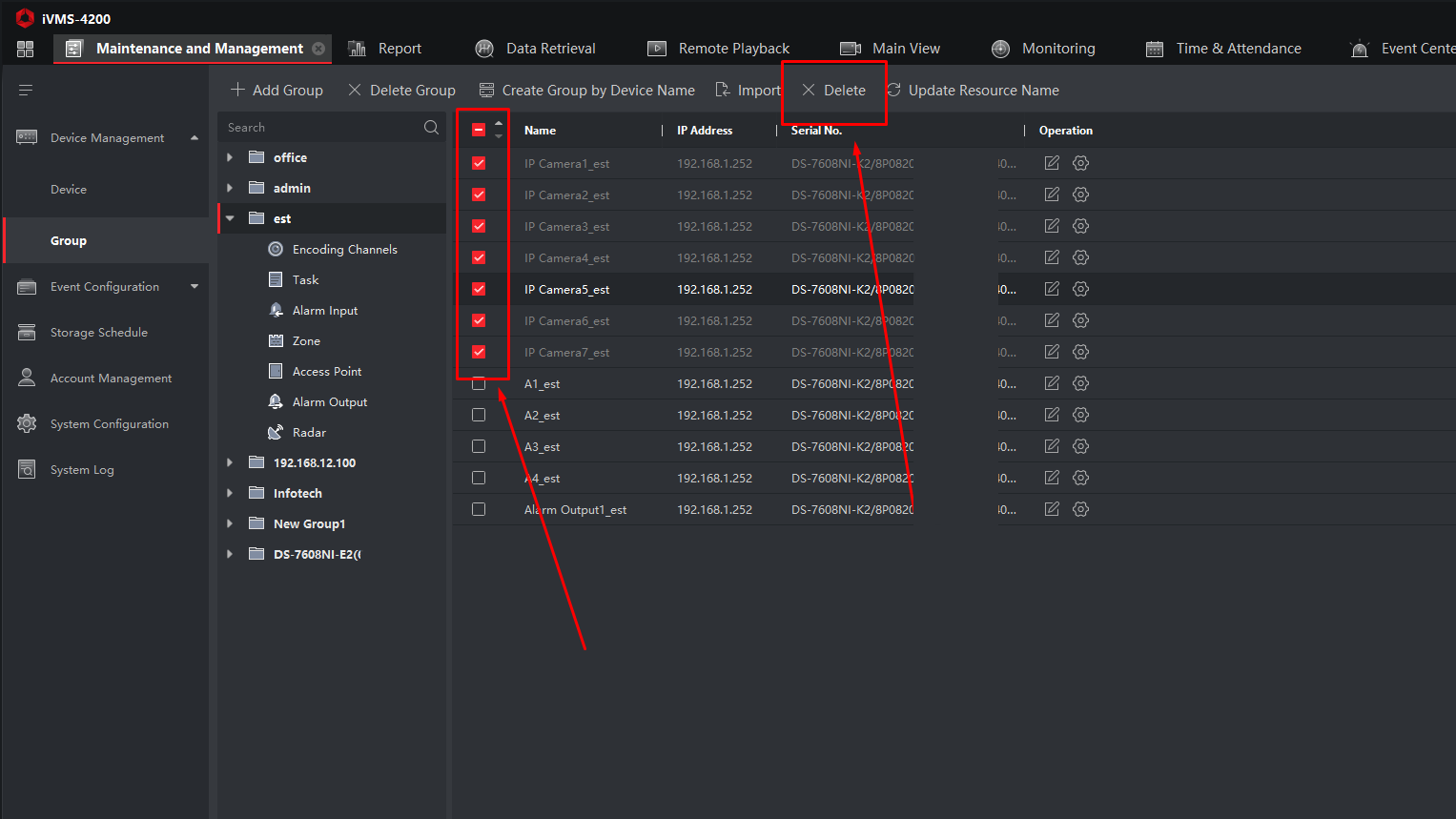
Примечание по смыслу операции: в этом окне вы работаете именно со списком импортированных ресурсов группы (Encoding Channels), поэтому удаление применяется к составу группы. Если позже нужно вернуть камеры — их обычно просто повторно импортируют через Import → Encoding Channels.
7) Типовые проблемы и что делать
- Регистратор online, а камер в Main View нет — создайте группу и импортируйте камеры.
- Добавили новые камеры на NVR, а в iVMS-4200 они не появились — повторите импорт: Group → Import → Encoding Channels.
- Имена камер отличаются от тех, что на регистраторе — обновите: Encoding Channels → Update Camera Name (после переименования на NVR).
8) Вывод
Корректная работа с группами в iVMS-4200 сводится к простой дисциплине:
- группа создаётся (Add Group или Create Group by Device Name),
- камеры добавляются только через Import → Encoding Channels,
- состав группы поддерживается (удаление лишнего / повторный импорт при расширении),
- имена синхронизируются через Update Camera Name.