
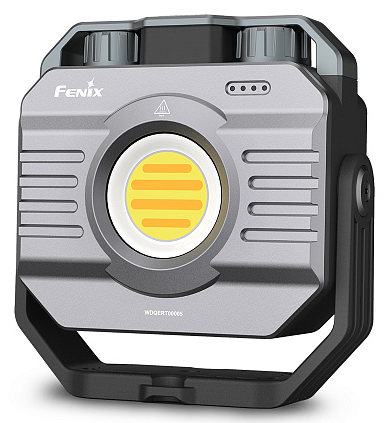
 Ліхтар багатофункціональний CL28R з функцією Po...
 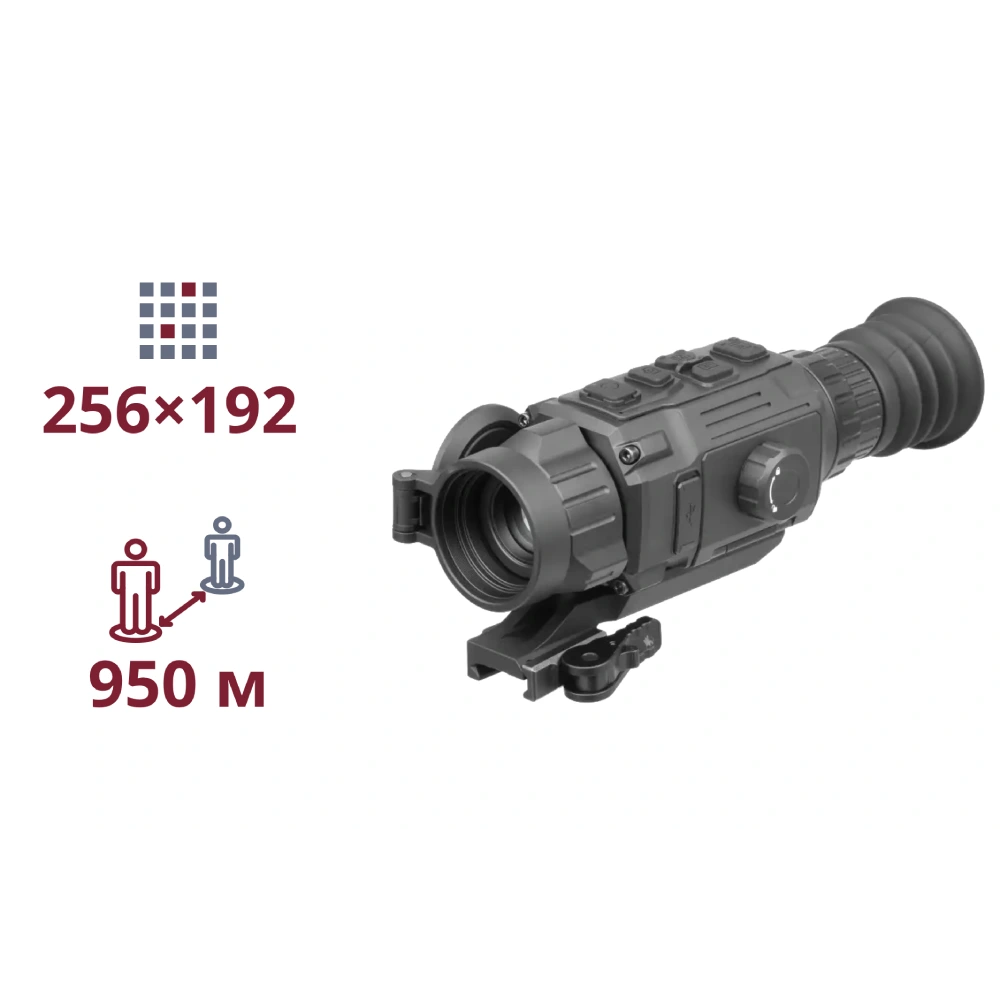 ТЕПЛОВІЗІЙНИЙ ПРИЦІЛ AGM Rattler V2 19-256
 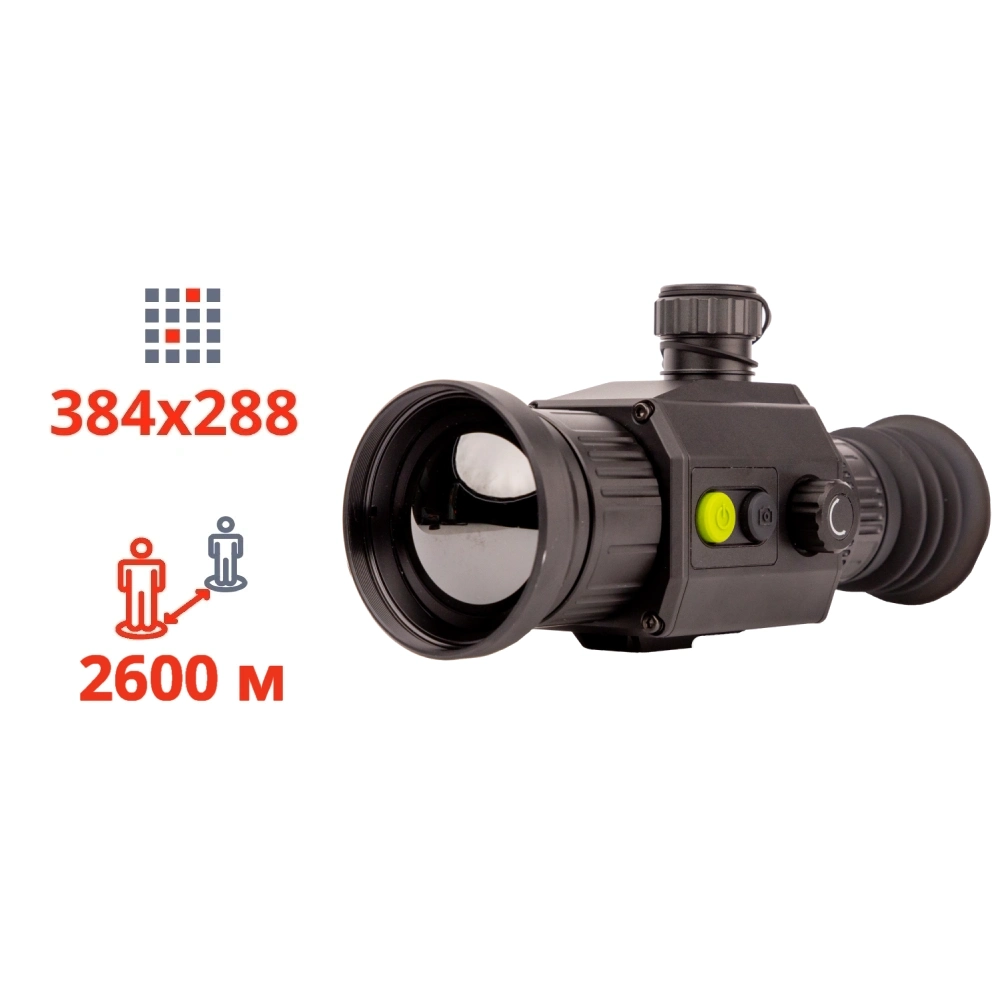 ТЕПЛОВІЗІЙНИЙ ПРИЦІЛ Dahua Thermal Scope C450
 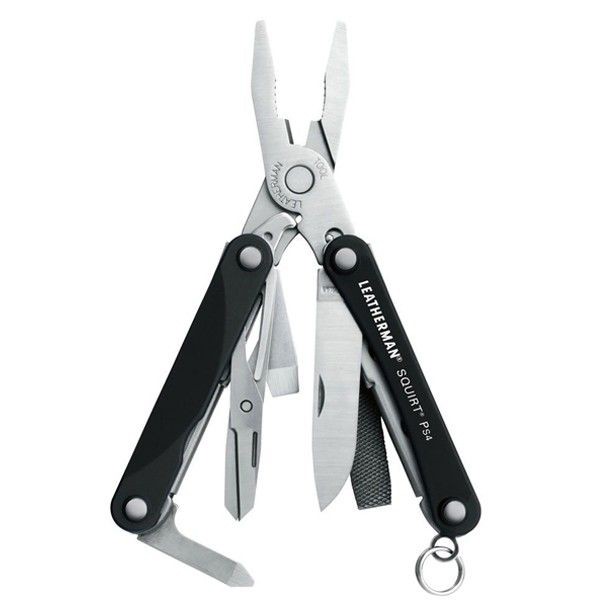 Мультиінструмент LEATHERMAN Squirt PS4 BLACK, к...
 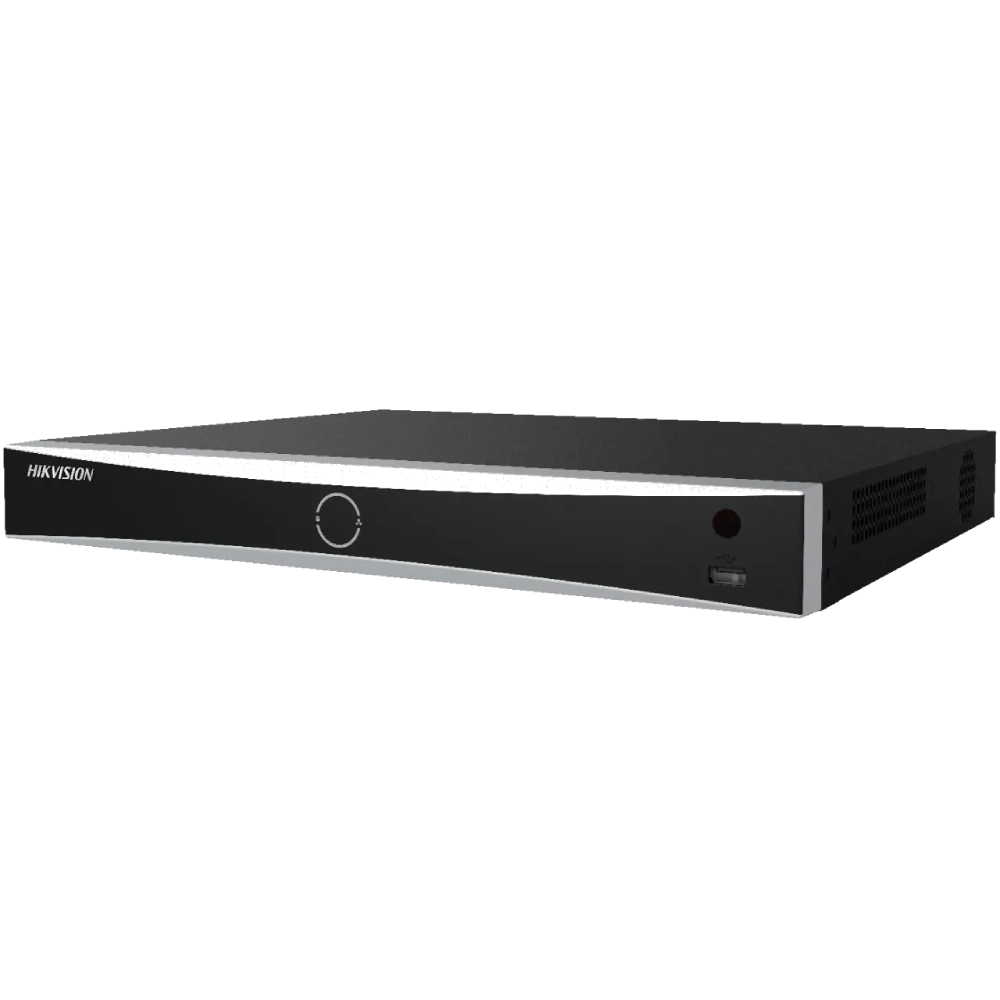 DS-7608NXI-K2/8P(D)
 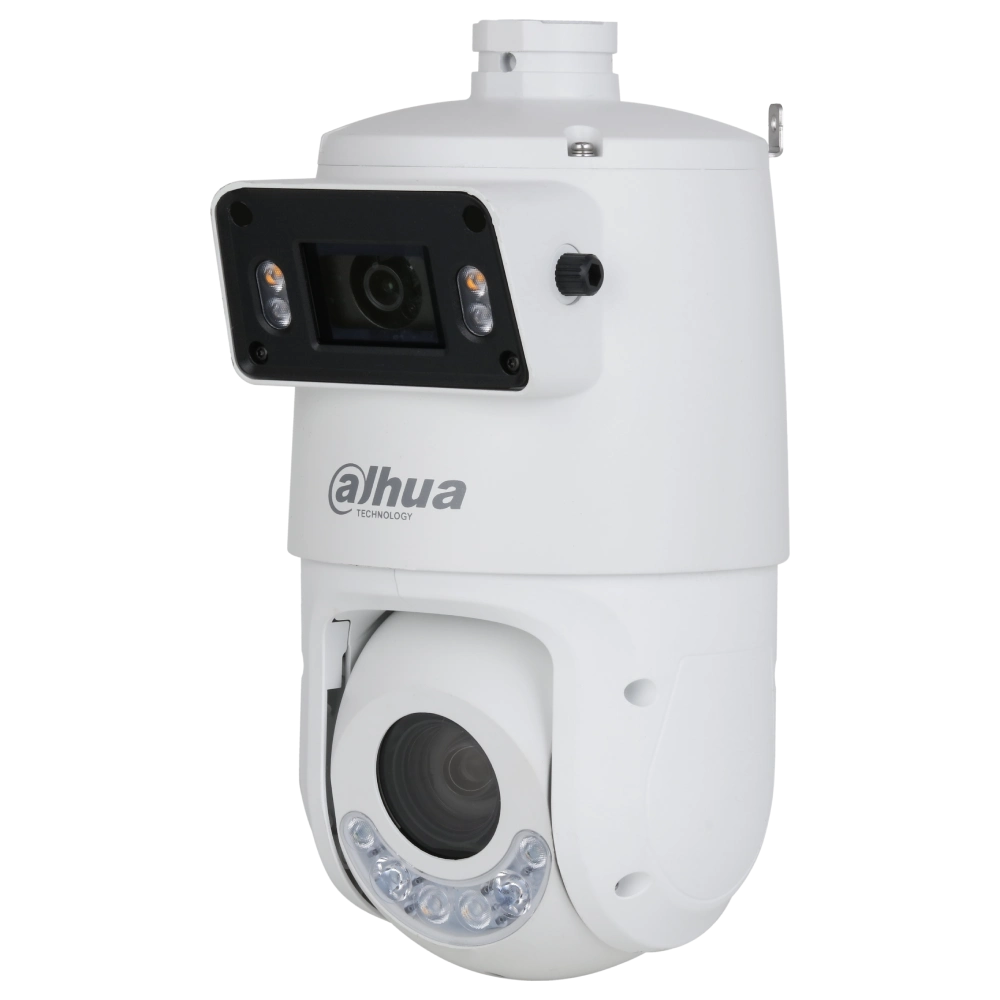 DH-SDT4E425-4F-GB-A-PV1
  CS-CMT-CARDT64G-D
 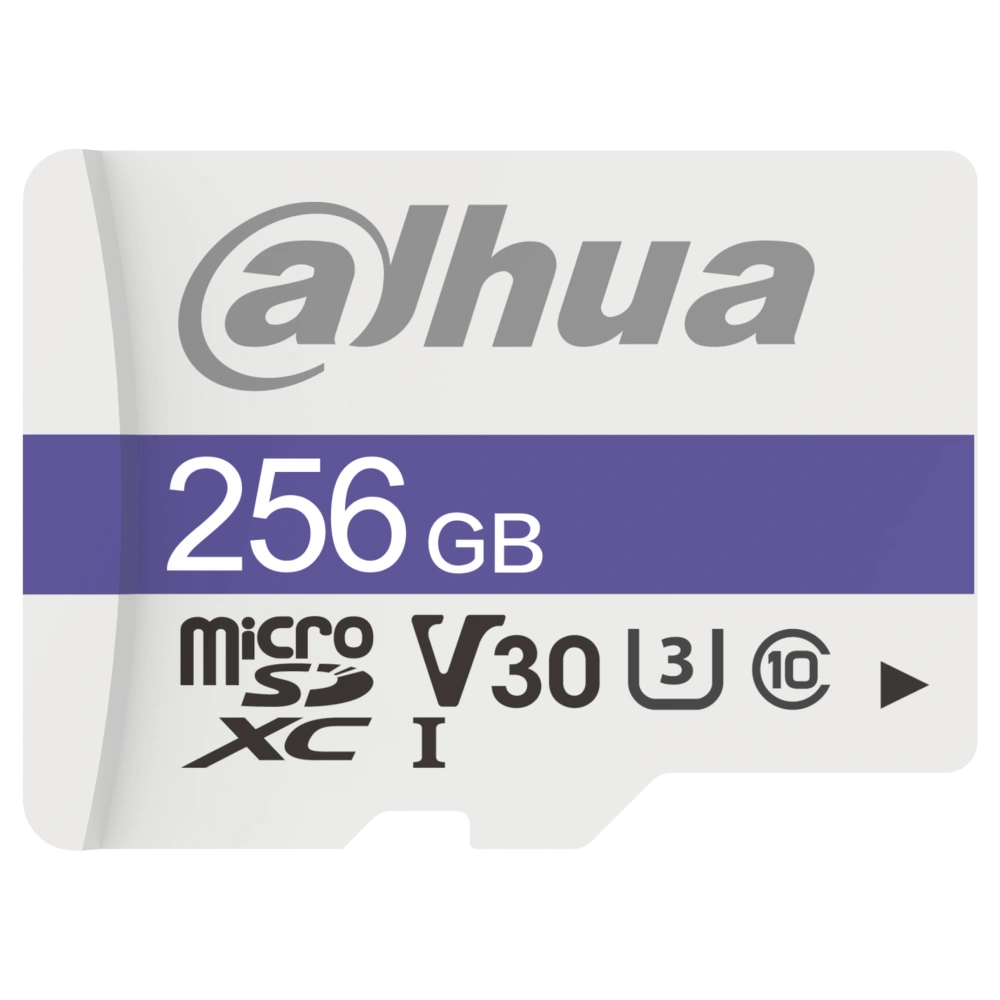 DHI-TF-C100/256GB
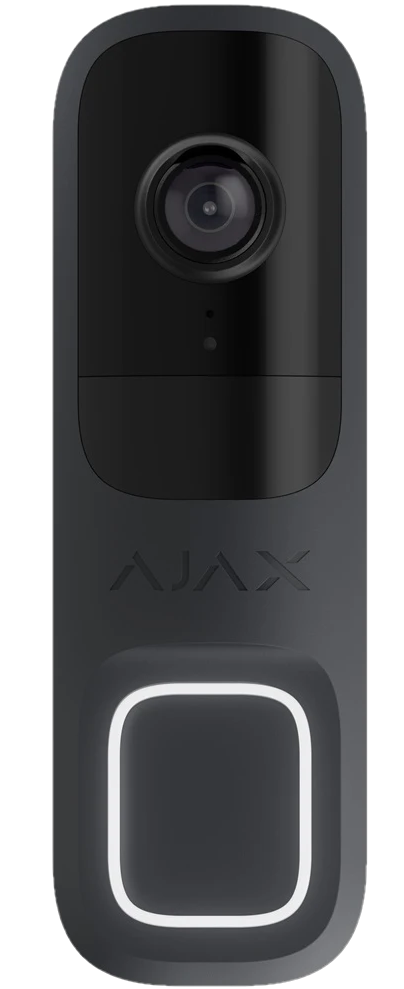 Ajax Doorbell (8EU) ASP graphite відеодзвінок
  DS-KAB344-S1
 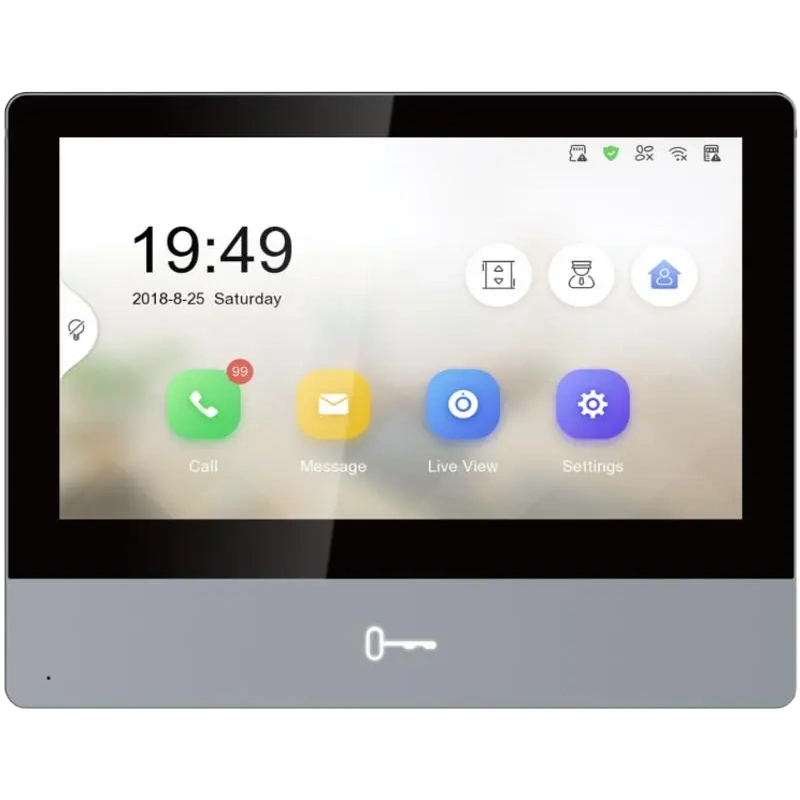 DS-KH8350-TE1(Europe BV)
 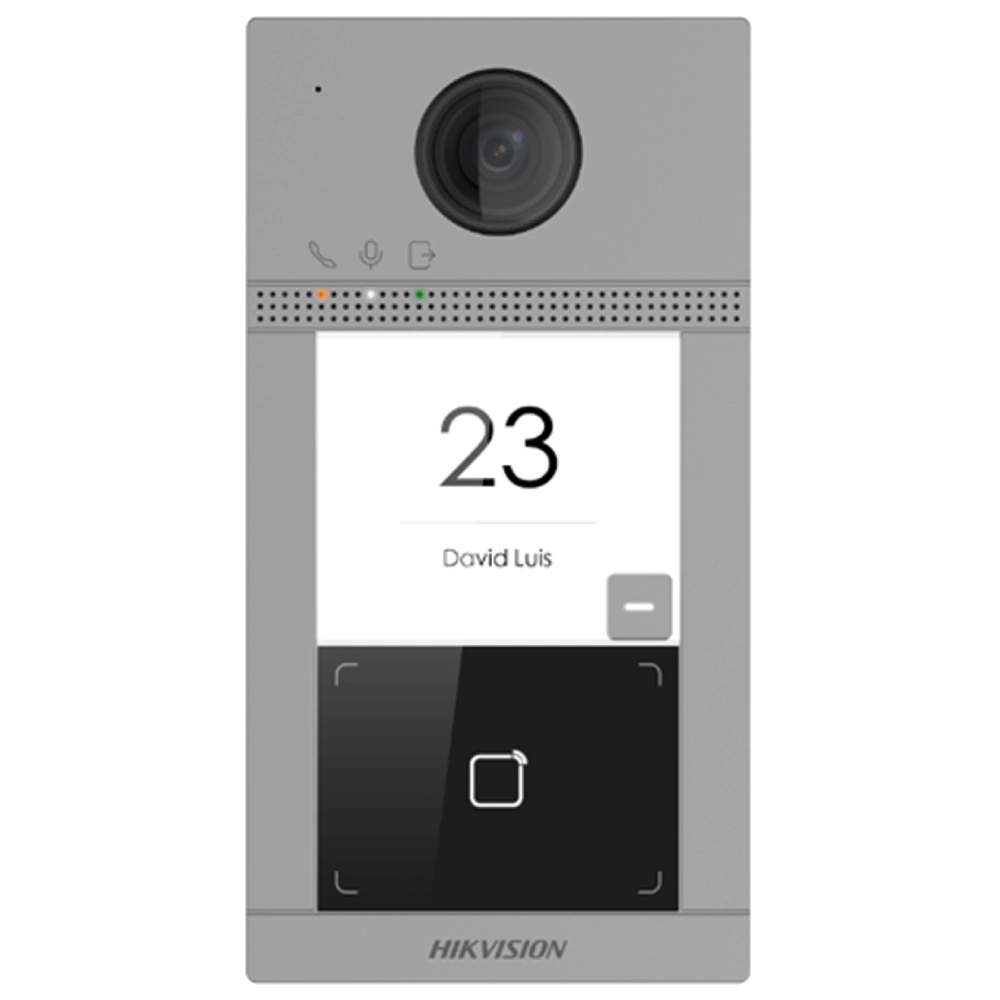 DS-KV8113-WME1(C)/Flush/Europe BV
  U-Prox SE slim
  U-Prox CLC G80
 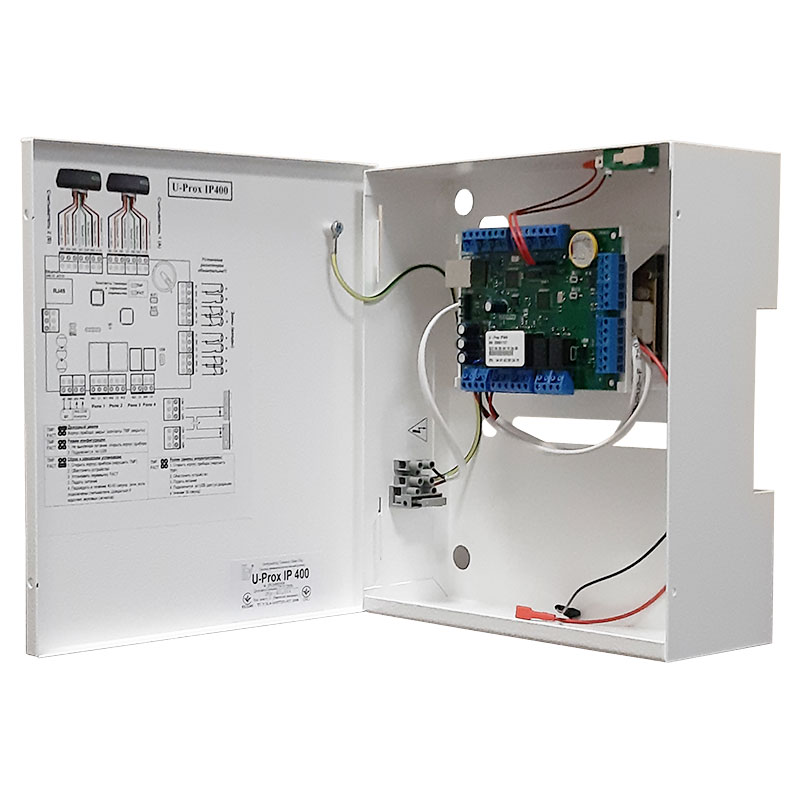 U-Prox IP400
 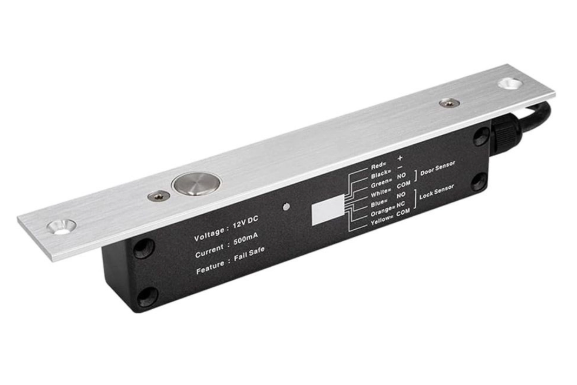 Ригельний замок YB-200IP
 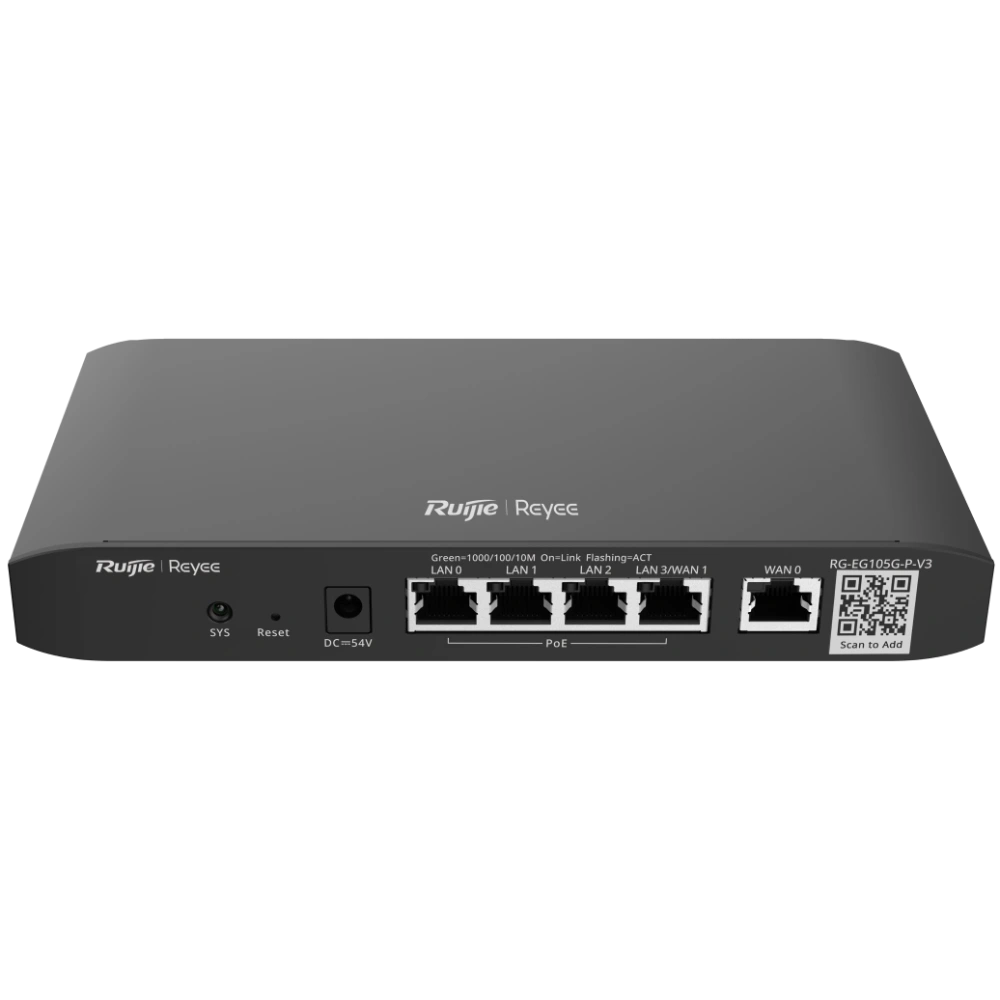 RG-EG105G-P-V3
 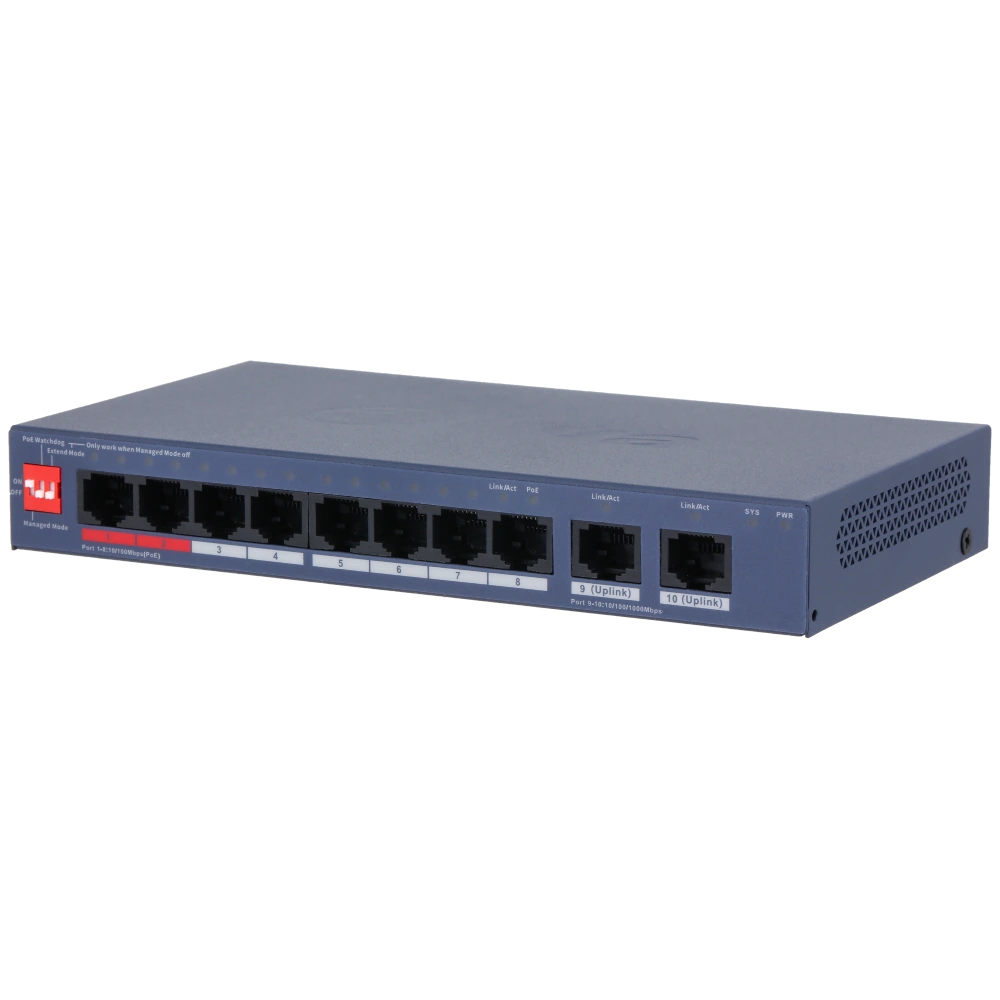 DH-CS4010-8ET2GT-110
 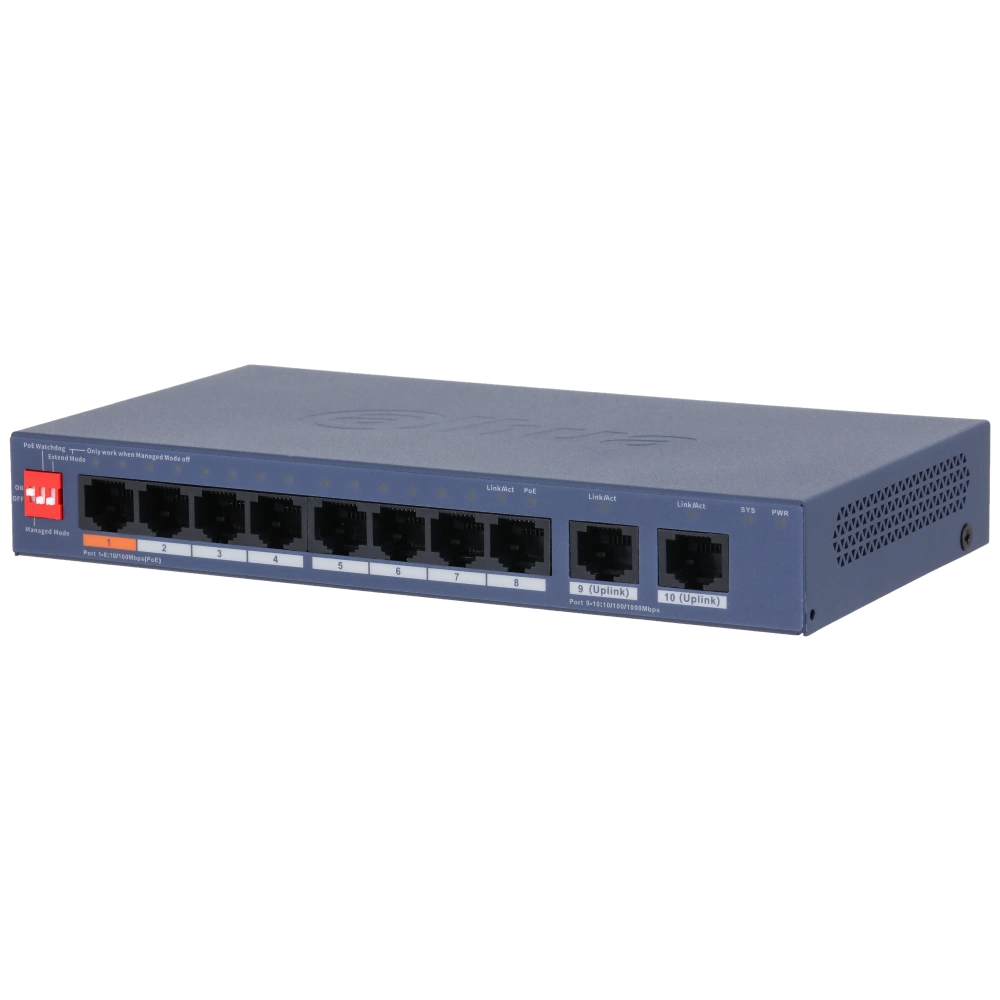 DH-CS4010-8ET2GT-60
 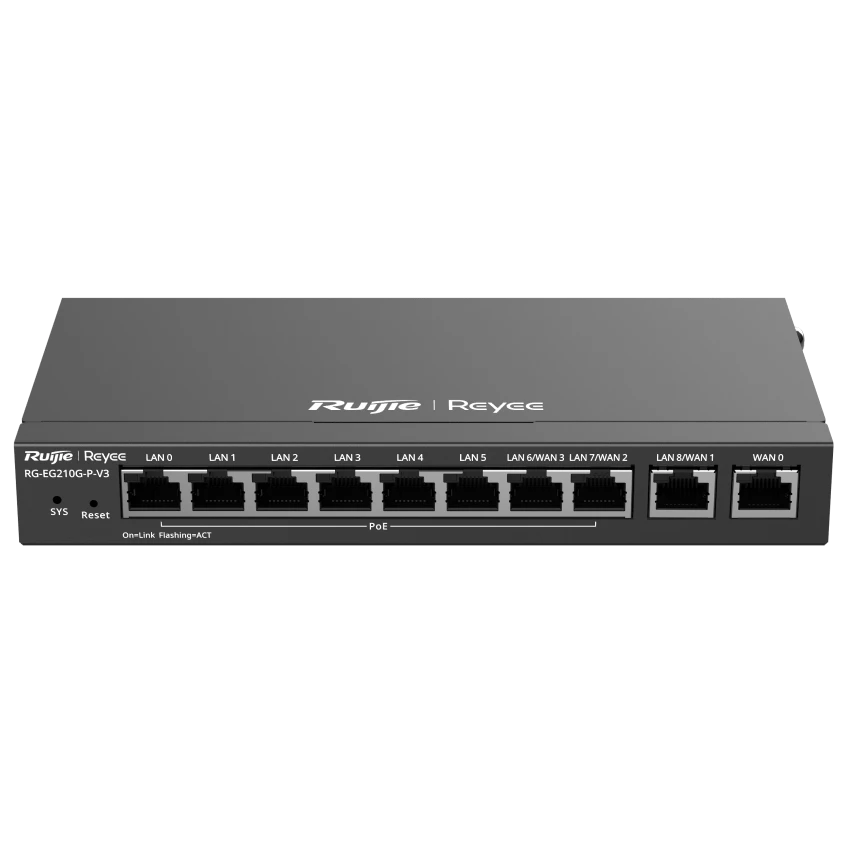 RG-EG210G-P-V3
 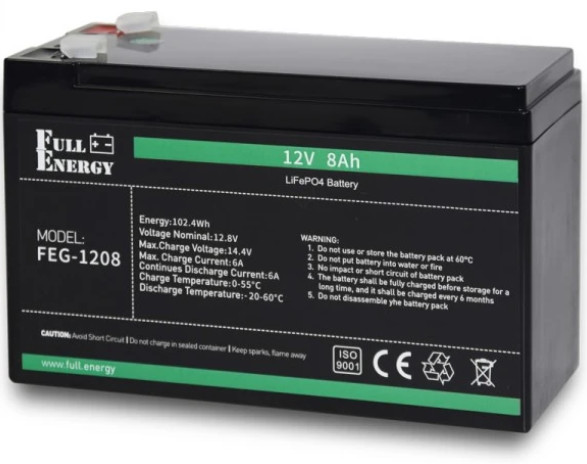 Акумулятор Full Energy FEG-128 (12V,8A)
  Акумулятор Full Energy FEL-1218 (12V, 18А)
 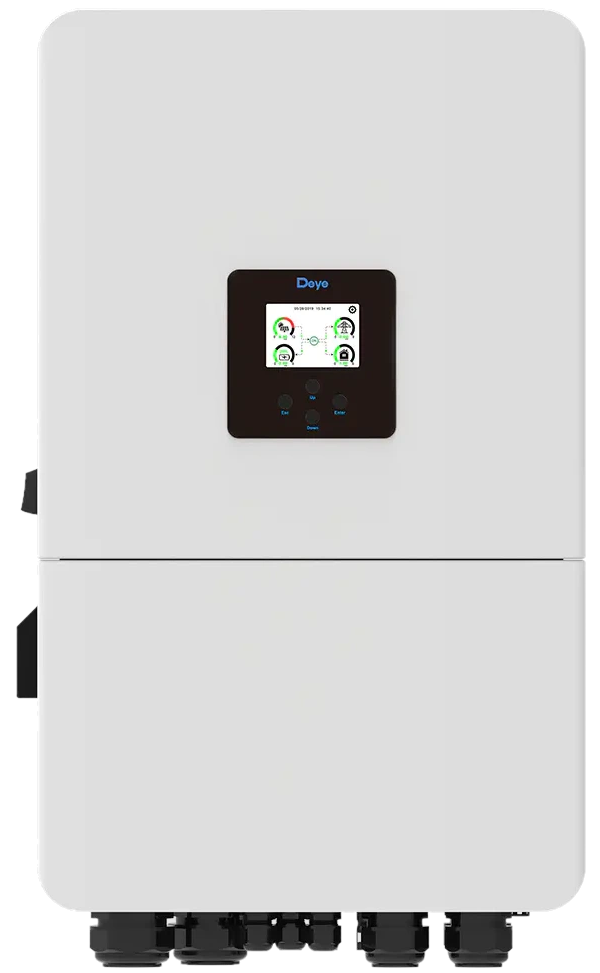 Гібридний інвертор Deye SUN-20K-SG05LP3-EU-SM2 3Ф
 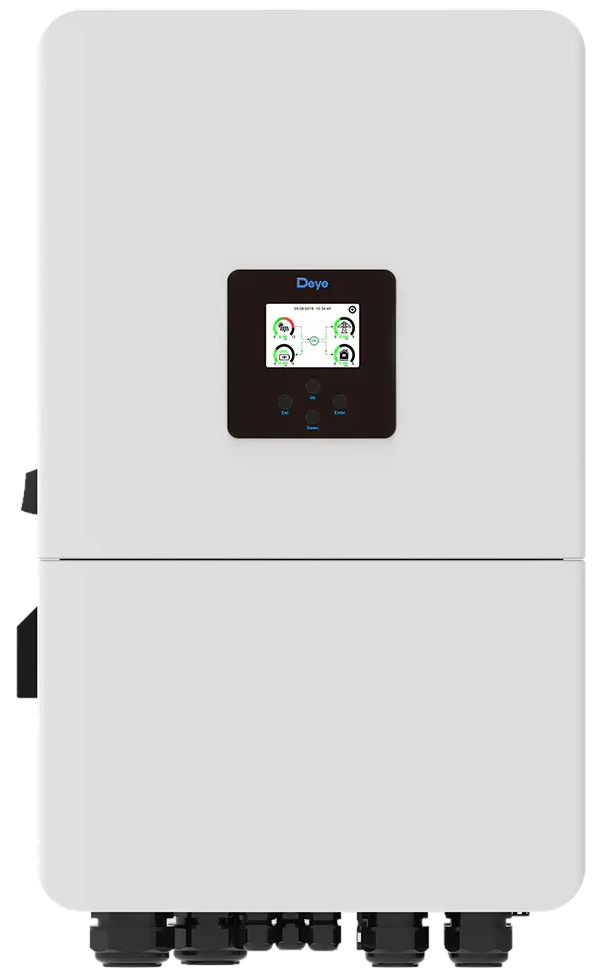 Гібридний інвертор Deye SUN-15K-SG05LP3-EU 3Ф
  Акумуляторний кластер SUNPAL ємністю 241 кВт·го...
  Акумуляторний кластер SUNPAL ємністю 112 кВт·го...
  Акумуляторний кластер SUNPAL ємністю 241 кВт·го...
  Акумуляторний кластер SUNPAL ємністю 112 кВт·го...
 Як правильно організувати групи камер в iVMS-4200
Групи в iVMS-4200 — це логічні списки ресурсів (відеоканалів, тривожних входів/виходів тощо), які оператор використовує для швидкого доступу.
Важливо: ієрархії «група всередині групи» не існує.
Також критично важливий практичний момент: якщо в iVMS-4200 не створено жодної групи і не імпортовано канали, реєстратор може мати статус Online, але камери не будуть доступні в Main View. Hikvision описує це як типовий сценарій і рекомендує створити групу та імпортувати камери.
1) Де керуються групи та камери
Відкрийте:
Maintenance and Management → Device Management → Group
Саме тут створюються групи та виконується імпорт каналів у групу.
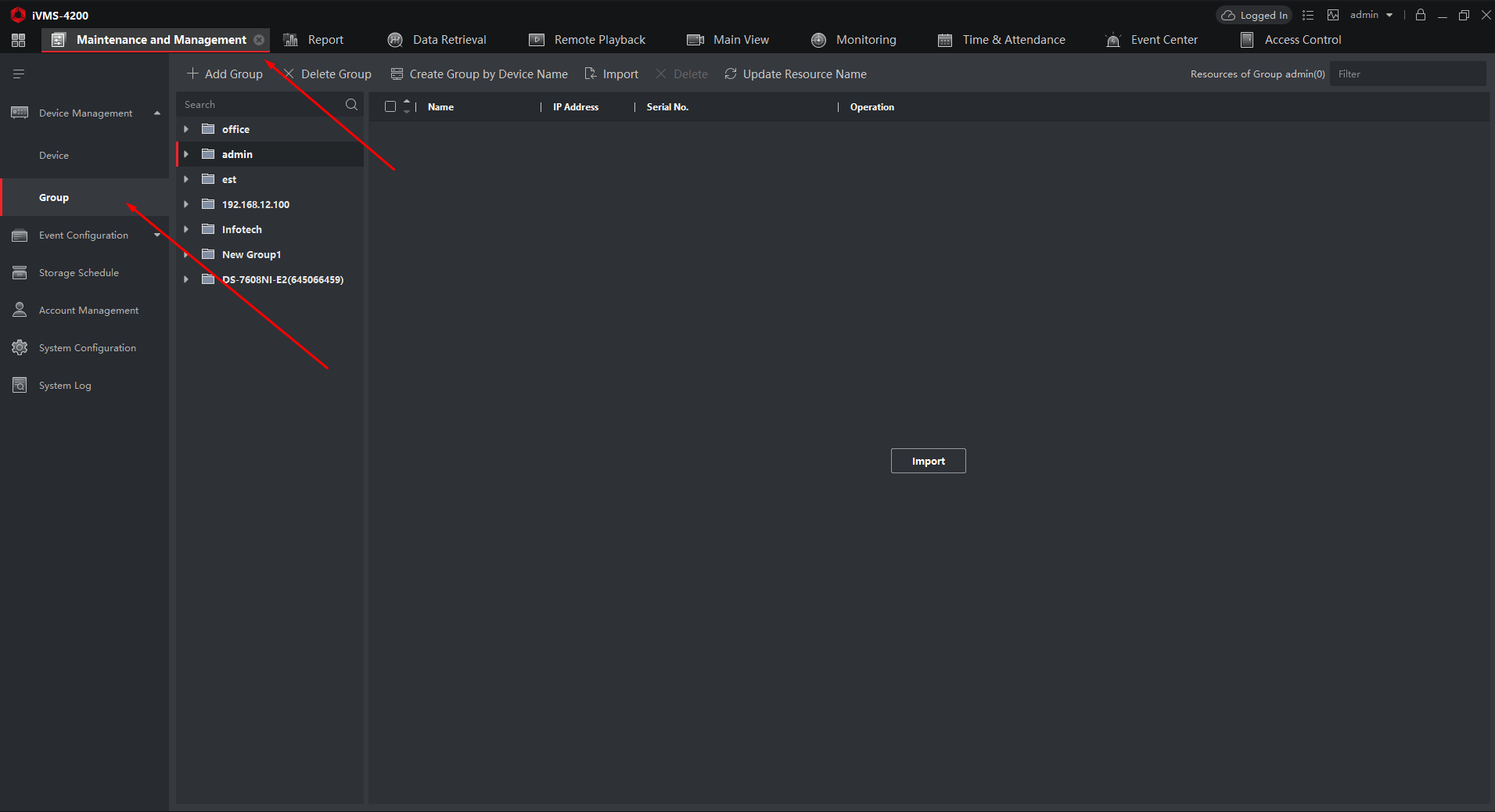
2) Створення групи вручну (Add Group)
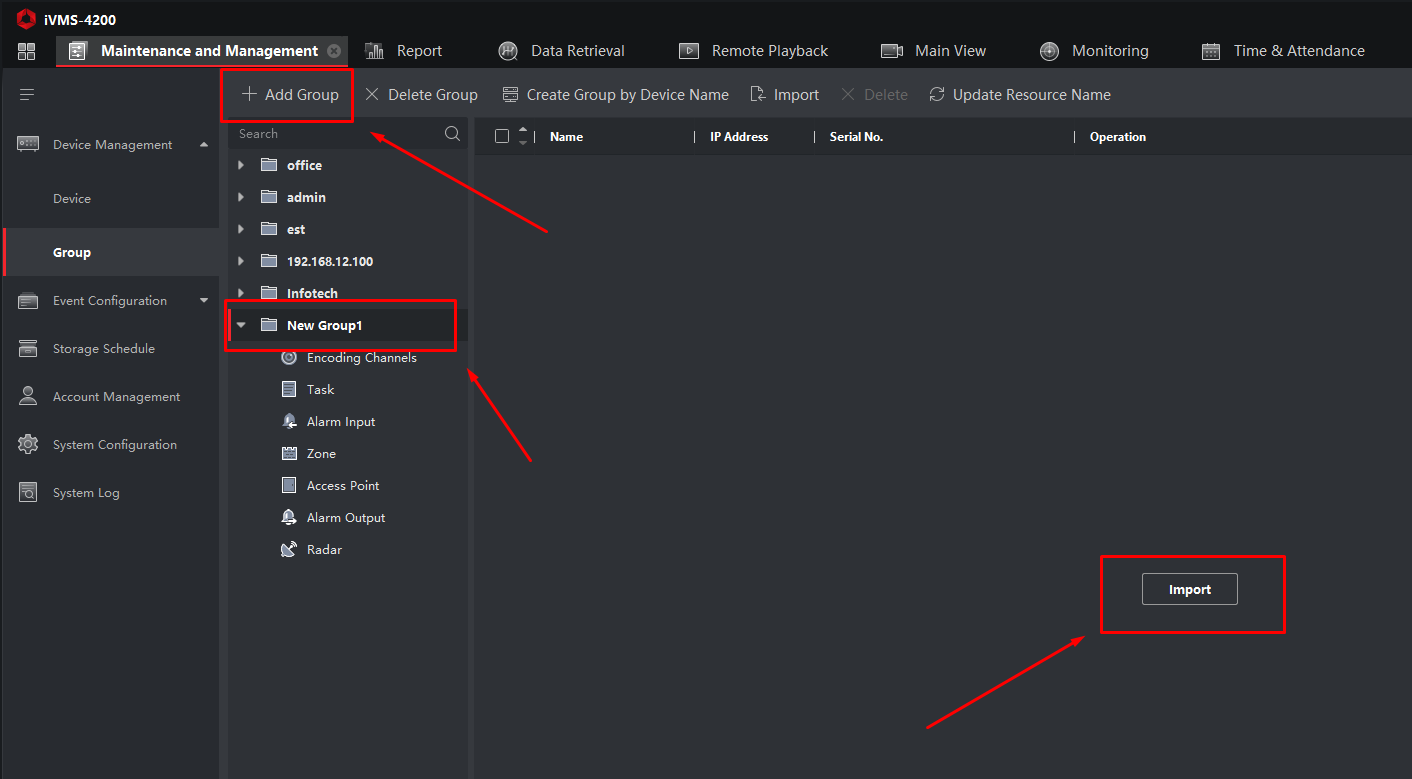
- Натисніть Add Group.
- Задайте зрозумілу назву групи (див. рекомендації з найменування нижче).
- Виберіть створену групу у списку ліворуч.
Після цього група буде порожньою — камери необхідно імпортувати. Hikvision окремо підкреслює, що після створення групи її потрібно заповнити шляхом імпорту камер.
3) Імпорт камер у групу через Encoding Channels
Це ключовий крок: група = порожня папка, доки в неї не імпортовано відеоканали.
3.1. Запуск імпорту
Виберіть групу ліворуч і натисніть Import.
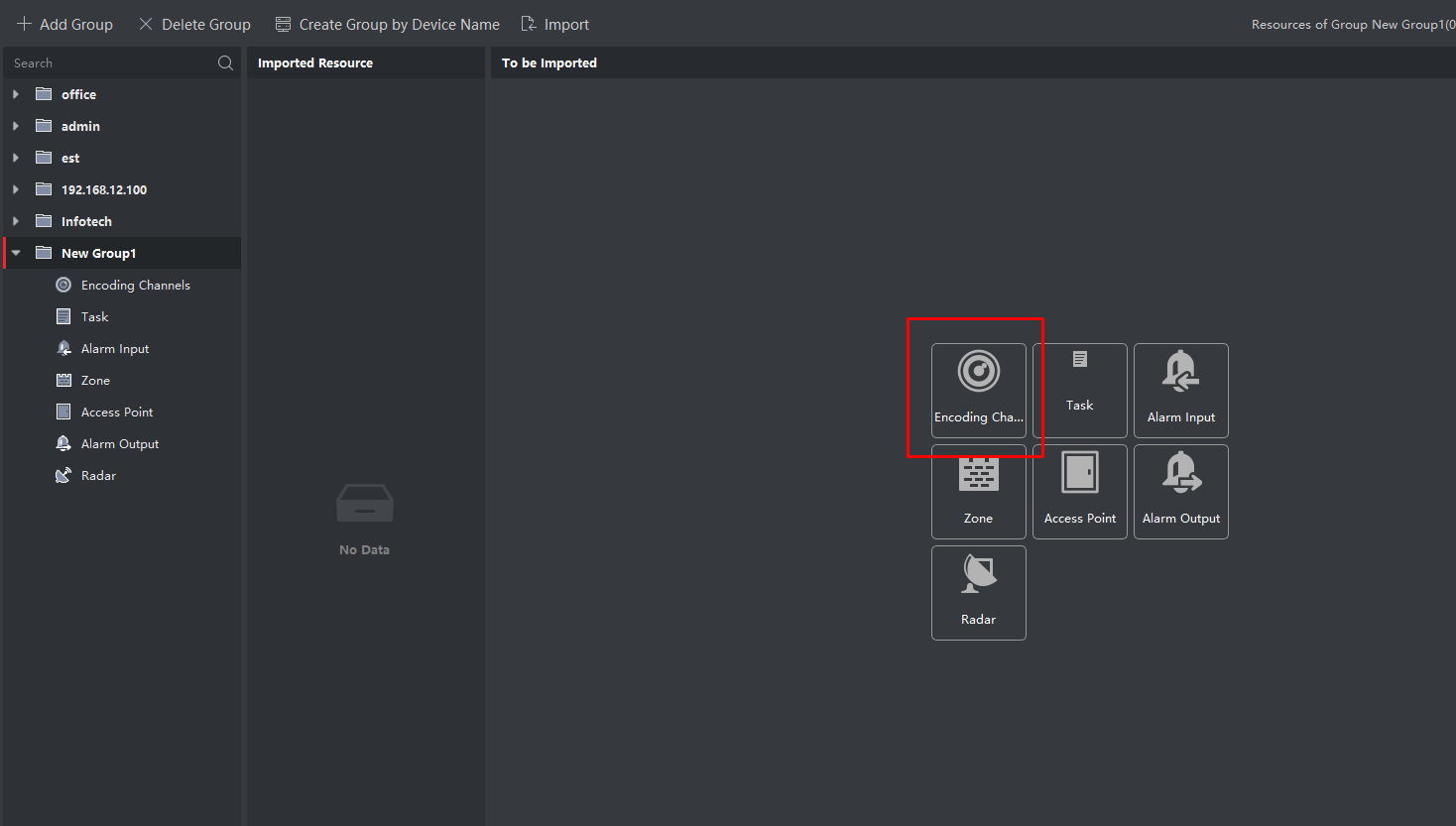
3.2. Вибір типу ресурсу
У вікні імпорту виберіть саме Encoding Channels (це відеоканали / камери).
3.3. Вибір камер і підтвердження
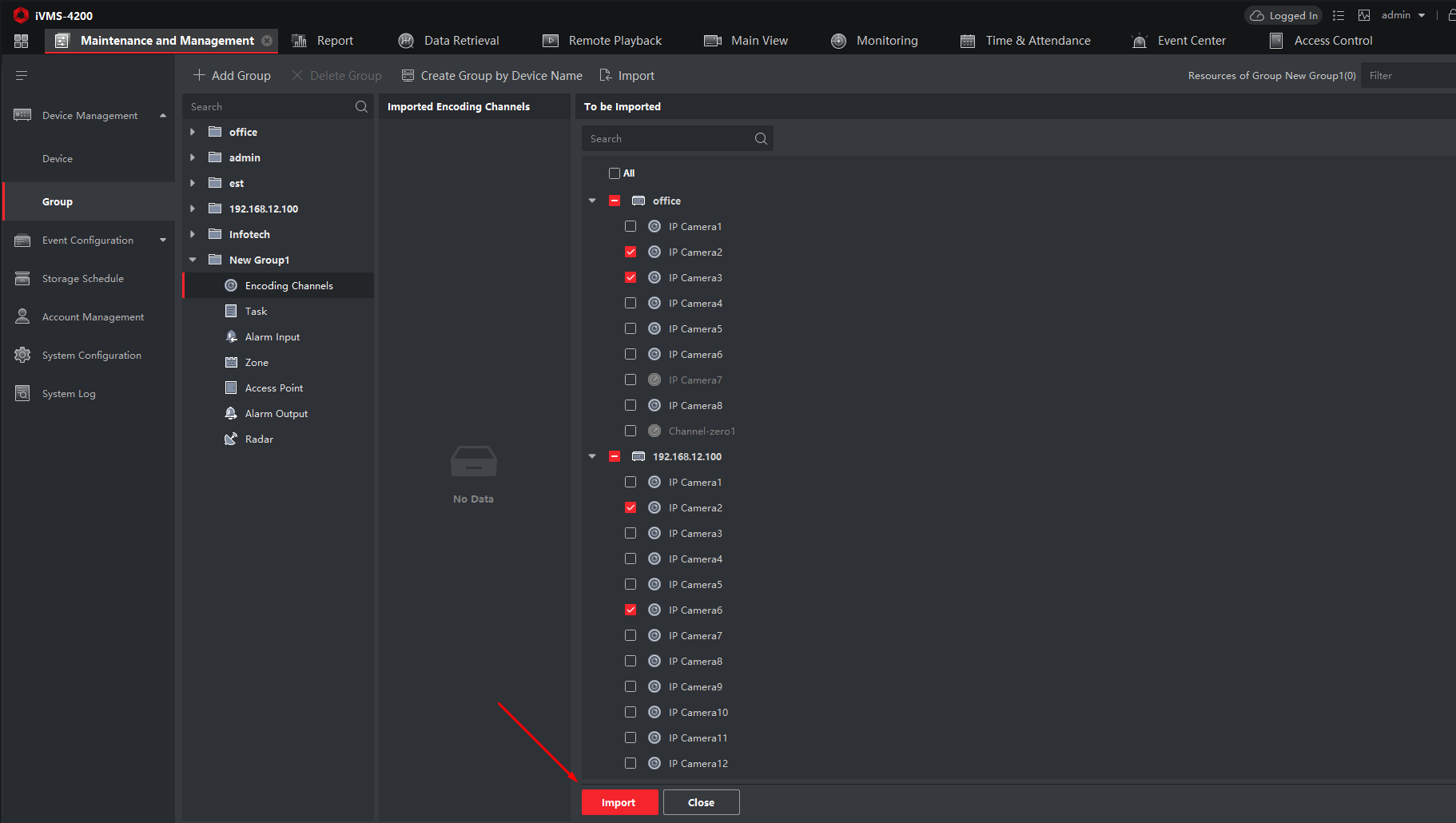
Праворуч (у блоці To be Imported) розкрийте потрібні пристрої та відмітьте камери прапорцями, після чого натисніть Import внизу.
3.4. Контроль результату
Переконайтеся, що вибрані камери з’явилися у списку Imported Encoding Channels.
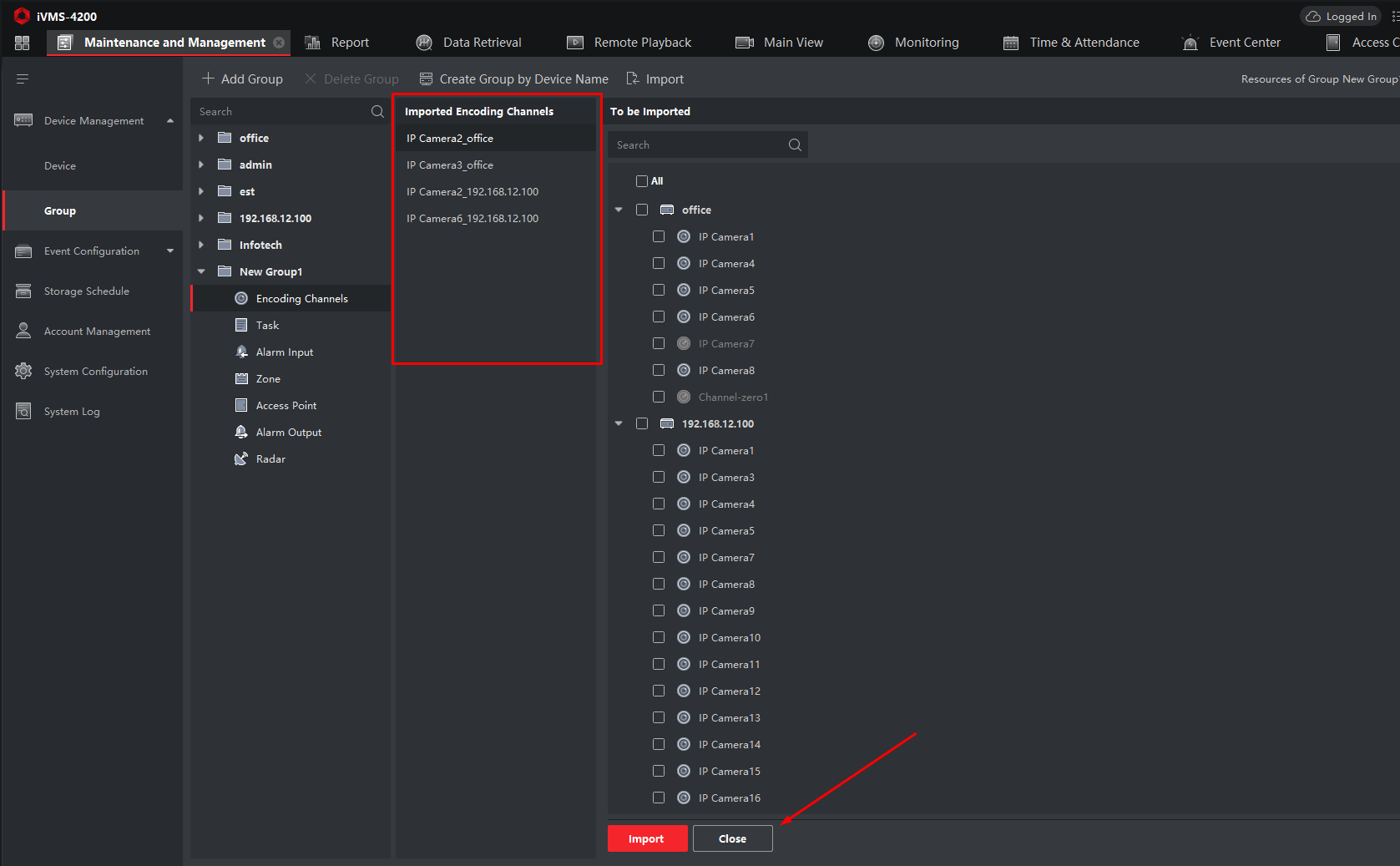
Якщо камера «є на реєстраторі, але не з’являється в iVMS-4200», Hikvision рекомендує повторити імпорт:
Group → Import → Encoding Channels.
Часто це трапляється після додавання нових камер на NVR вже після первинного налаштування iVMS.
4) Перевірка групи, обслуговування та актуалізація назв
Після імпорту відкрийте всередині групи розділ Encoding Channels — ви побачите список камер / каналів.
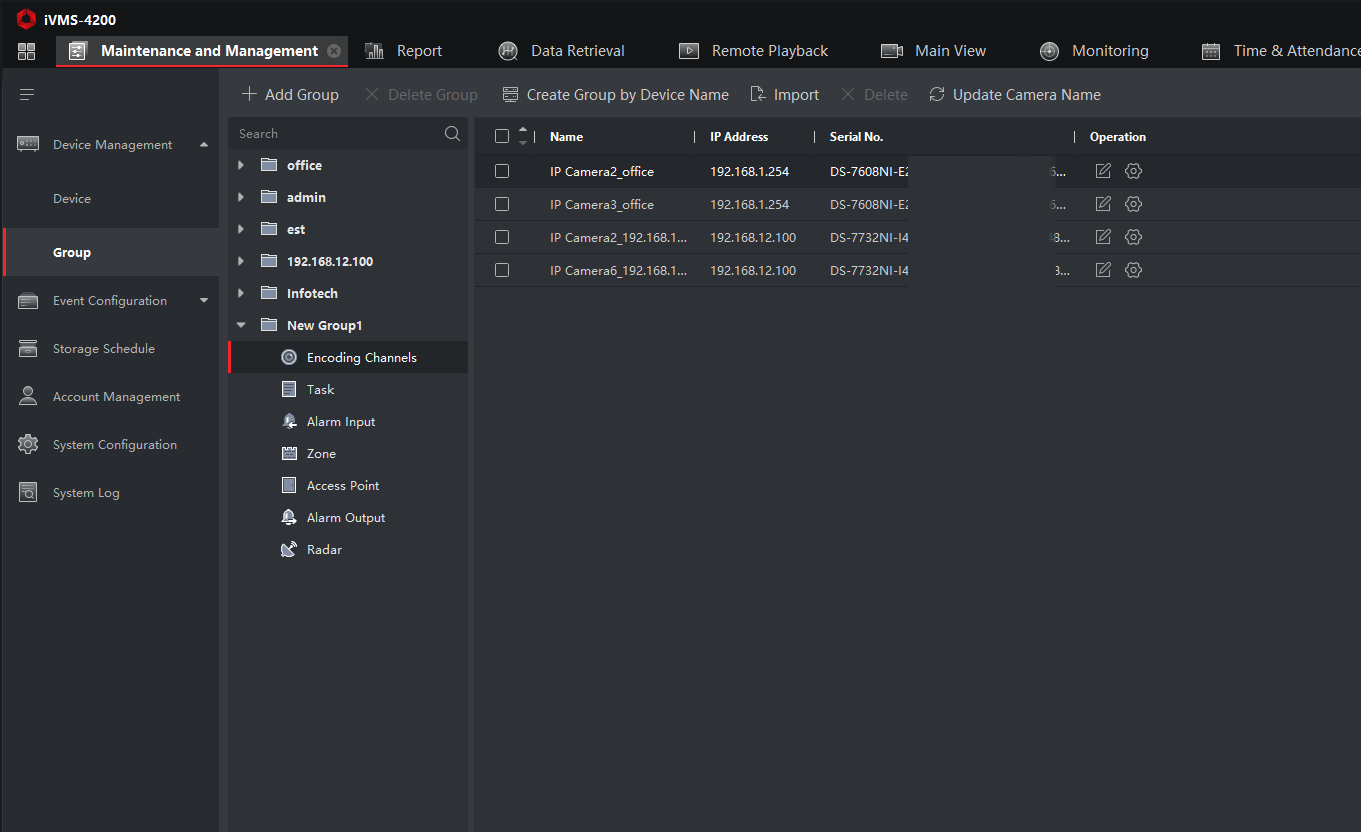
4.1. Оновлення назв камер (Update Camera Name)
Якщо ви перейменували камери на реєстраторі, iVMS-4200 не завжди автоматично «підхоплює» нові назви. Hikvision описує коректний порядок дій так:
- Спочатку змінити назви камер на реєстраторі.
- Потім у iVMS-4200:
Device Management → Group → (потрібна група) → Encoding Channels → Update Camera Name.
4.2. Перейменування самої групи
Якщо потрібно перейменувати групу, Hikvision вказує спосіб через іконку редагування (олівець / аркуш) поруч із групою в розділі Group.
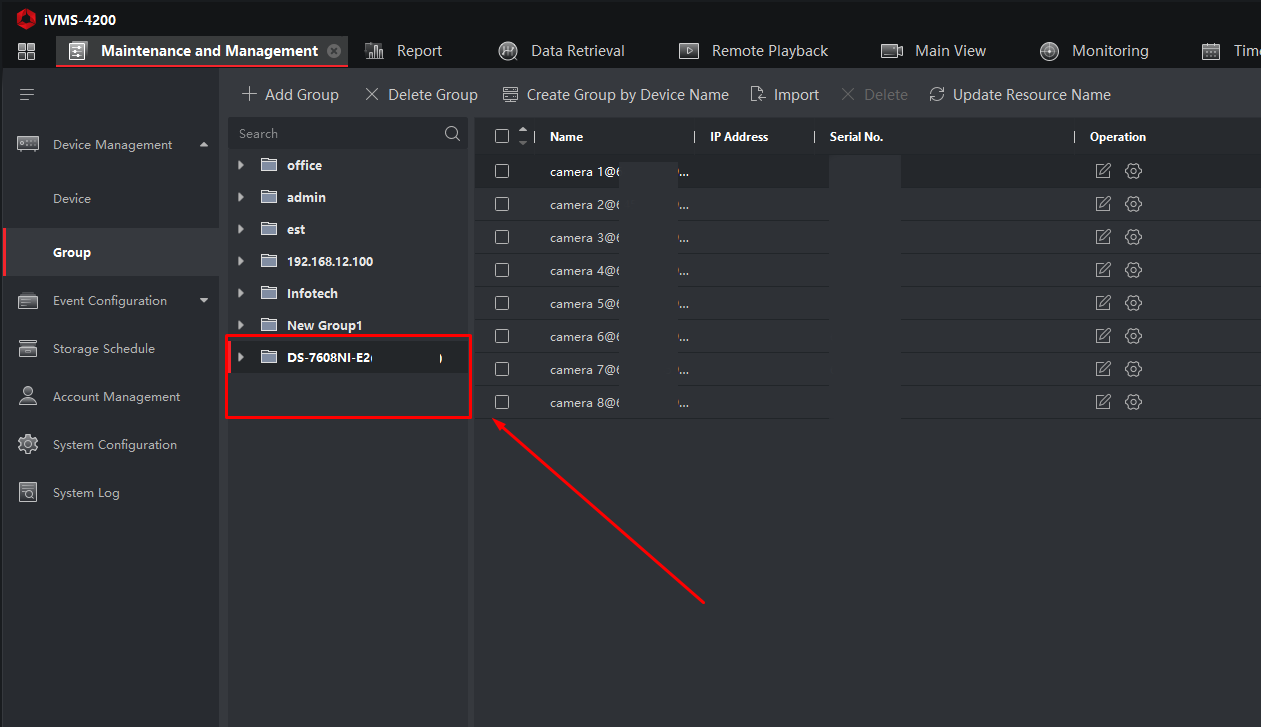
5) Швидкий спосіб: Create Group by Device Name
Цей метод корисний, коли потрібно швидко розкласти ресурси за принципом
«один пристрій = одна група».
5.1. Запуск майстра
У розділі Group натисніть Create Group by Device Name.
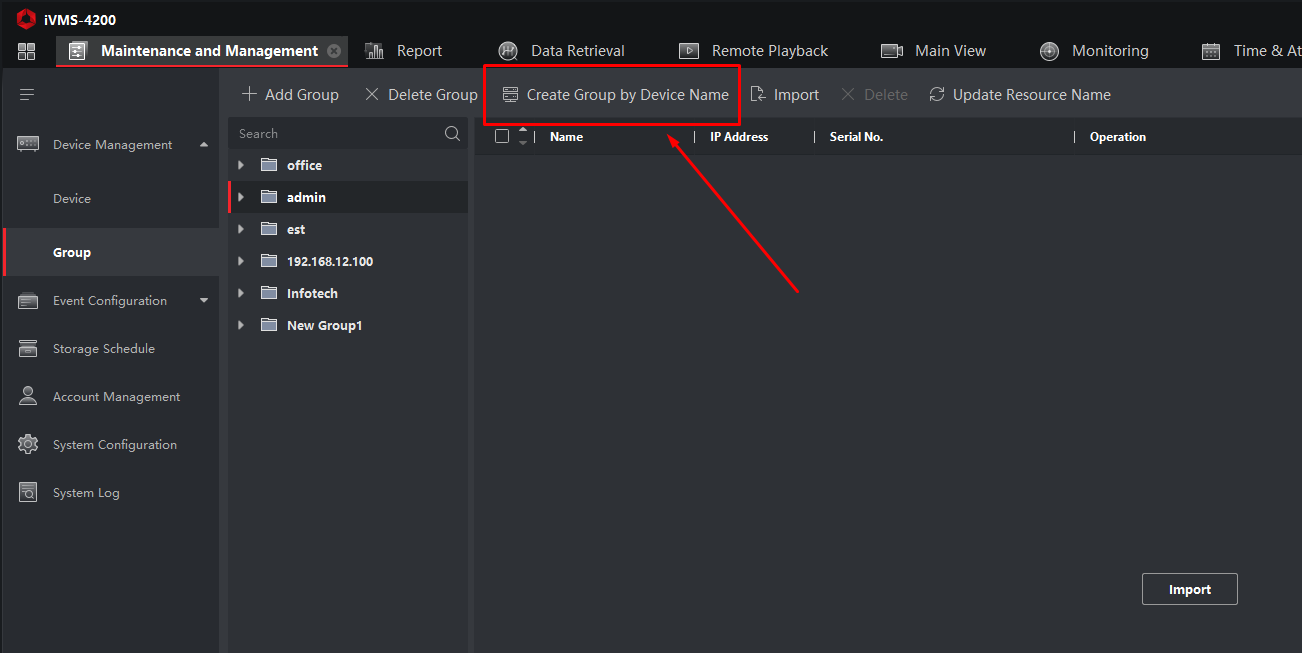
5.2. Вибір пристрою
Відмітьте пристрій і натисніть OK.
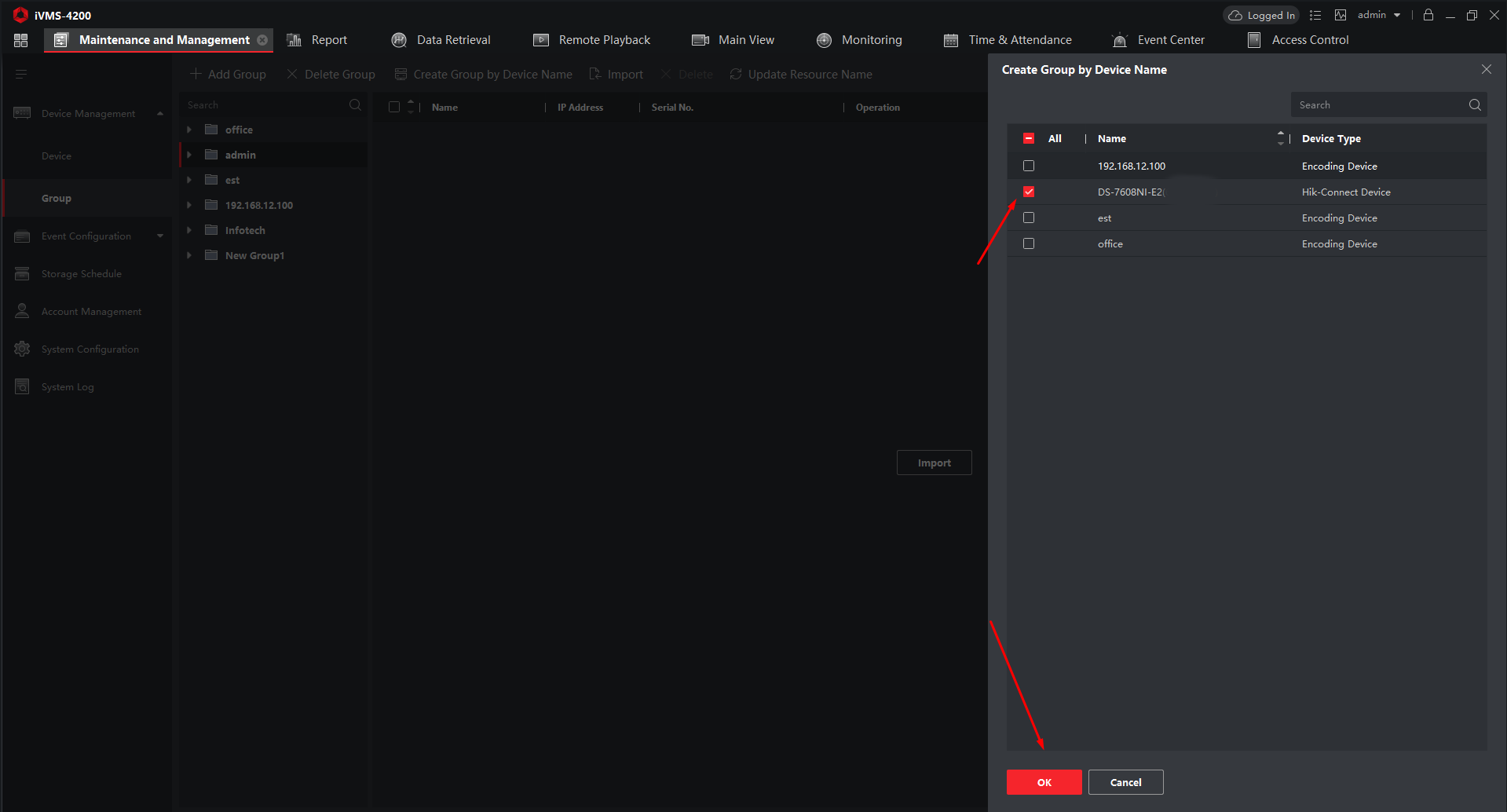
5.3. Результат
З’явиться група з іменем пристрою; якщо це реєстратор, його канали стають видимими в цій групі. Hikvision описує це як штатний результат функції Create Group by Device Name.
6) Видалення зайвих камер з групи (очищення)
Після імпорту (або автоматичного створення) часто потрібно «очистити» групу:
- Відкрийте групу → Encoding Channels.
- Відмітьте прапорцями непотрібні рядки.
- Натисніть Delete.
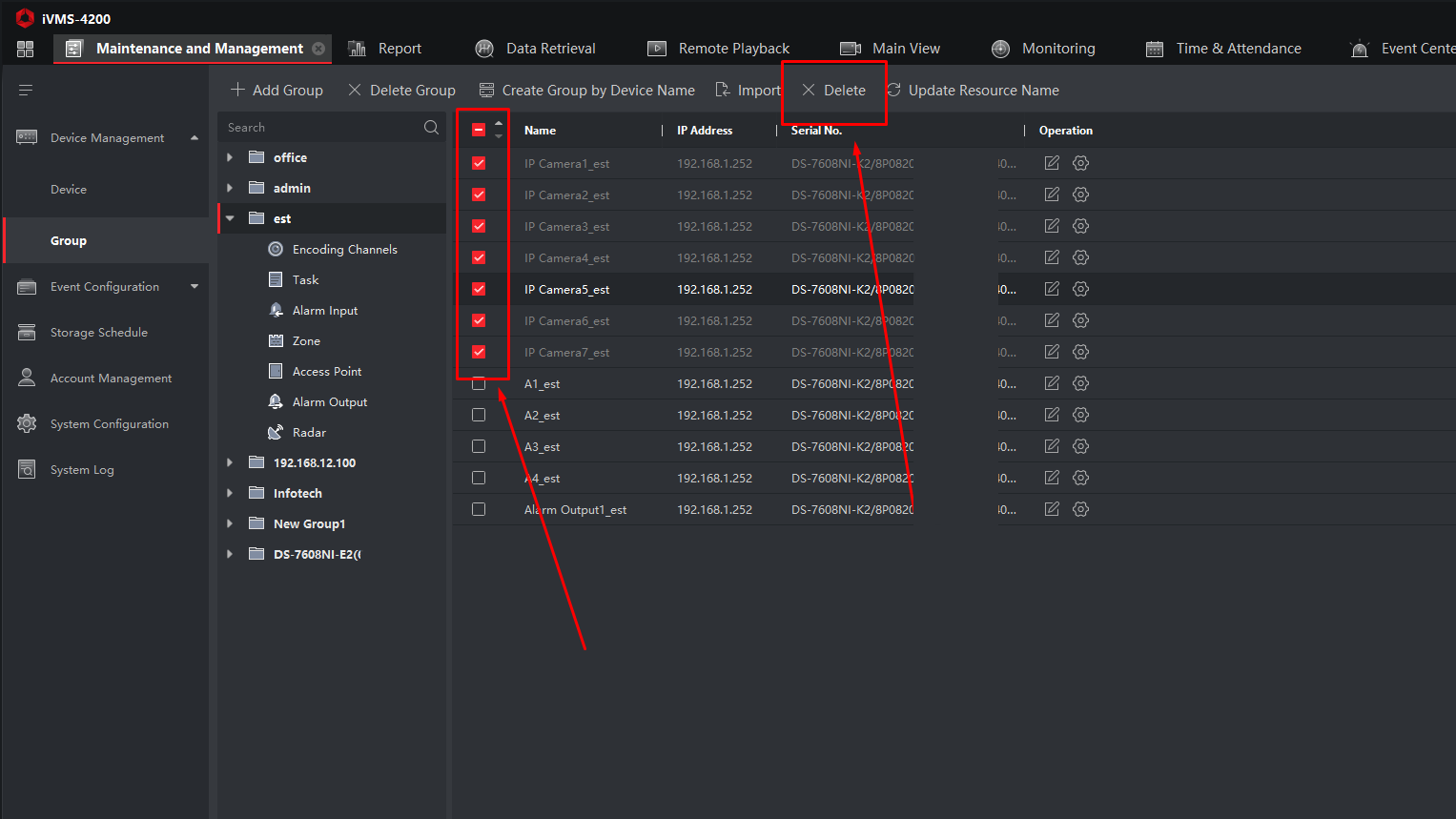
Примітка щодо сенсу операції:
у цьому вікні ви працюєте саме зі списком імпортованих ресурсів групи (Encoding Channels), тому видалення застосовується лише до складу групи. Якщо пізніше потрібно повернути камери — їх зазвичай просто повторно імпортують через Import → Encoding Channels.
7) Типові проблеми та що робити
- Реєстратор Online, а камер у Main View немає — створіть групу та імпортуйте камери. Додали нові камери на NVR, а в iVMS-4200 вони не з’явилися — повторіть імпорт:
- Group → Import → Encoding Channels. Назви камер відрізняються від тих, що на реєстраторі — виконайте оновлення:
- Encoding Channels → Update Camera Name (після перейменування на NVR).
8) Висновок
Коректна робота з групами в iVMS-4200 зводиться до:
- група створюється (Add Group або Create Group by Device Name);
- камери додаються тільки через Import → Encoding Channels;
- склад групи підтримується (видалення зайвого / повторний імпорт при розширенні);
- назви синхронізуються через Update Camera Name.