
 Мультитул Multi Tool Ganzo G107
 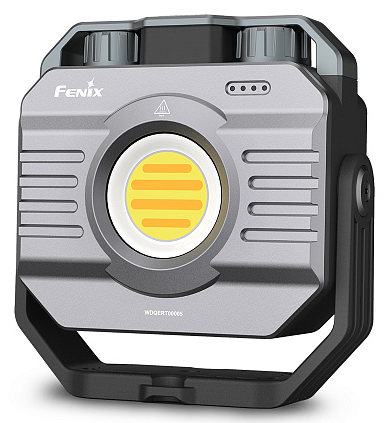 Многофункциональный фонарь CL28R с функцией Pow...
 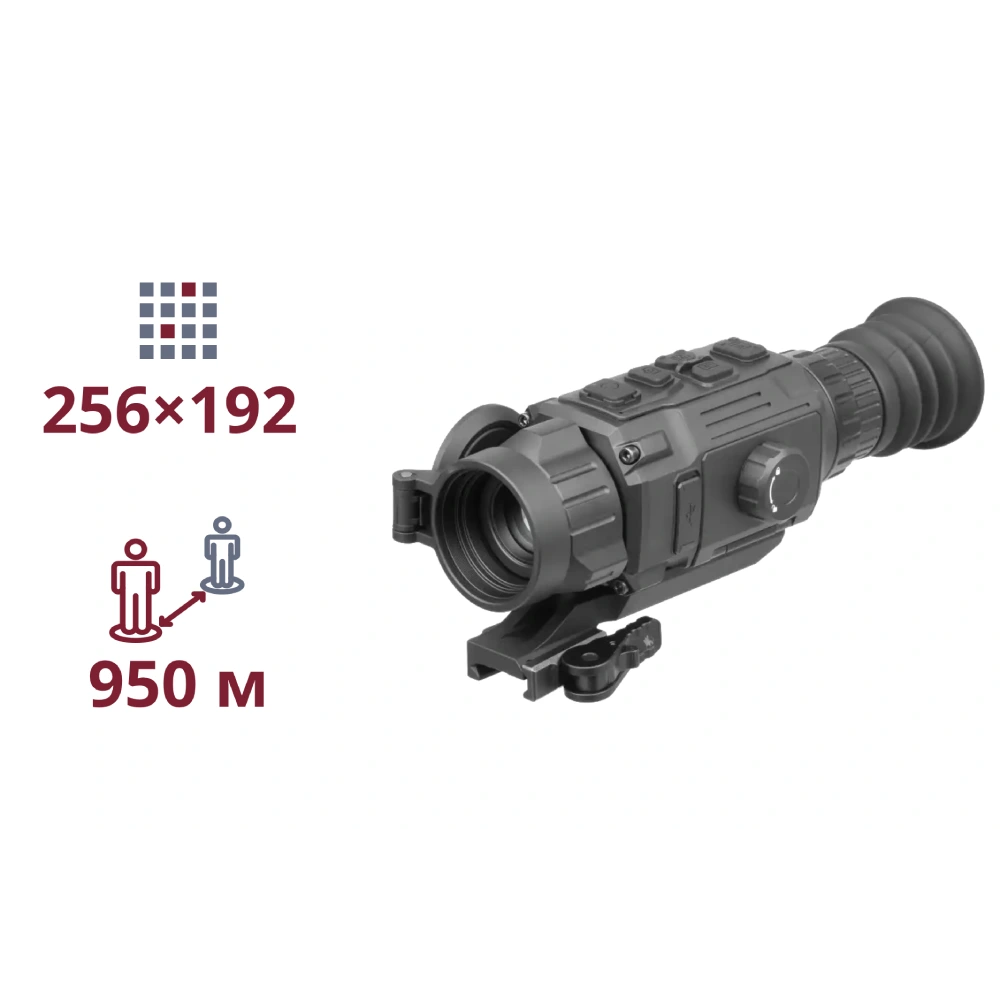 ТЕПЛОВИЗИОННЫЙ ПРИЦЕЛ AGM Rattler V2 19-256
 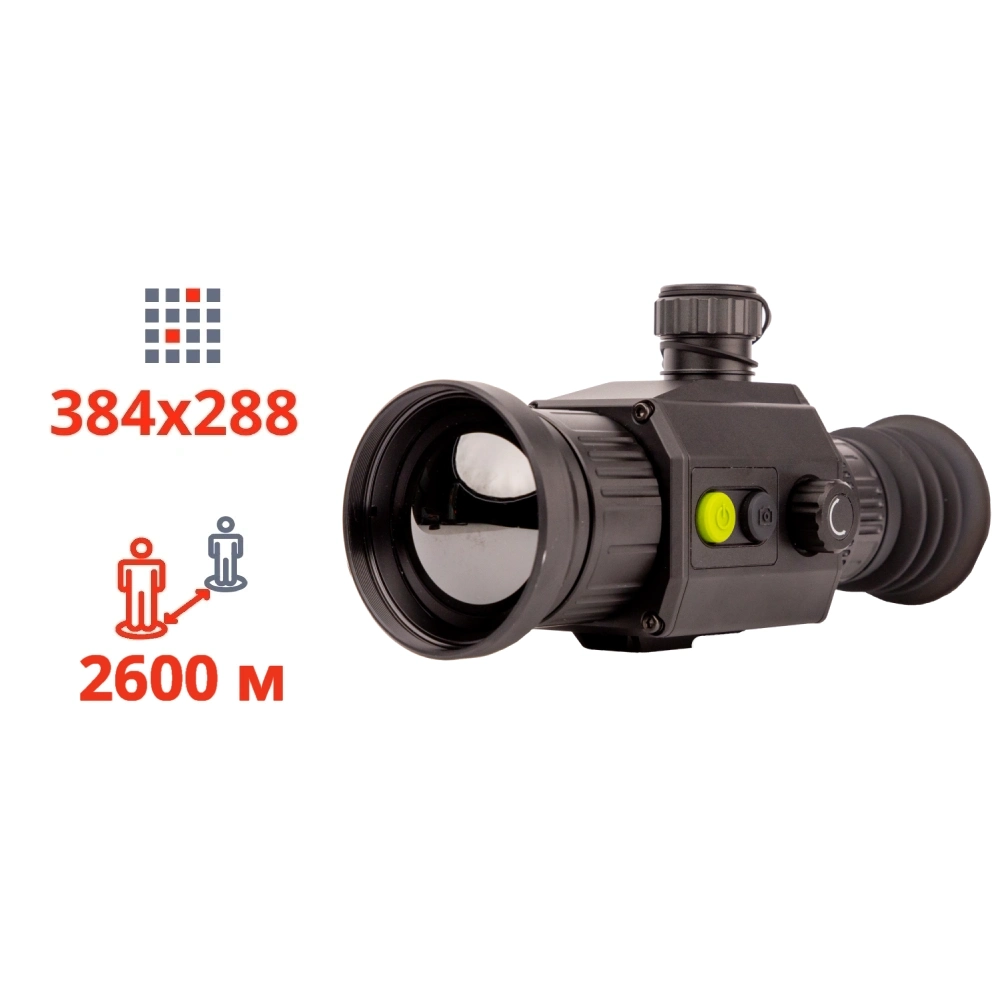 ТЕПЛОВИЗИОННЫЙ ПРИЦЕЛ Dahua Thermal Scope C450
 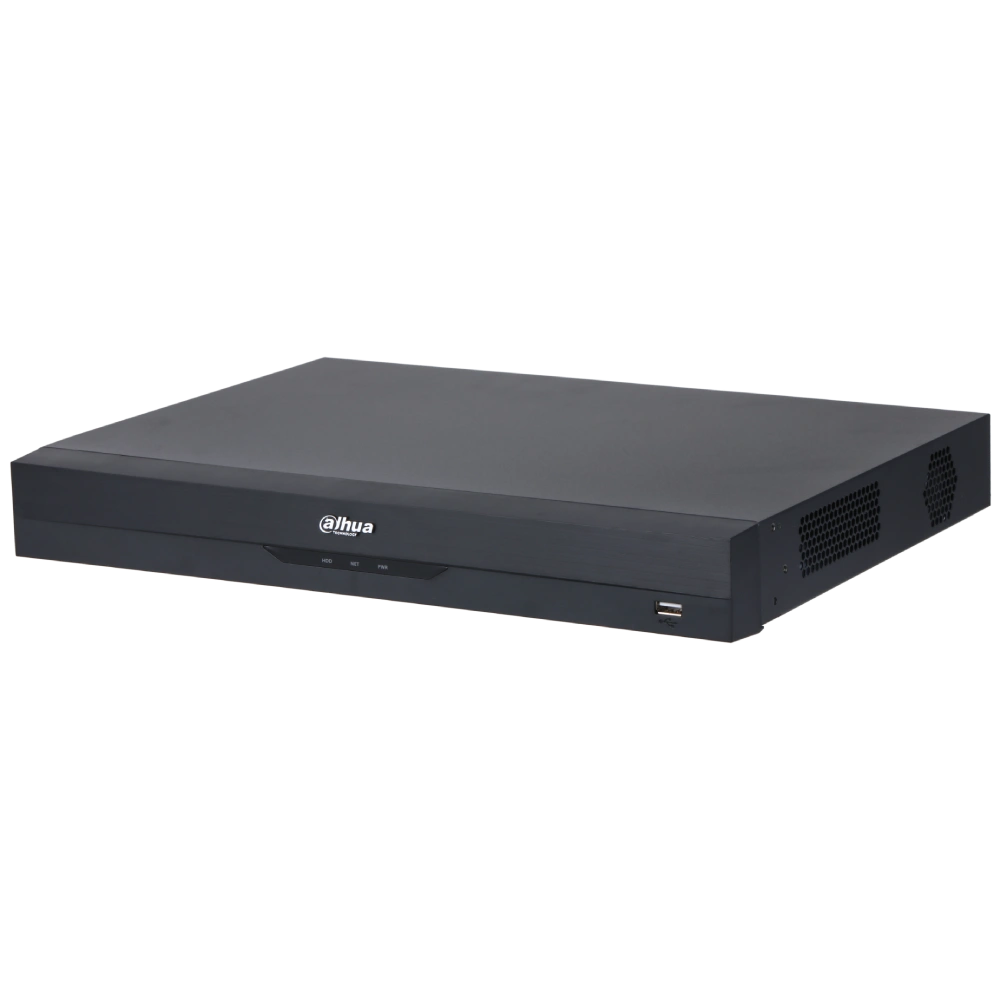 DHI-NVR5232-EI2
 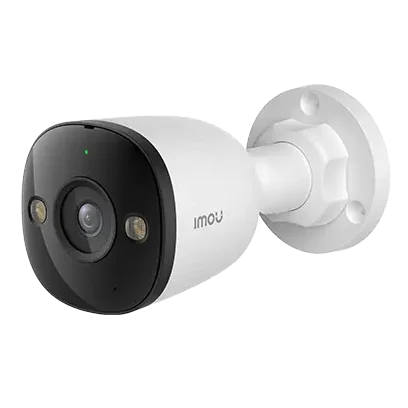 IPC-PS3EP-8Q0 (2.8)
 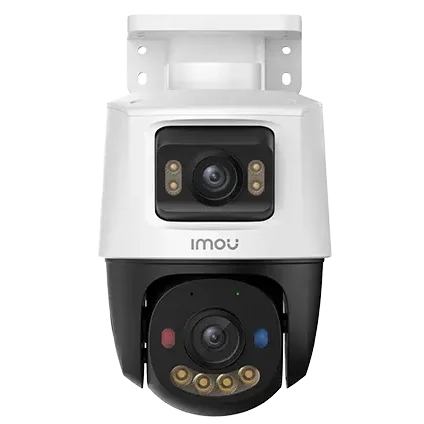 IPC-PS70FP-10M0
  Гибридный аудиокомплект Hikvision DS-QAE1KA80206-4
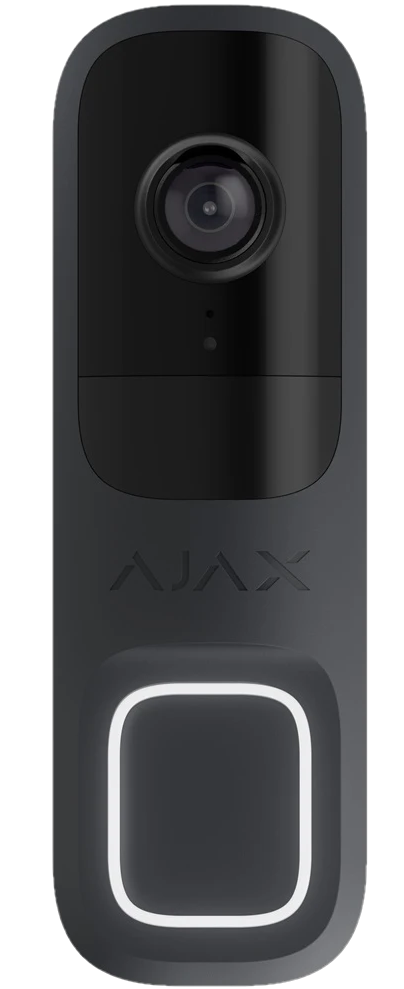 Ajax Doorbell (8EU) ASP graphite видеозвонок
  DS-KAB344-S1
 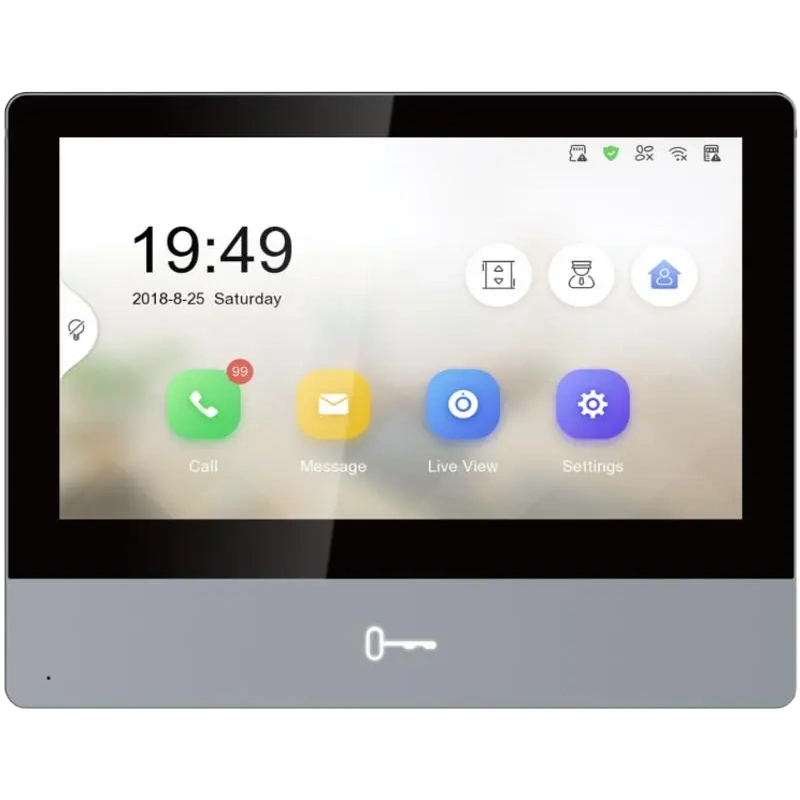 DS-KH8350-TE1(Europe BV)
 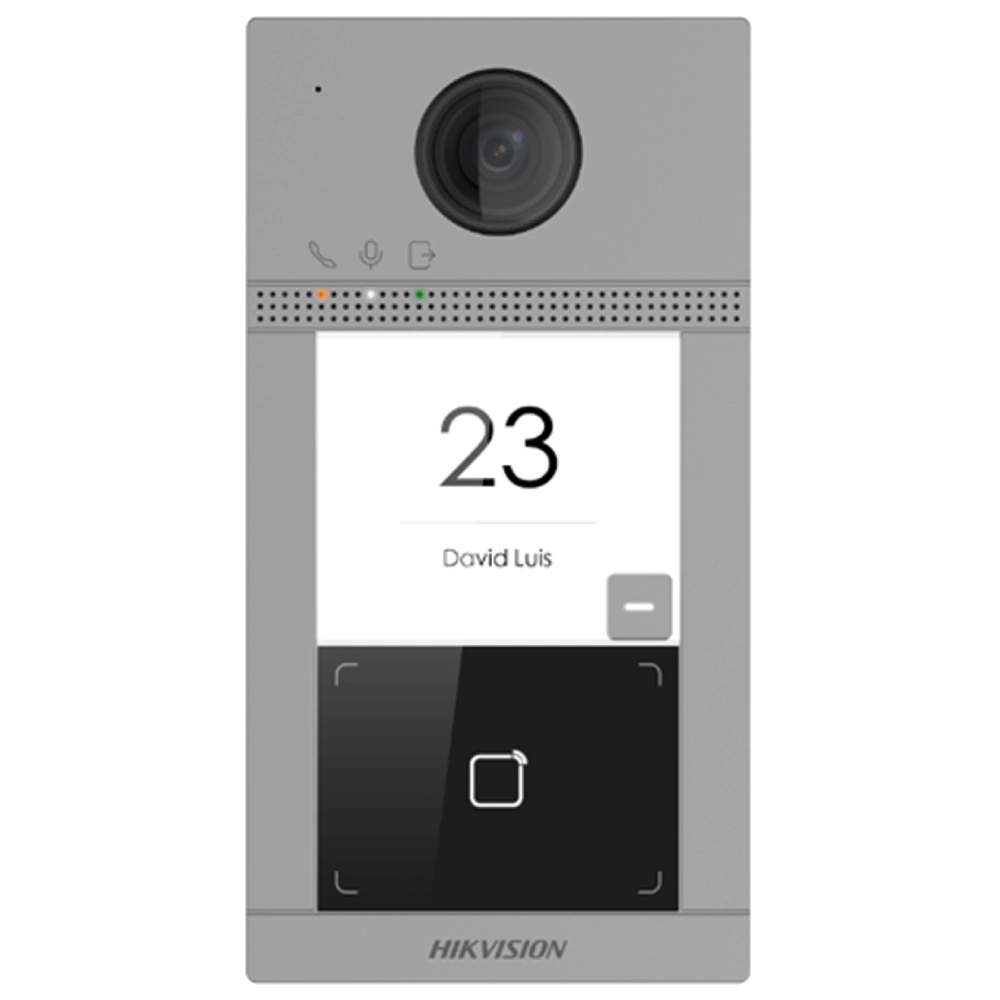 DS-KV8113-WME1(C)/Flush/Europe BV
 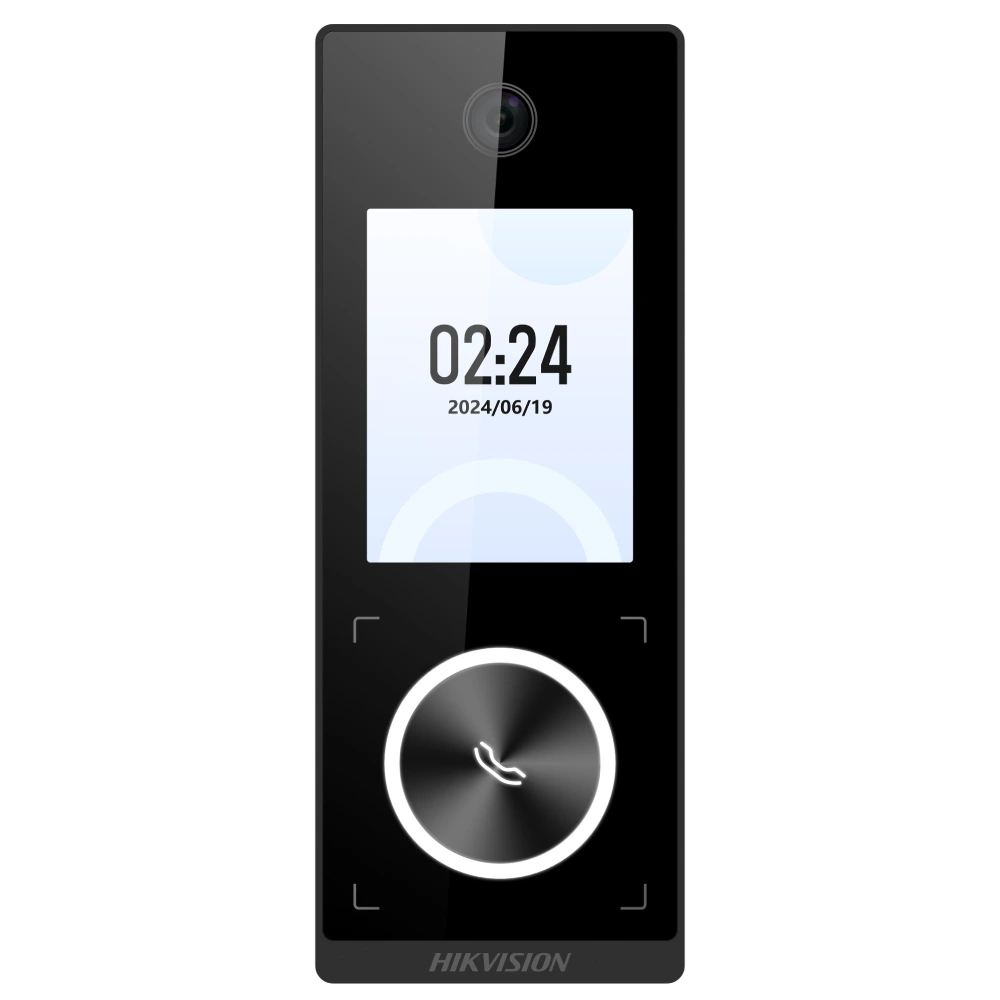 Терминал распознавания лица Hikvision DS-K1T323...
 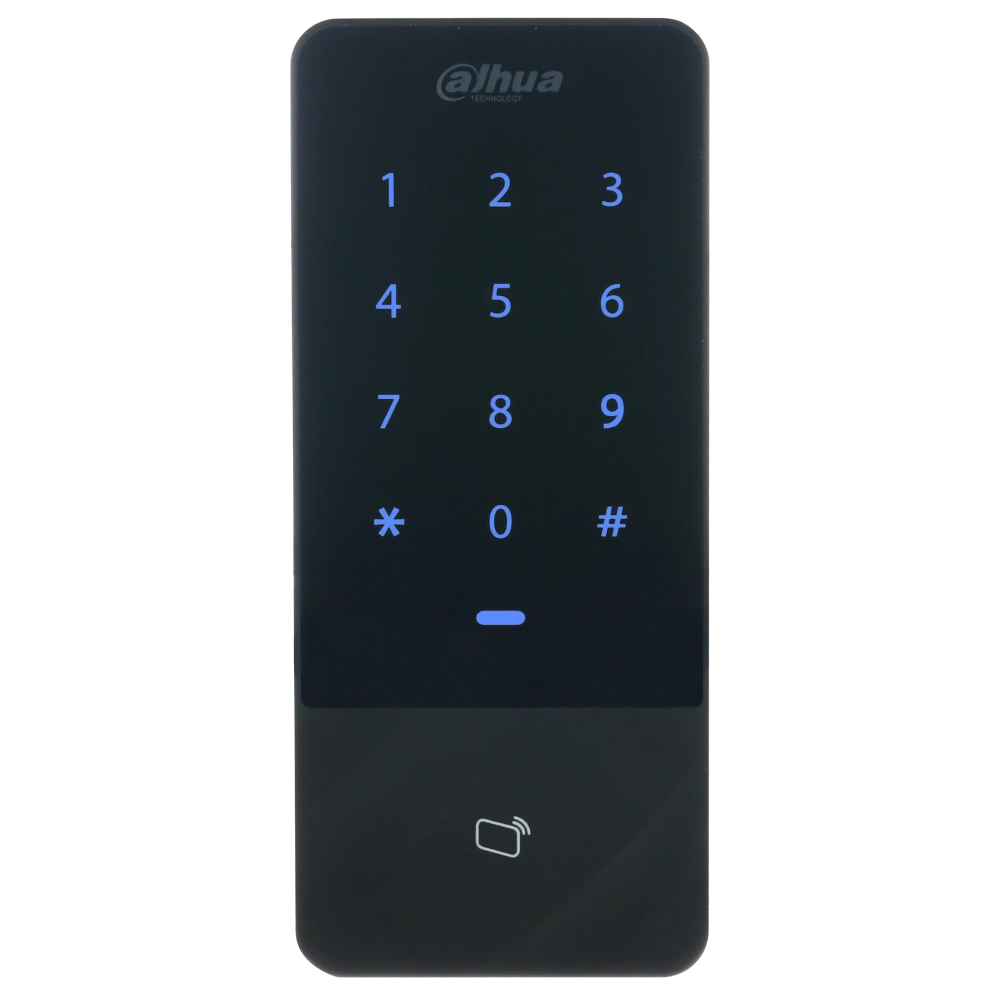 DHI-ASI1201E-V1
  Контроллер доступа DS-K2602T mainboard
 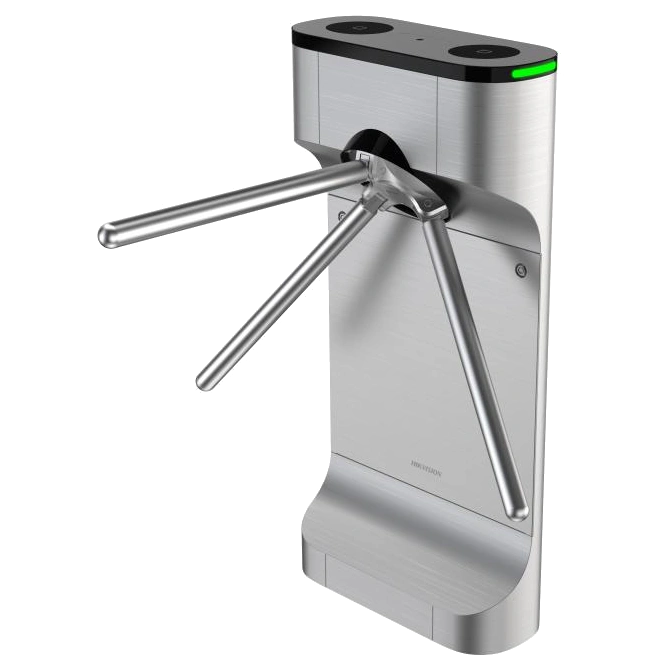 DS-K3G411BX-R/M-Dm55
  PoE инжектор Ewind EW-PSE101G-AC-AF
 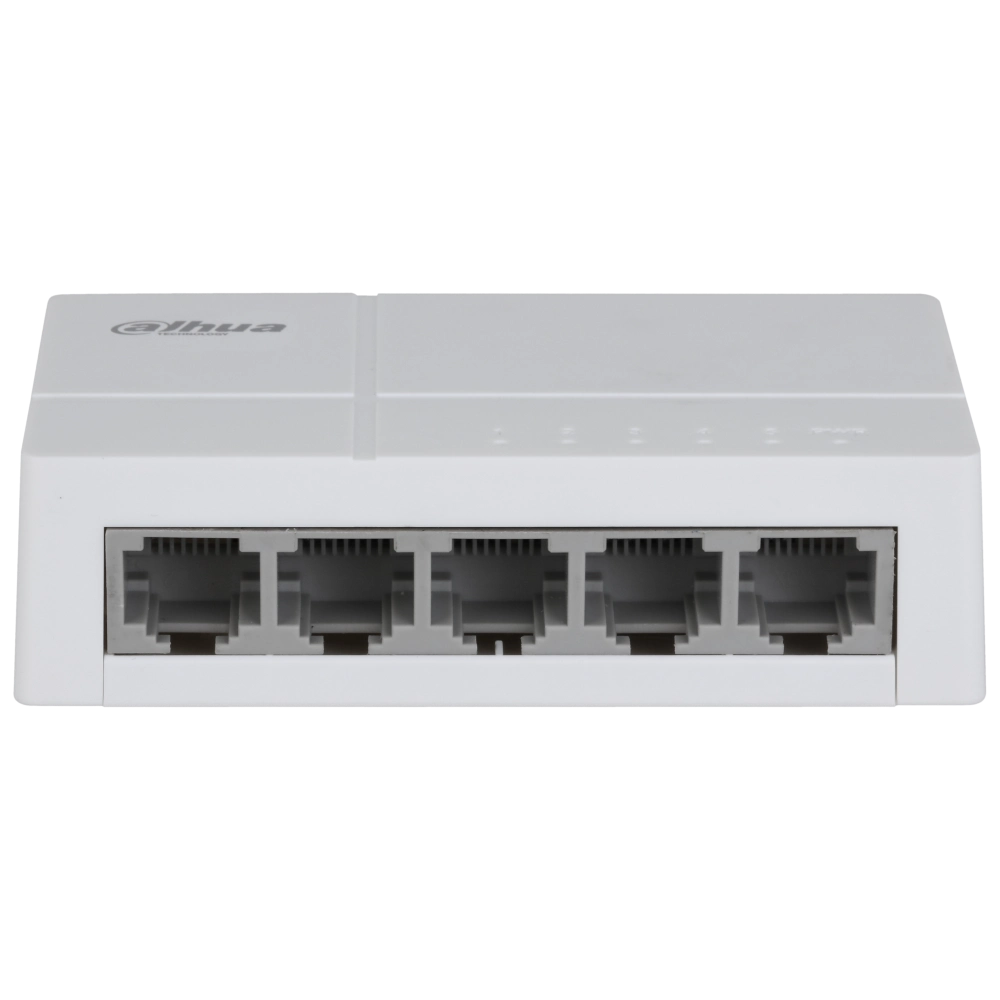 DH-SF1005L
 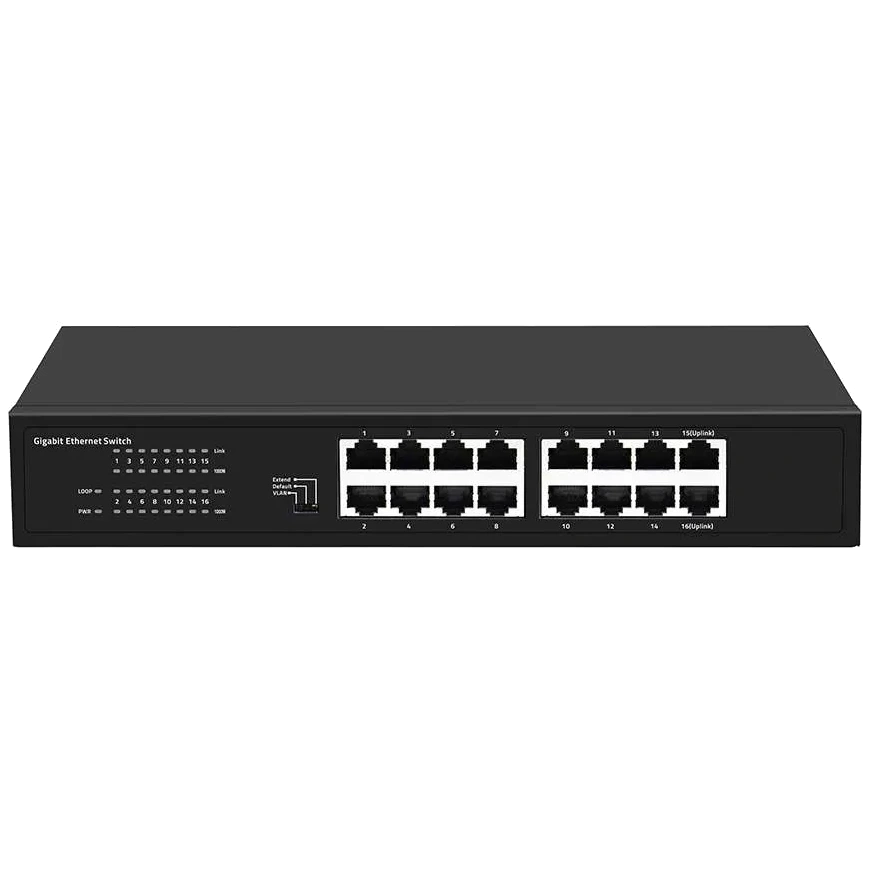 EW-S1616CG 1000M
 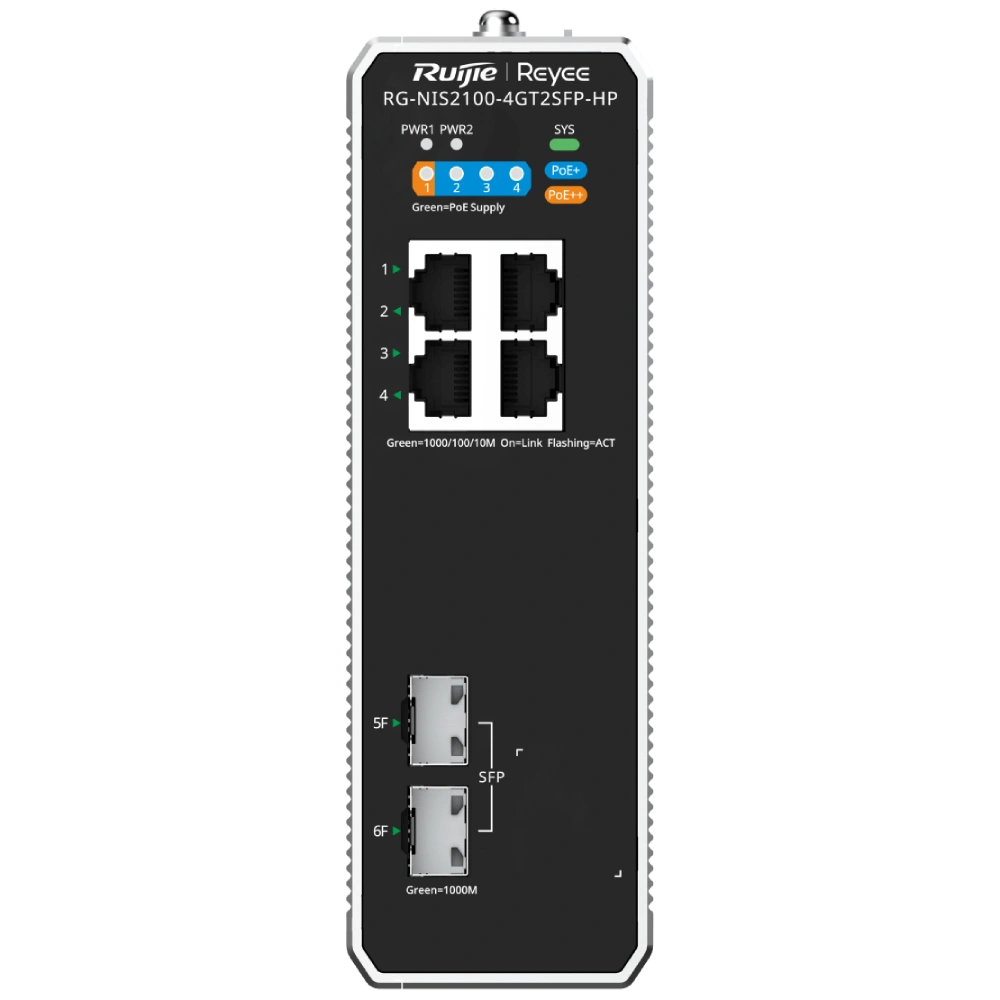 RG-NIS2100-4GT2SFP-HP PoE++
  Astronergy CHSM66RN(DG)/F-BH 625W
  Кабель KBE Solar DB+ (Plus), 6mm, black (бухта ...
  Шкаф ударопрочный из ABS-пластика 400х300х220 М...
  Longi LR5-72HGD-575M
  Аккумуляторный кластер SUNPAL емкостью 241 кВт·...
  Аккумуляторный кластер SUNPAL емкостью 112 кВт·...
  Аккумуляторный кластер SUNPAL емкостью 241 кВт·...
  Аккумуляторный кластер SUNPAL емкостью 112 кВт·...
 Как установить и обновить pStor для HikCentral Professional?
Про pStor
pStor от Hikvision — это программный модуль, предназначенный для хранения видео и изображений на сервере. Он работает в сочетании с HikCentral Professional, где может использоваться в качестве основного или дополнительного хранилища для архива.
Чтобы подключить pStor, в HikCentral Professional необходимо перейти в раздел:
Устройство → Область → выберите камеру и установите pStor в качестве основного или дополнительного хранилища.
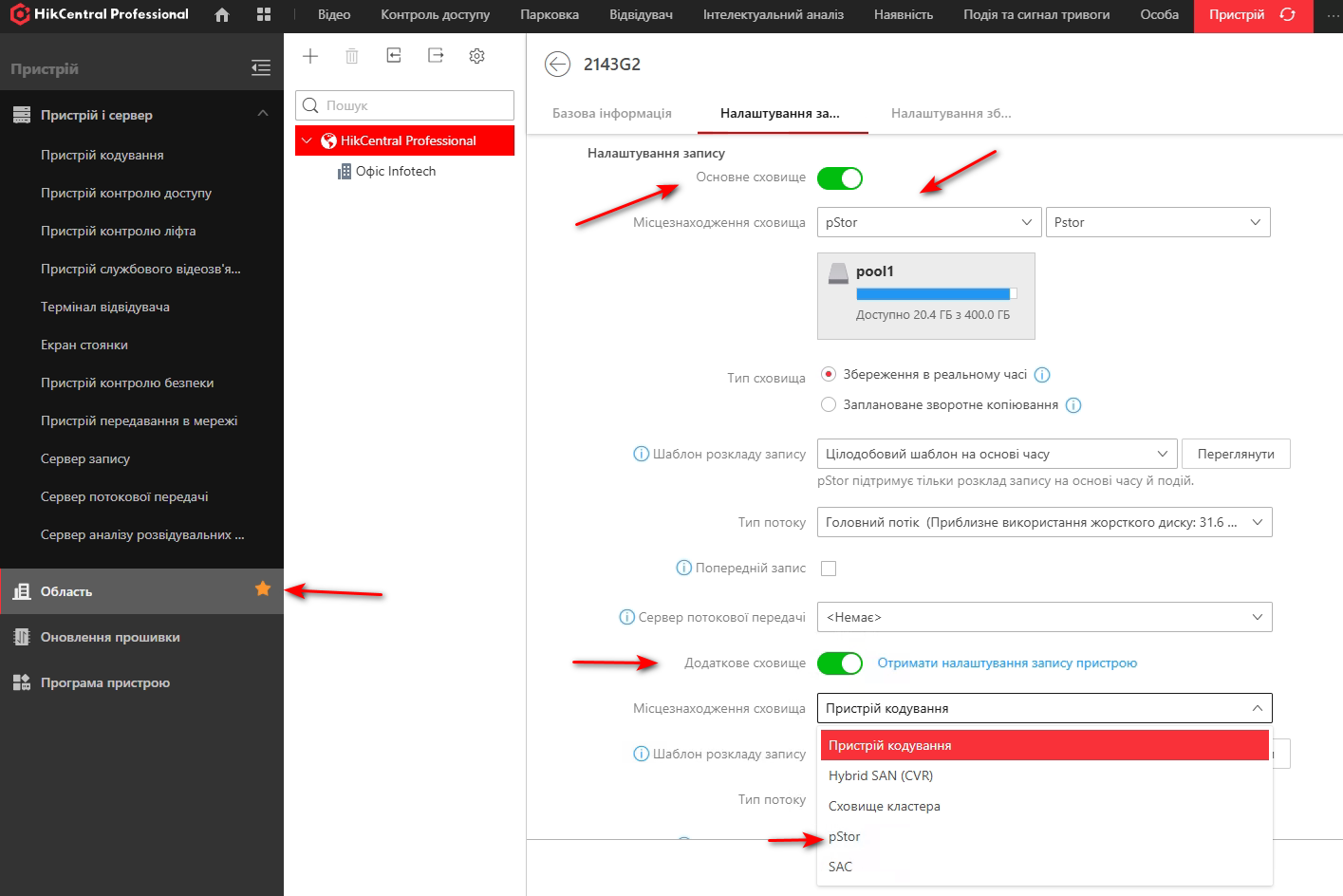
Также доступна функция планирования синхронизации архива — «Запланированное обратное копирование». Она позволяет передавать данные в хранилище в определённое время (например, ночью), чтобы снизить нагрузку на сеть в периоды активной работы камеры днём.
Если после выбора pStor он не отображается, его необходимо предварительно настроить и подключить к HikCentral Professional. В частности, следует создать защищенный канал передачи данных, чтобы предотвратить перехват архива во время удаленной передачи через Интернет.
Подробные настройки этого процесса расказали в статье: Настройка и интеграция pStor с HikCentral Professional
pStor особенно полезен в качестве резервного хранилища, которое помогает сохранить важные записи даже в случае поломки оборудования или его потери.
Обратите внимание, что модуль pStor требует лицензии:
pStor-Video Storage-Base/1Ch — лицензия для 1 канала видео.
pStor-Picture Storage-Base — лицензия для хранения изображений (одна лицензия на все каналы).
Если вы обновляете HikCentral Professional, рекомендуется одновременно обновить и pStor. Далее рассмотрим пошаговый процесс переустановки pStor на сервере.
Удаление старой версии pStor
Перед удалением обязательно сохраните все важные данные, так как при повторной установке может потребоваться форматирование дисков и повторная настройка pStor.
Также перед заменой любых компонентов сервера (жестких дисков, материнской платы, оперативной памяти, процессора и т. д.) необходимо деактивировать лицензии. Это связано с тем, что при активации они привязываются к аппаратной конфигурации сервера. Это правило актуально как для pStor, так и для HikCentral Professional.
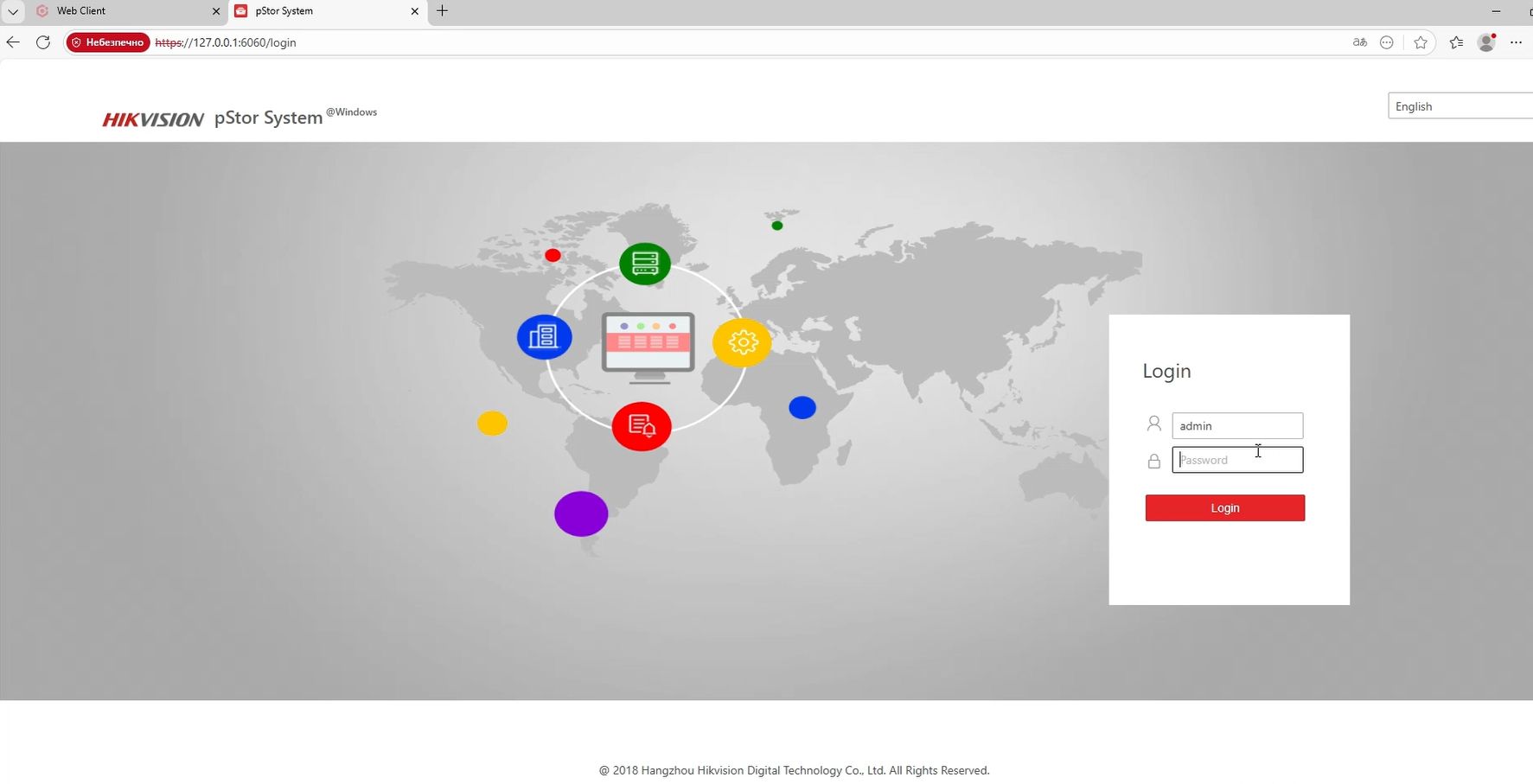
Для деактивации откройте веб-интерфейс pStor и войдите под учетной записью администратора.
Затем перейдите в раздел: System Management → License.
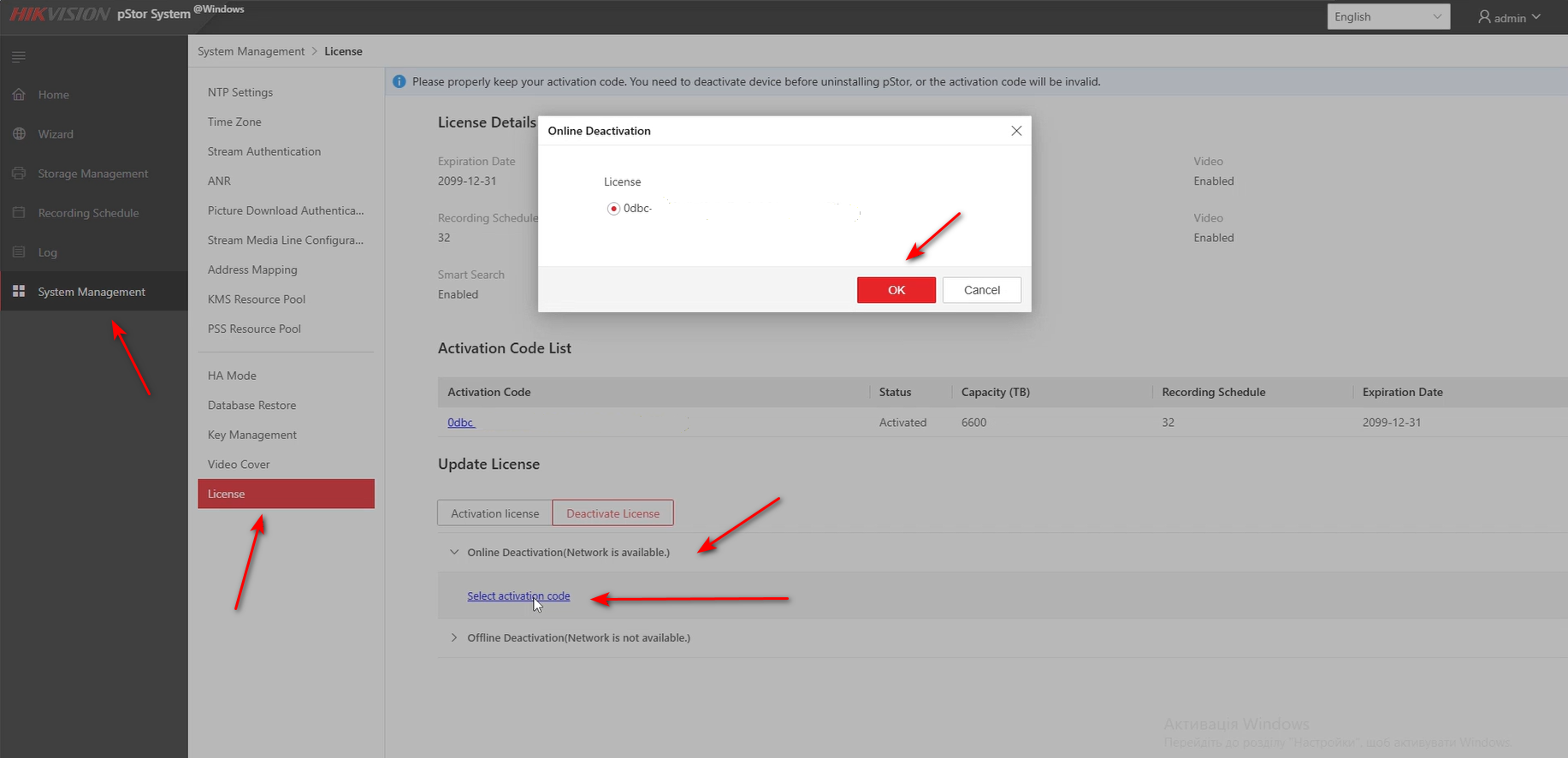
Выберите пункт «Deactivate License» и определите способ деактивации:
Онлайн активация (сервер должен быть подключен к Интернету) — достаточно выбрать нужные лицензии и подтвердить действие кнопкой «OK».
Офлайн активация— потребуется компьютер с доступом в Интернет и флеш-накопитель. Необходимо экспортировать файл, передать его на другой ПК с доступом в Интернет, загрузить на сервис https://kms.hikvision.com/deactive, выполнить деактивацию, а затем импортировать полученный файл обратно на сервер pStor.
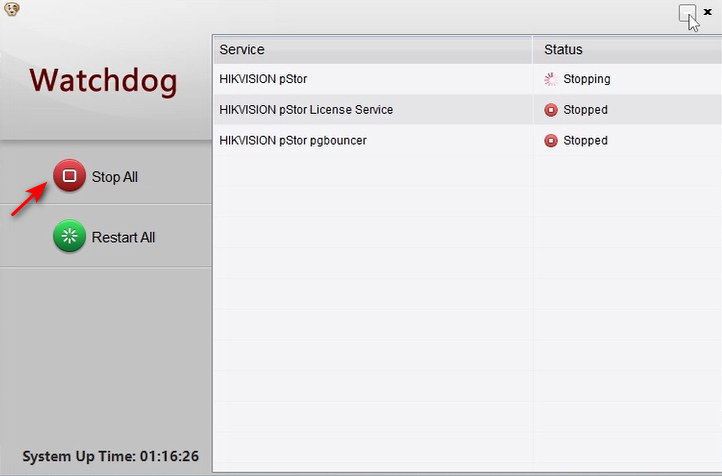
После успешной деактивации можно приступать к удалению pStor с сервера. Сначала остановите его работу через Watchdog.
После остановки Watchdog закройте его в системном трее Windows, чтобы избежать ошибок при удалении.
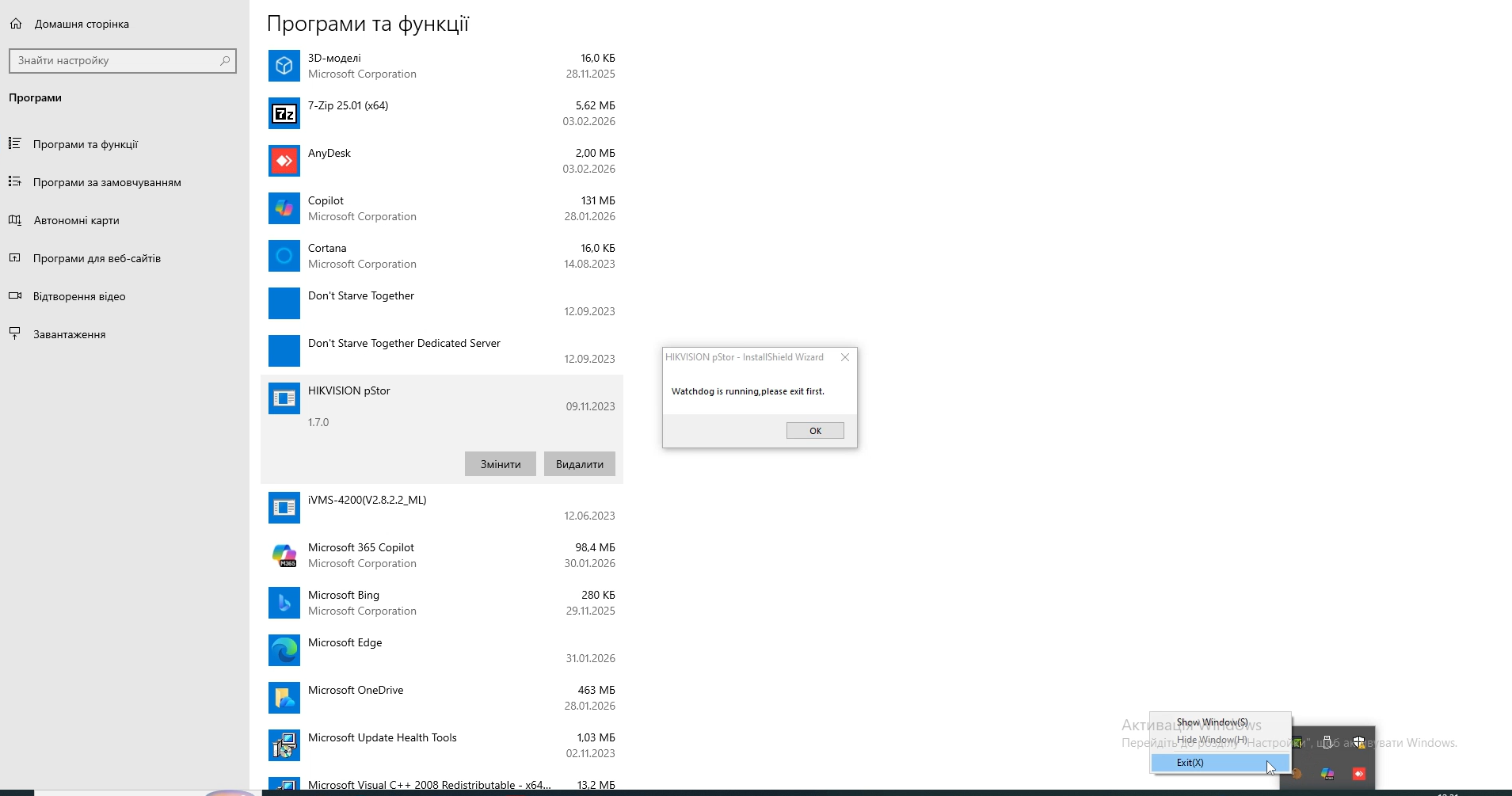
Затем удалите pStor через стандартный раздел «Программы и компоненты» в Windows.
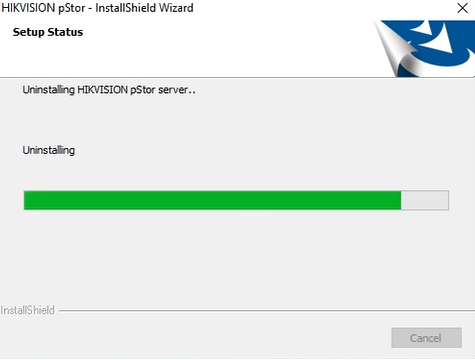
После завершения процесса удаления подтвердите перезагрузку системы, нажав кнопку «Finish».
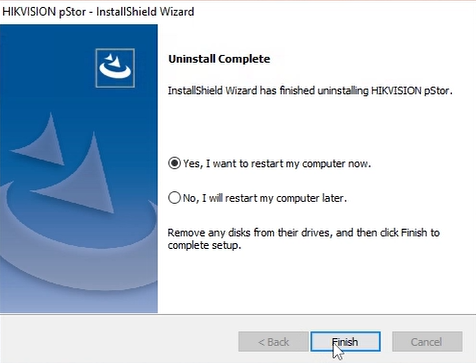
После перезагрузки сервера система будет готова к установке новой версии pStor.
Установка pStor
Перейдите на официальный сайт Hikvision в раздел загрузок:
https://www.hikvision.com/en/support/download/software/
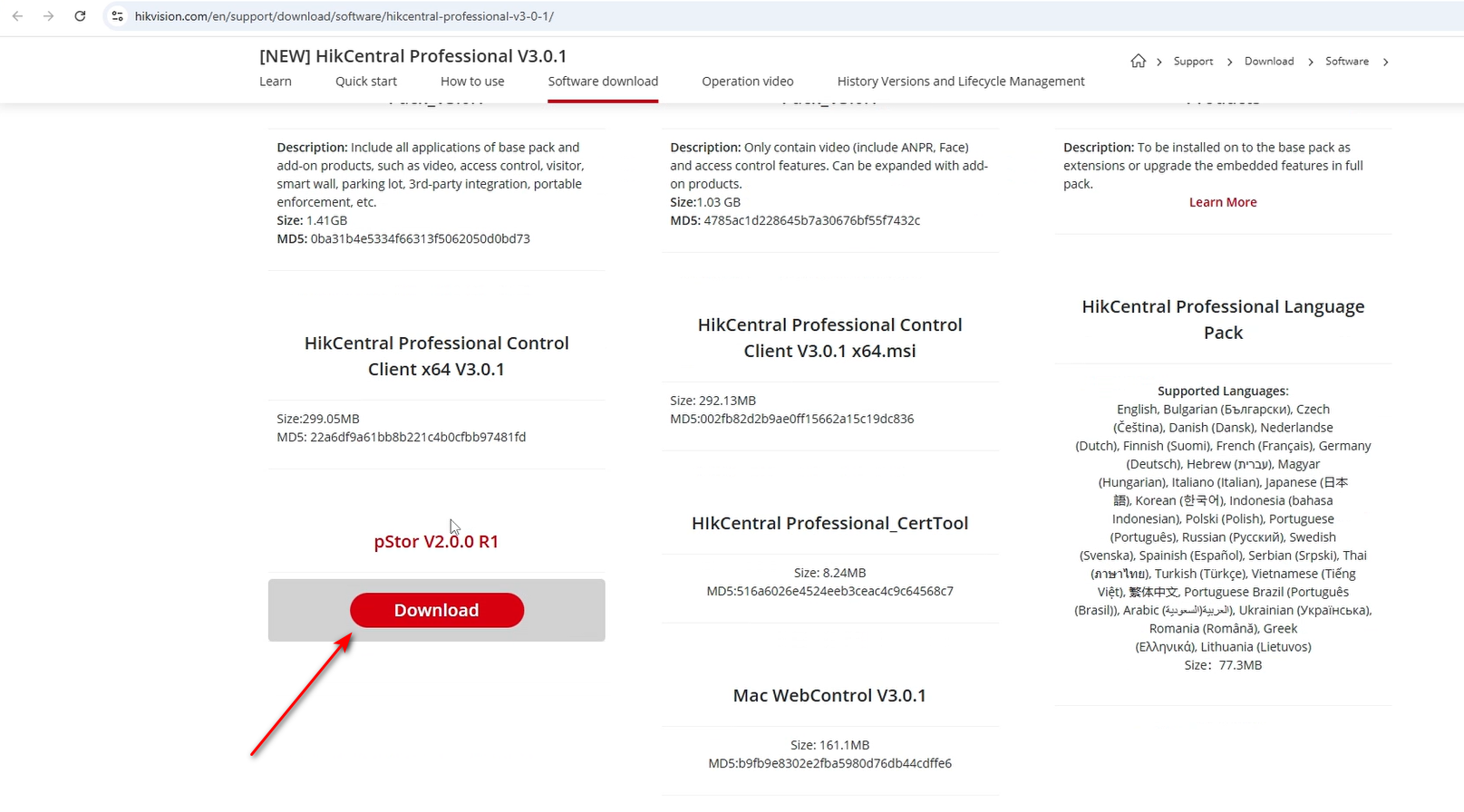
Найдите свою версию HikCentral Professional, откройте страницу загрузки, выберите pStor и загрузите его.
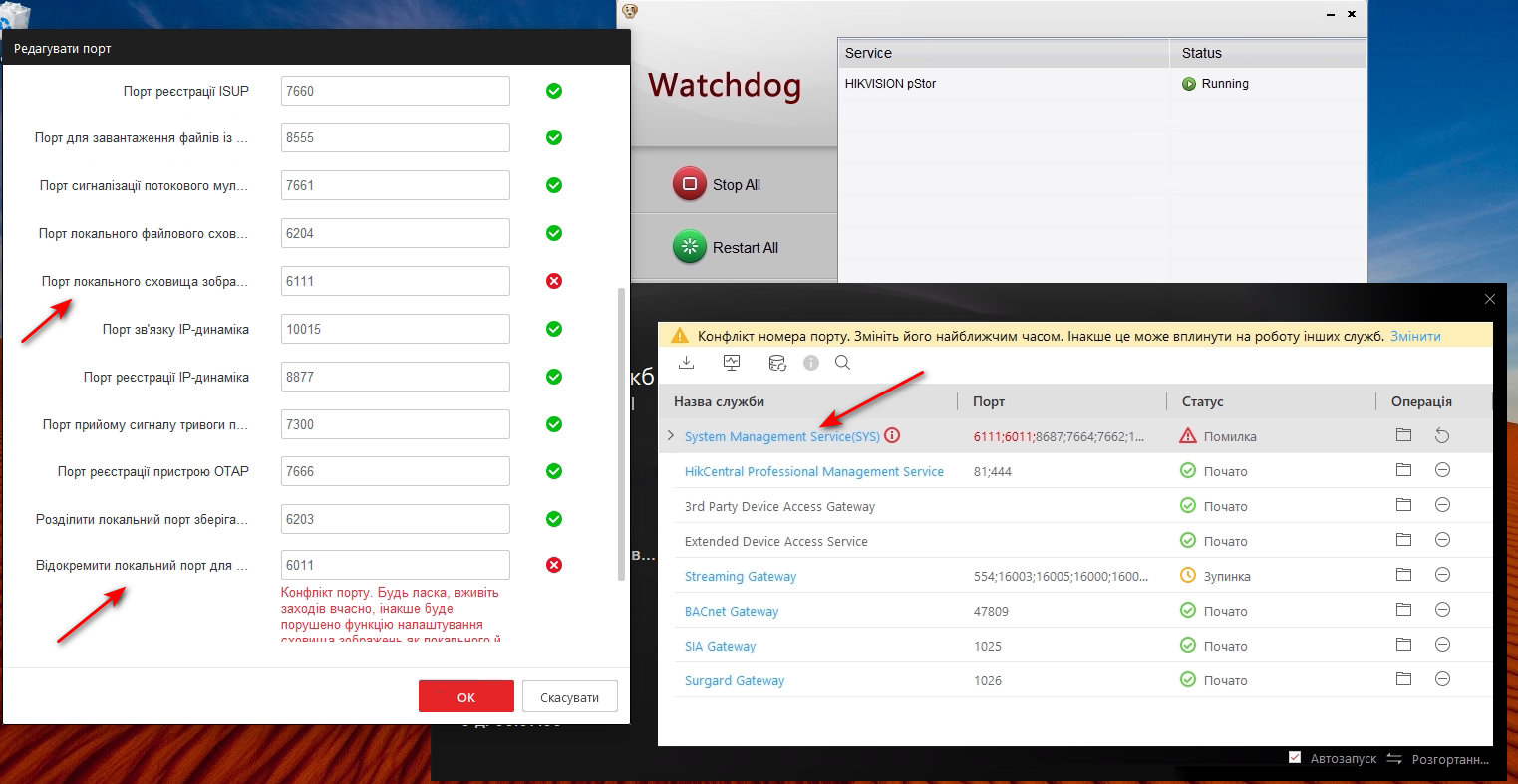
Если pStor устанавливается на тот же сервер, что и HikCentral Professional, необходимо изменить порты в Диспетчере служб. Это нужно для того, чтобы избежать конфликта, поскольку они используют один и тот же порт.
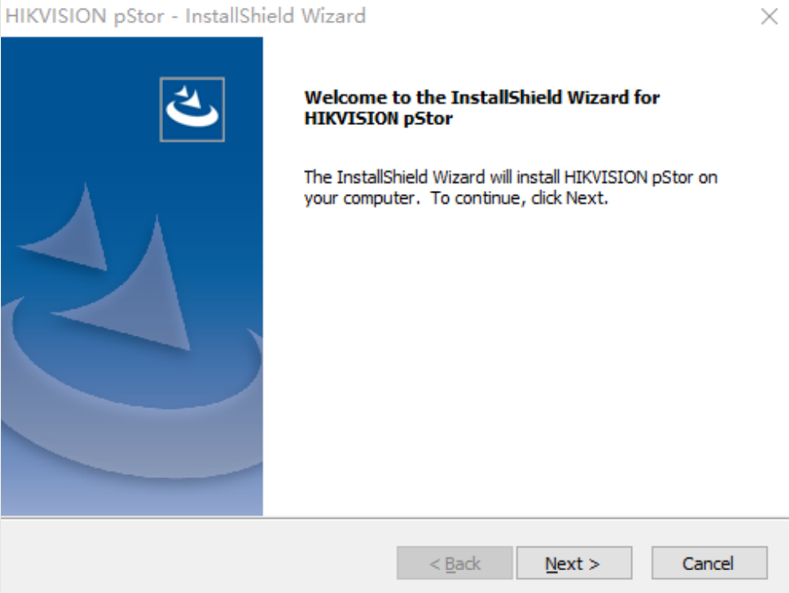
Затем установите pStor.
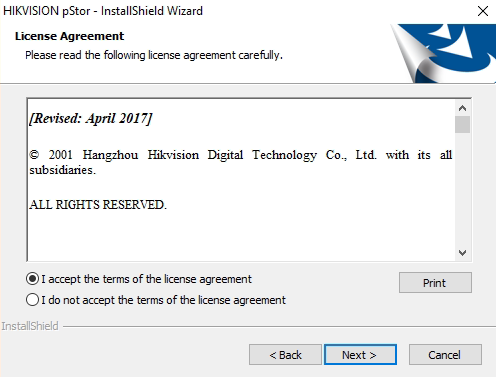
Примите лицензионное соглашение и продолжите установку.
Укажите папку для установки pStor или оставьте настройки без изменений.
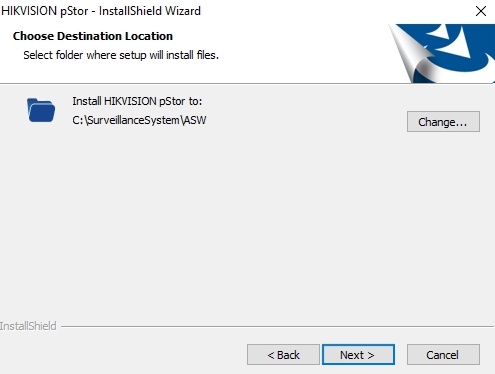
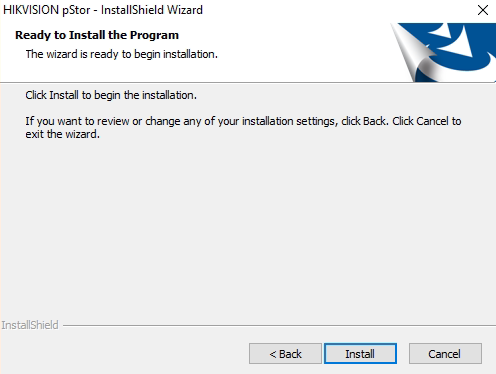
Нажмите «Install», чтобы начать установку.
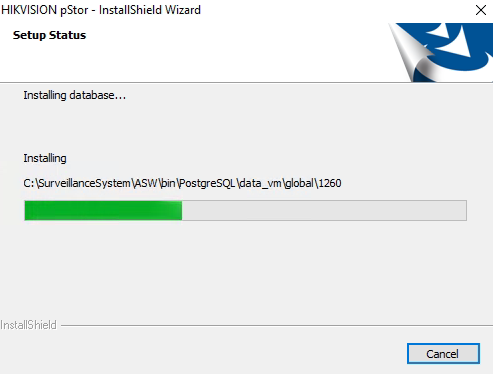
Дождитесь завершения установки.
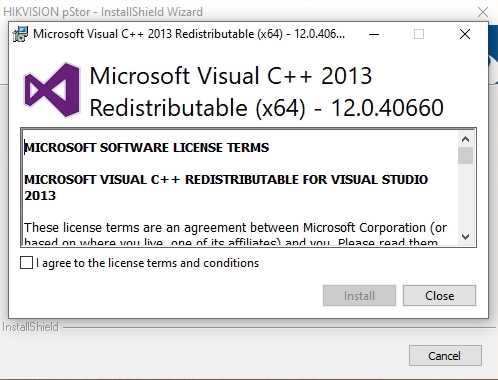
Во время установки система может предложить установить Microsoft Visual C++ — обязательно согласитесь, так как это необходимо для работы pStor.
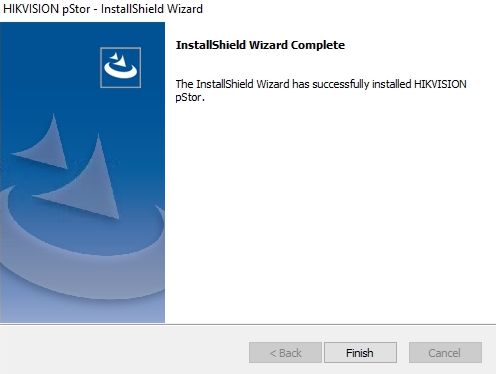
После завершения установки нажмите «Finish».
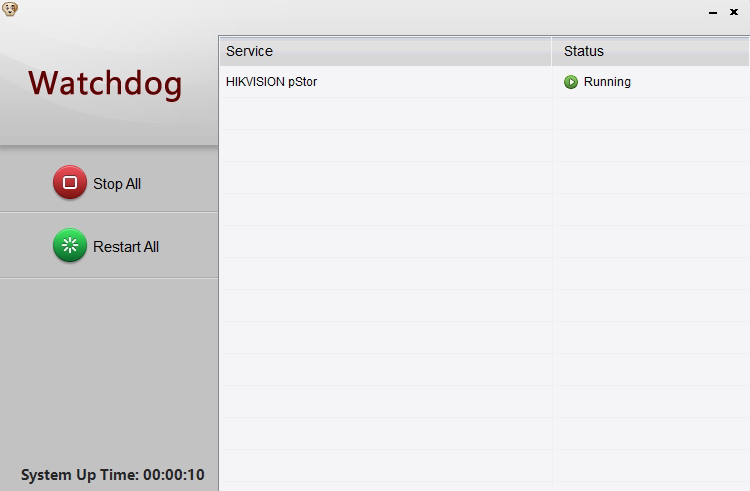
Должен автоматически запуститься Watchdog — в нём статус сервера должен быть «Running».
Затем откройте браузер и перейдите по адресу:
https://127.0.0.1:6060/login (или IP-адрес сервера)
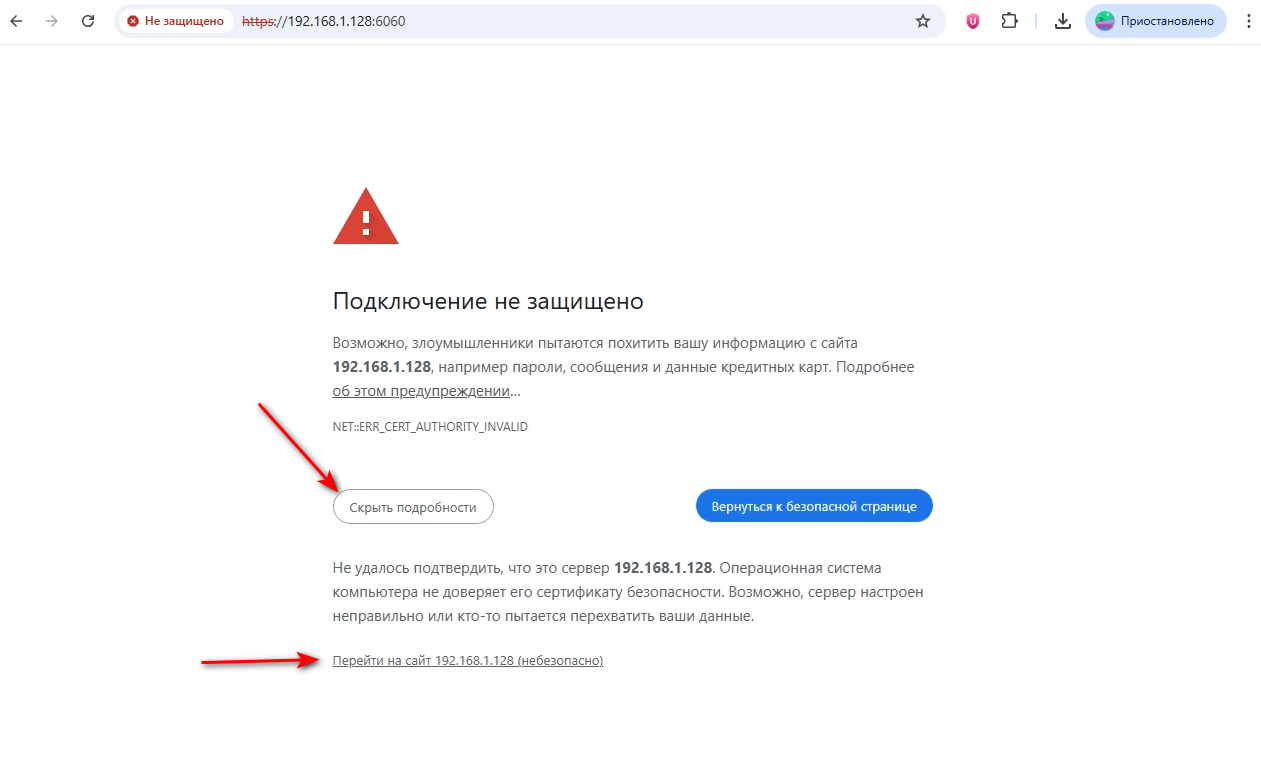
Игнорируйте предупреждения браузера о безопасности и откройте страницу входа в pStor.
При первом входе используйте стандартные данные:
логин: admin
пароль: HIK88075998
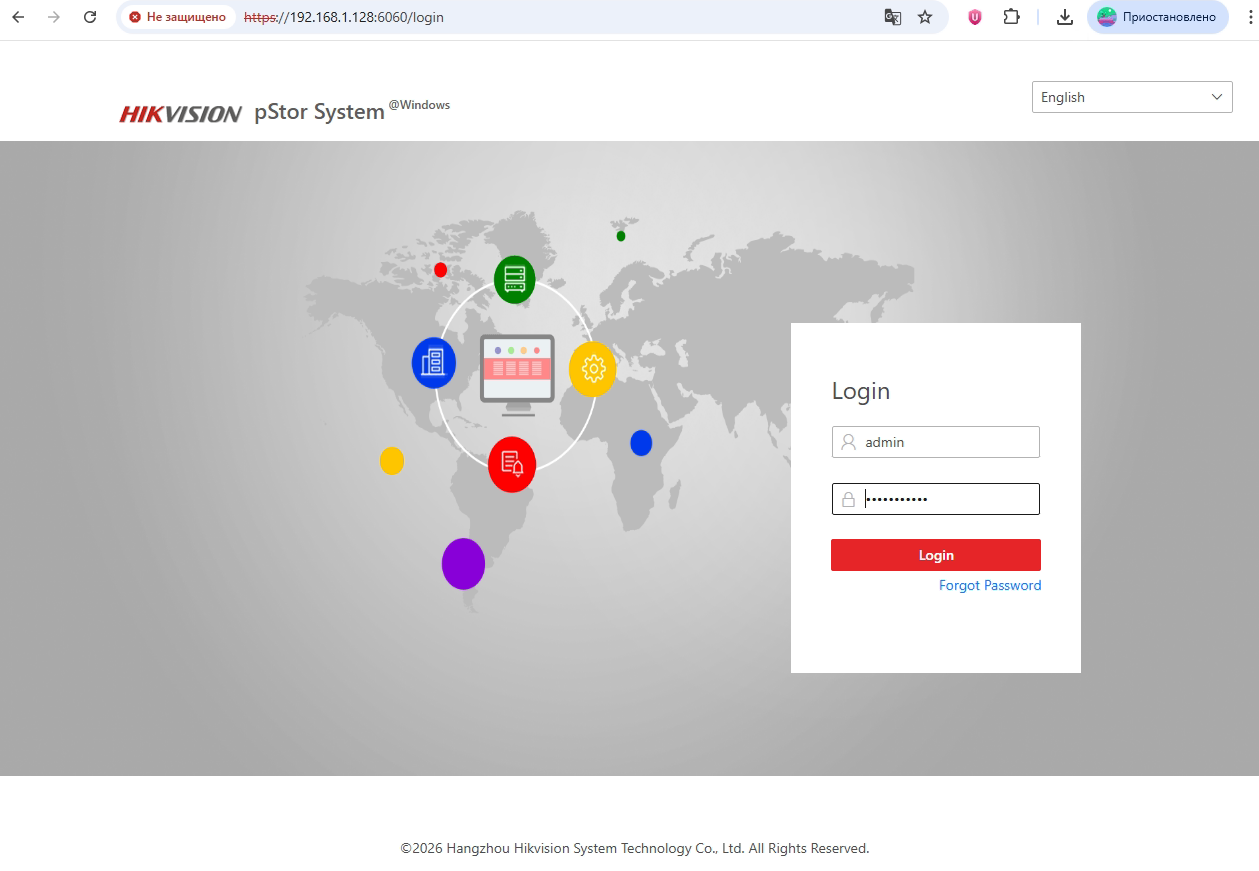
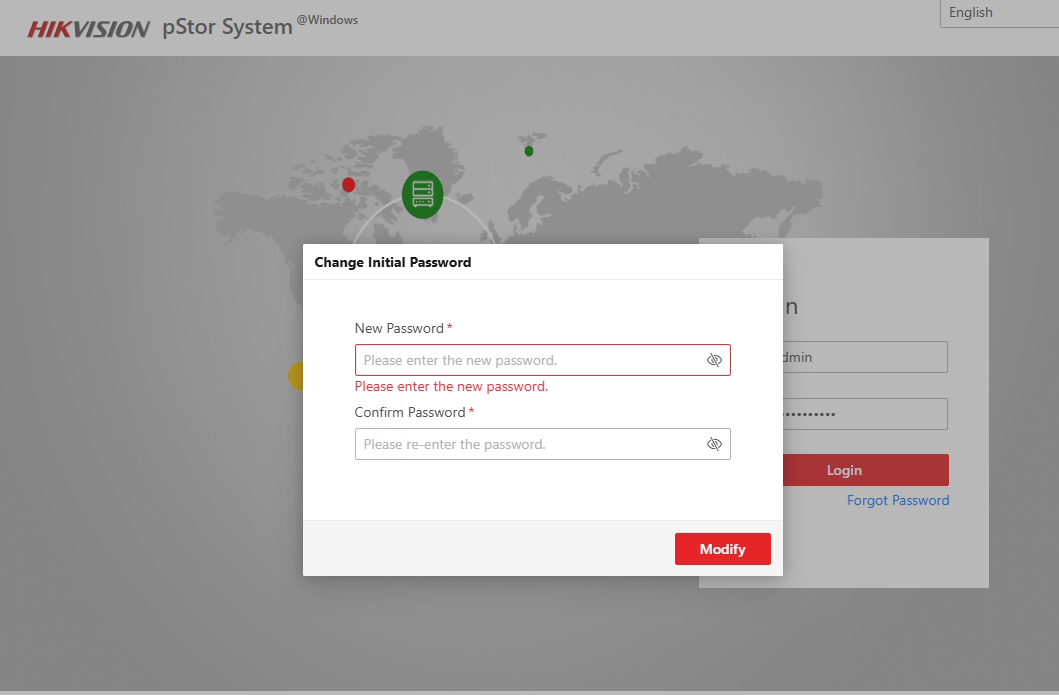
После входа система предложит создать собственный пароль — в дальнейшем будет использоваться именно он.
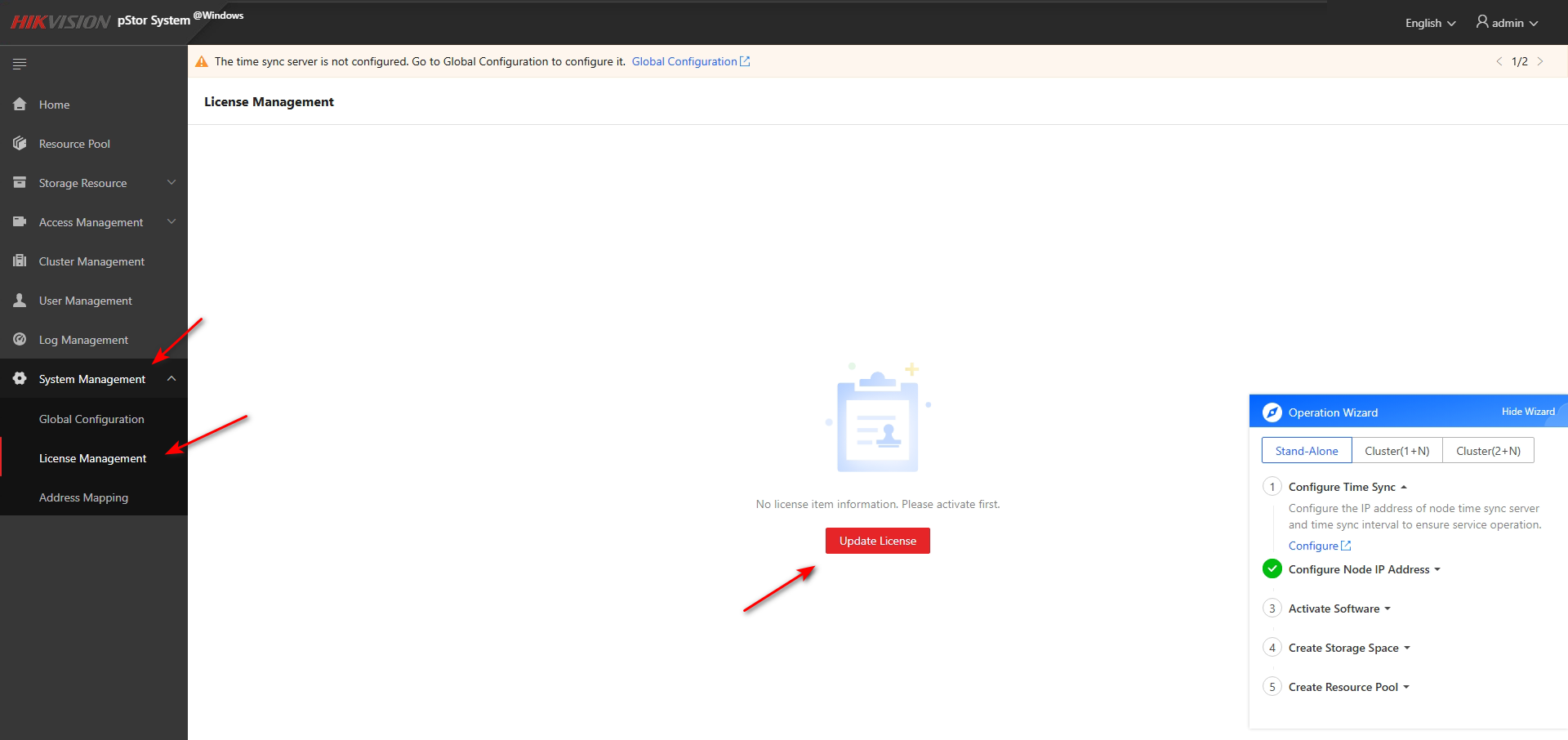
Остался последний шаг — активация лицензий. Для этого перейдите на вкладку «System Management» → «License Management» и нажмите красную кнопку «Update License».
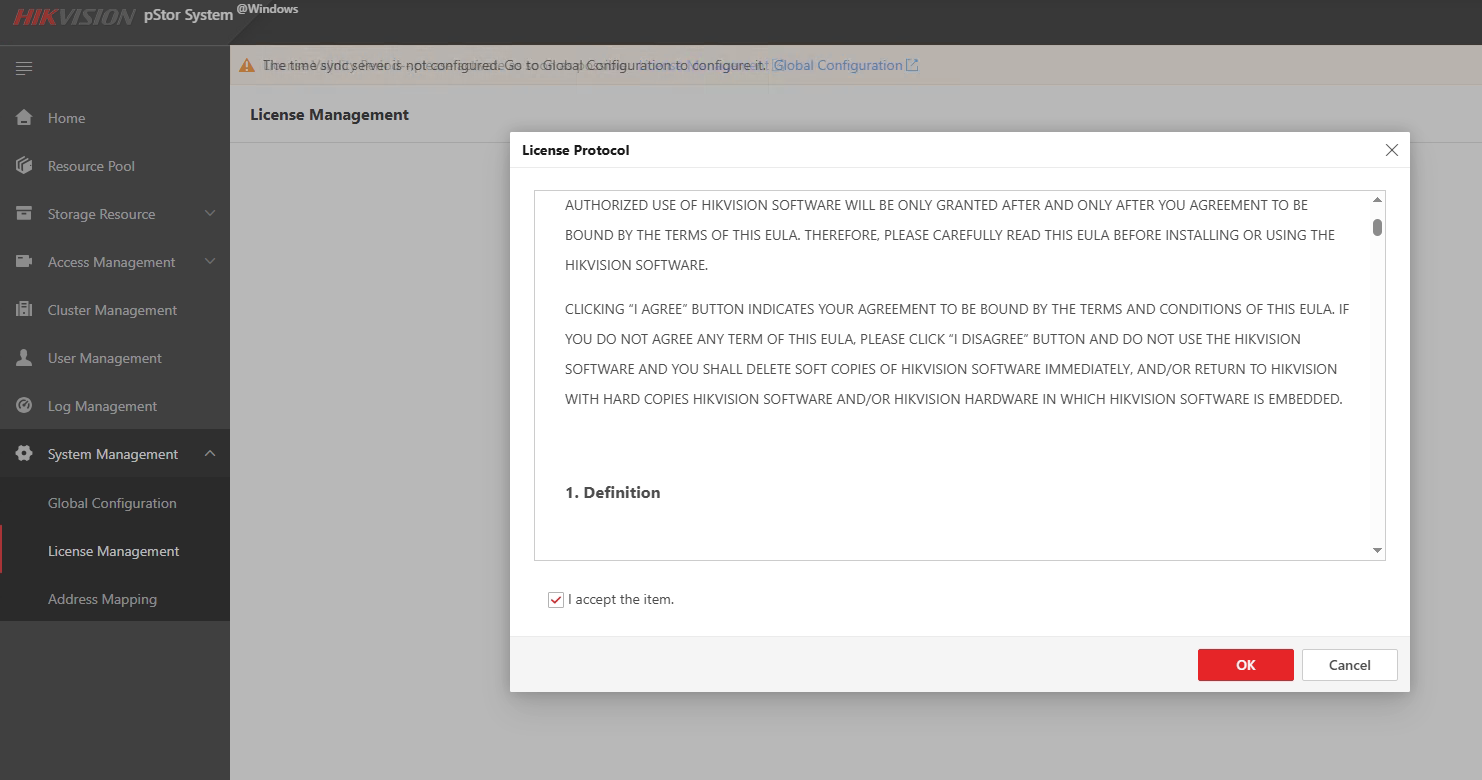
В открывшемся меню примите условия и нажмите «ОК».
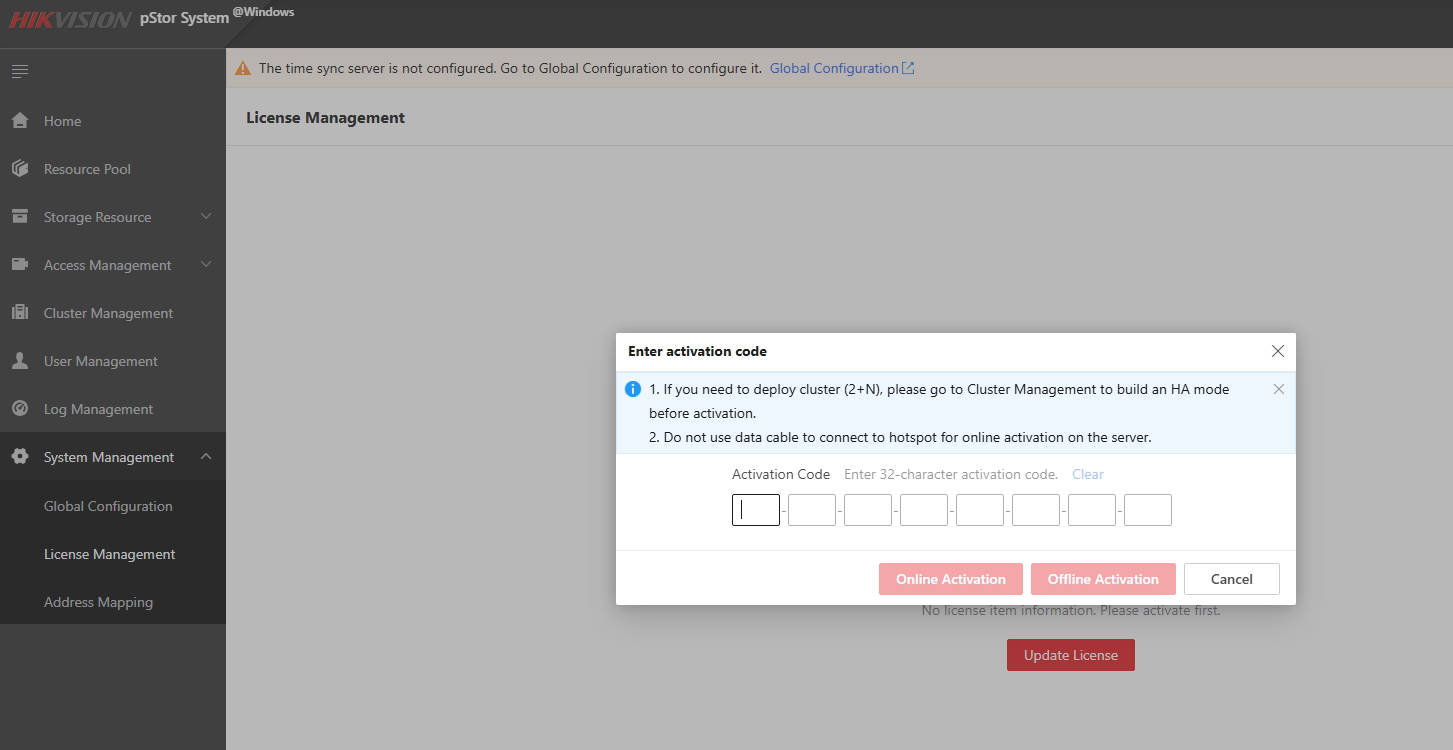
Далее откроется поле для ввода лицензии и кнопки активации «Онлайн» или «Офлайн».
Онлайн активация (компьютер должен быть подключен к Интернету) — достаточно нажать кнопку активации.
Офлайн активация — после нажатия кнопки понадобится компьютер с доступом к Интернету и флеш-накопитель. Необходимо экспортировать файл, передать его на другой ПК с доступом в Интернет, загрузить на сервис https://kms.hikvision.com/active, выполнить активацию, а затем импортировать полученный файл обратно на сервер pStor.
На этом установка завершена.