
 Мультитул Multi Tool Ganzo G107
 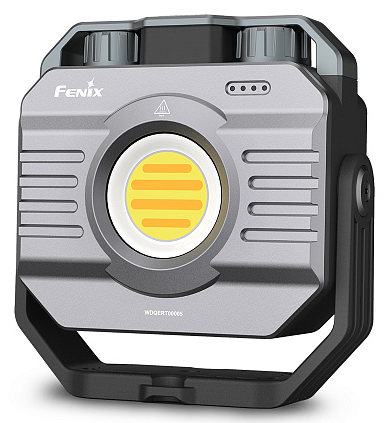 Многофункциональный фонарь CL28R с функцией Pow...
 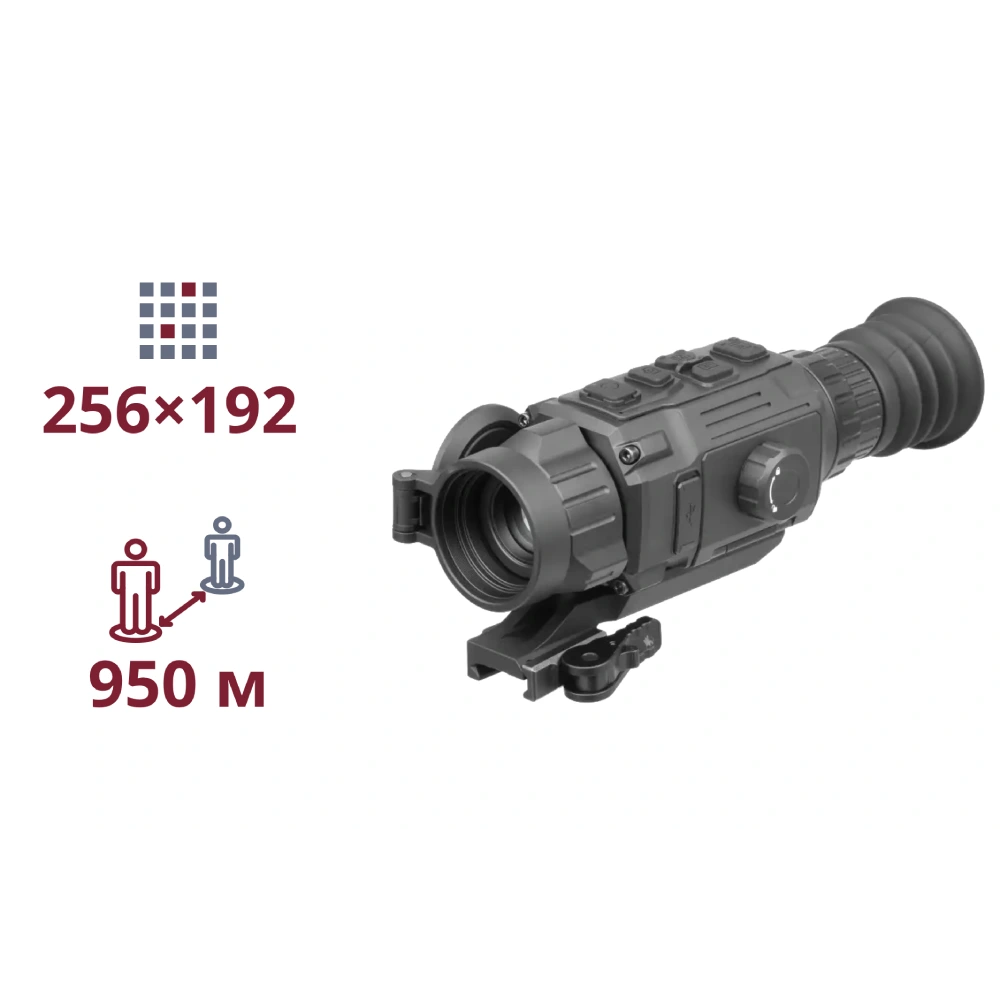 ТЕПЛОВИЗИОННЫЙ ПРИЦЕЛ AGM Rattler V2 19-256
 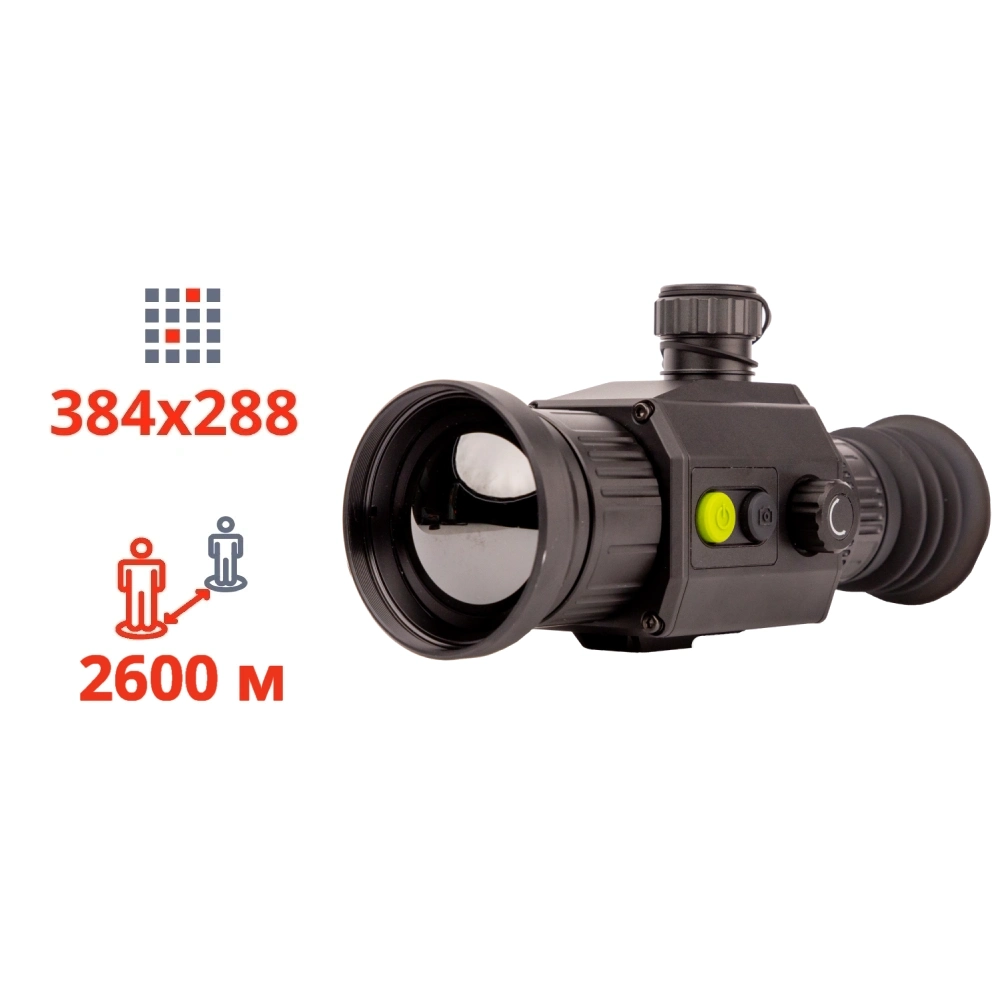 ТЕПЛОВИЗИОННЫЙ ПРИЦЕЛ Dahua Thermal Scope C450
  DHI-NVR5232-EI2
  IPC-PS3EP-8Q0 (2.8)
 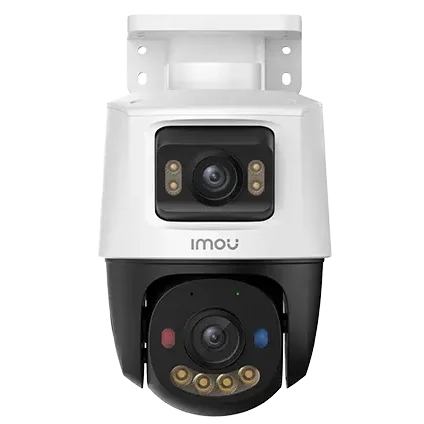 IPC-PS70FP-10M0
  Гибридный аудиокомплект Hikvision DS-QAE1KA80206-4
 Ajax Doorbell (8EU) ASP graphite видеозвонок
  DS-KAB344-S1
 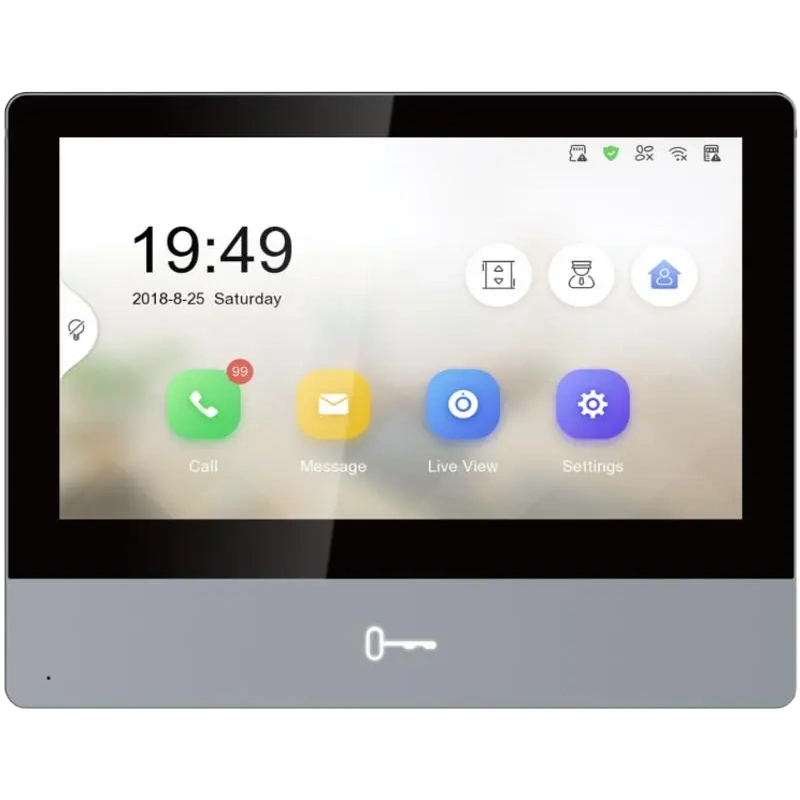 DS-KH8350-TE1(Europe BV)
 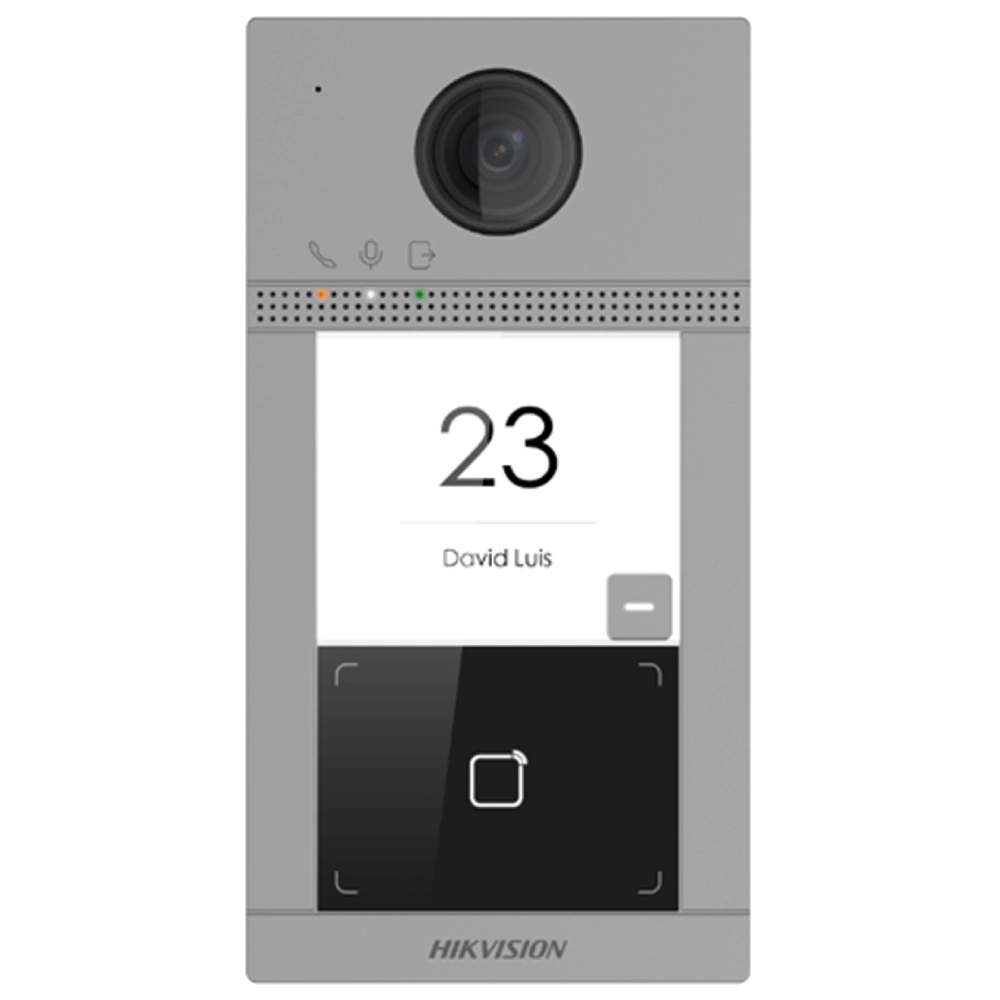 DS-KV8113-WME1(C)/Flush/Europe BV
  Терминал распознавания лица Hikvision DS-K1T323...
 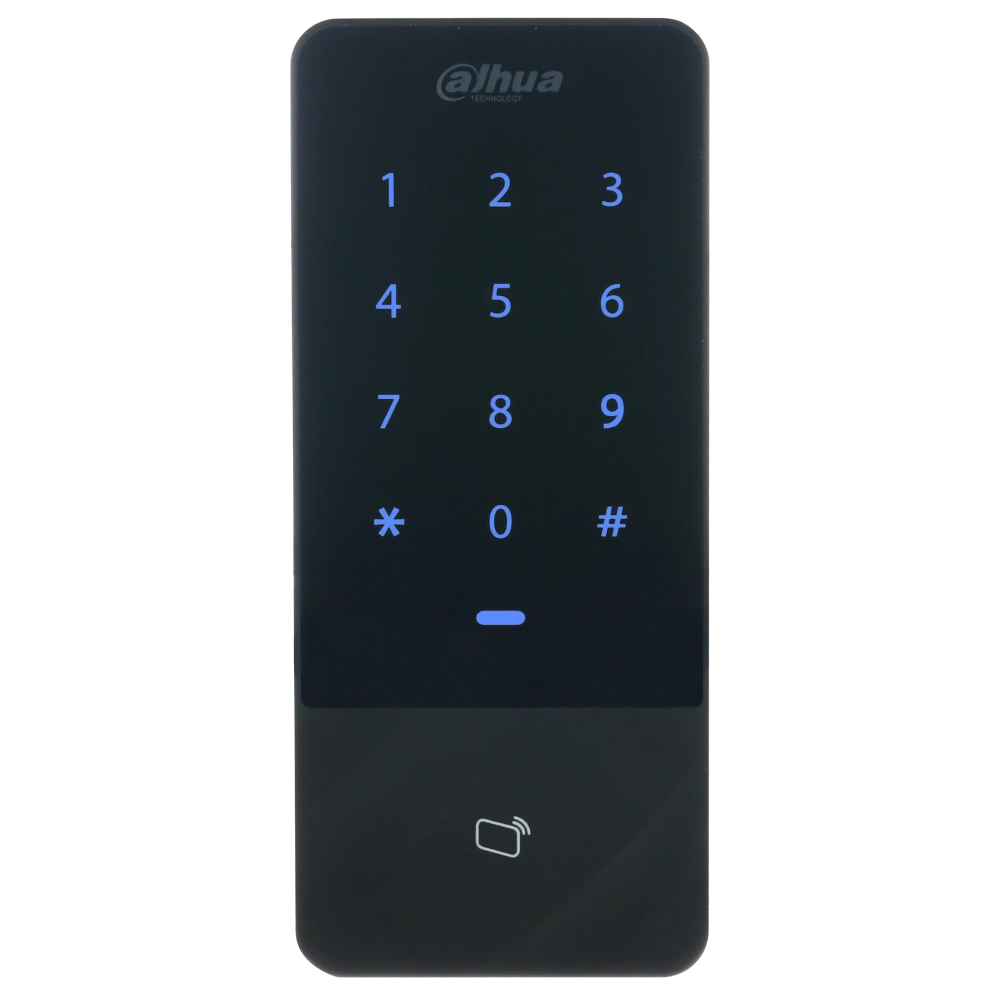 DHI-ASI1201E-V1
  Контроллер доступа DS-K2602T mainboard
 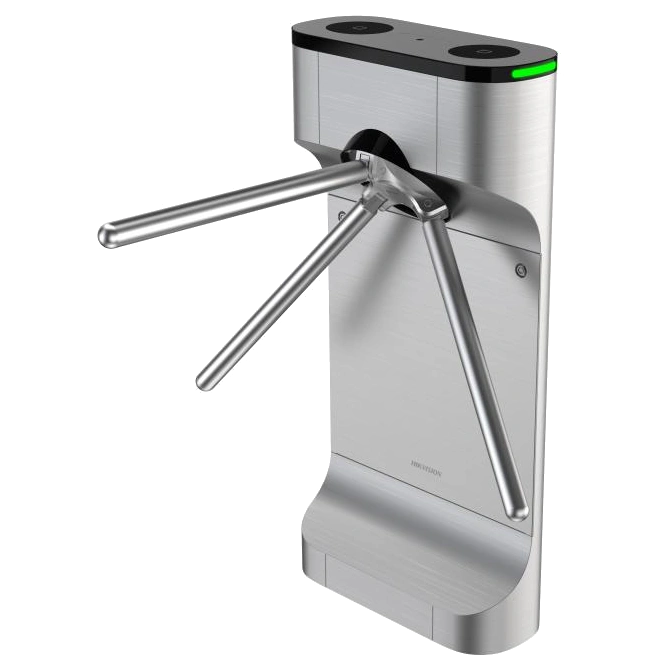 DS-K3G411BX-R/M-Dm55
  PoE инжектор Ewind EW-PSE101G-AC-AF
 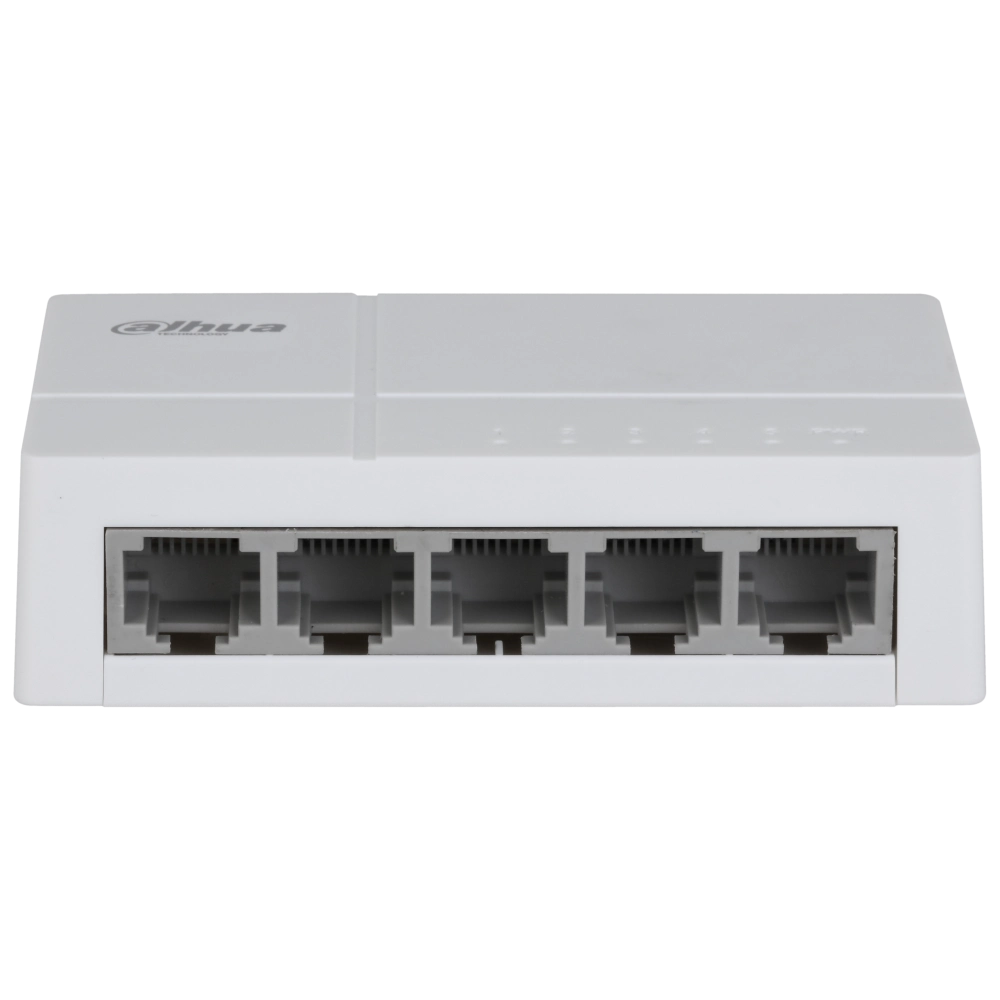 DH-SF1005L
 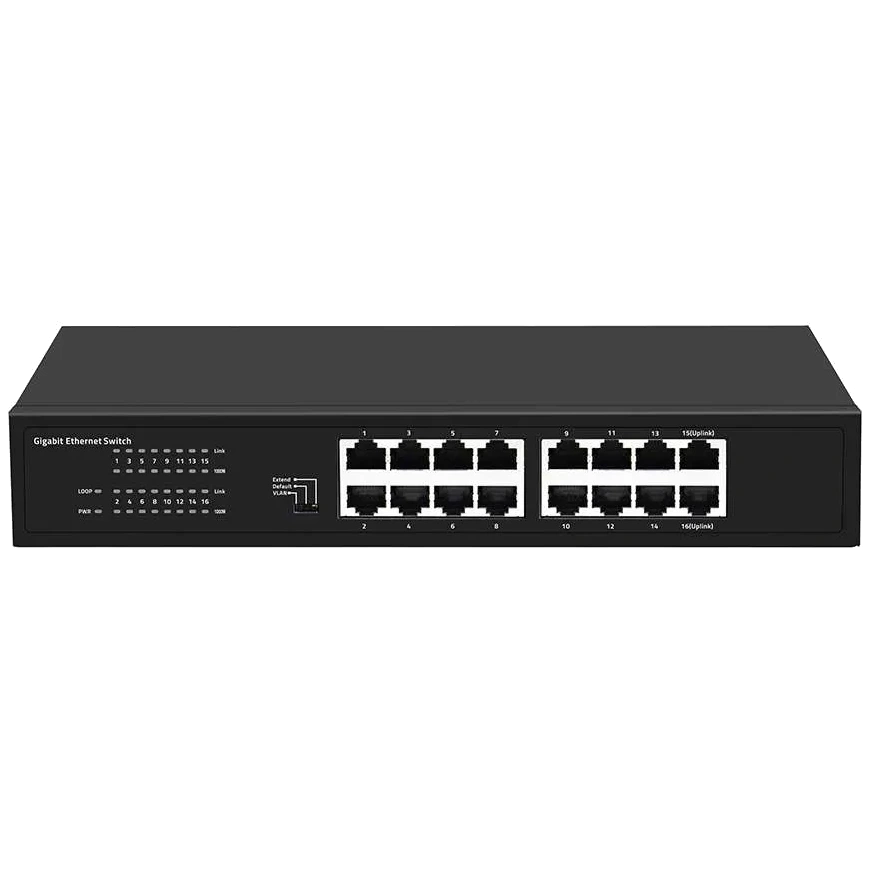 EW-S1616CG 1000M
 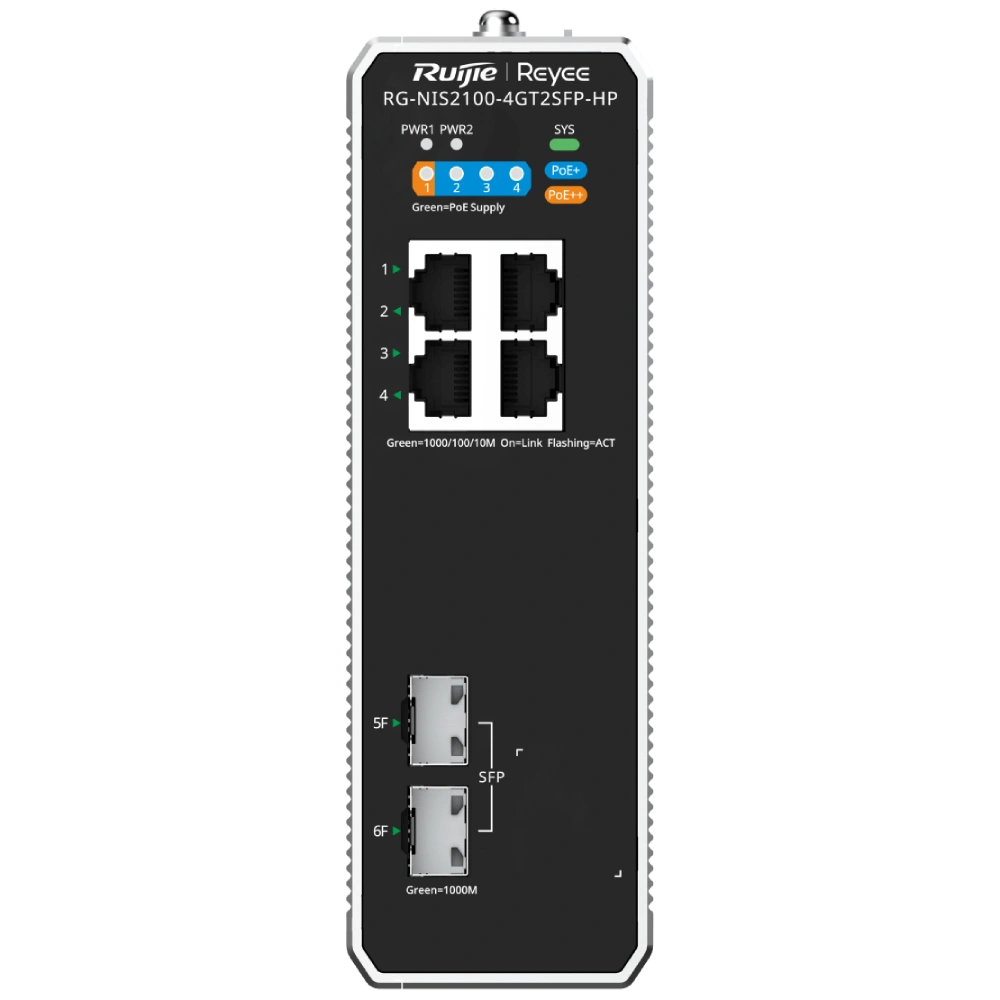 RG-NIS2100-4GT2SFP-HP PoE++
  Astronergy CHSM66RN(DG)/F-BH 625W
  Кабель KBE Solar DB+ (Plus), 6mm, black (бухта ...
  Шкаф ударопрочный из ABS-пластика 400х300х220 М...
  Longi LR5-72HGD-575M
  Аккумуляторный кластер SUNPAL емкостью 241 кВт·...
  Аккумуляторный кластер SUNPAL емкостью 112 кВт·...
  Аккумуляторный кластер SUNPAL емкостью 241 кВт·...
  Аккумуляторный кластер SUNPAL емкостью 112 кВт·...
 Настройка и интеграция pStor с HikCentral Professional
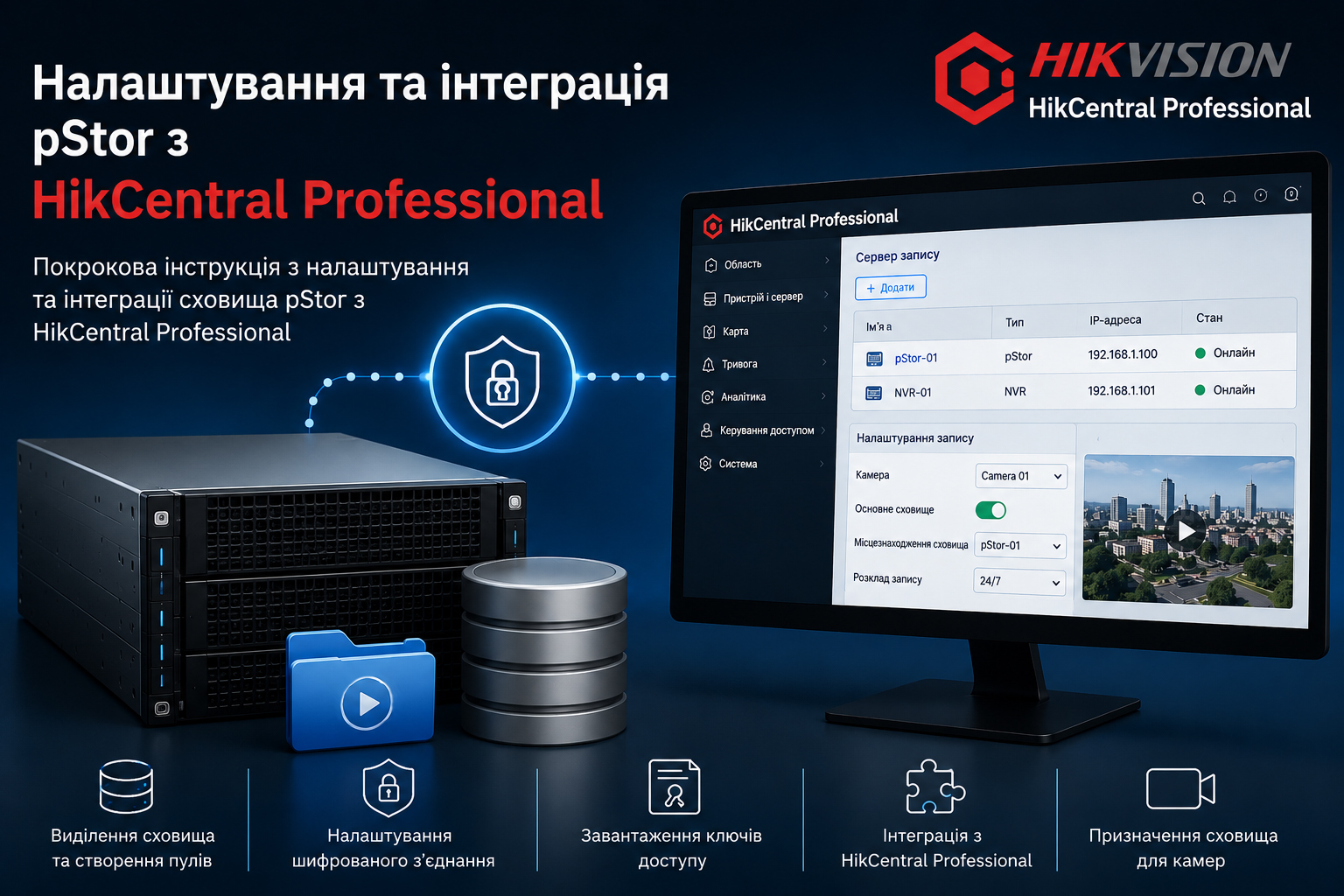
В этой статье рассмотрим пошаговую настройку pStor и его интеграцию с HikCentral Professional.
Установку pStor на сервер мы уже описывали в статье: «Как установить и обновить pStor для HikCentral Professional?», поэтому здесь на этом останавливаться не будем.
Начнем с создания узла. В pStor откройте меню Storage Management → Node Management.
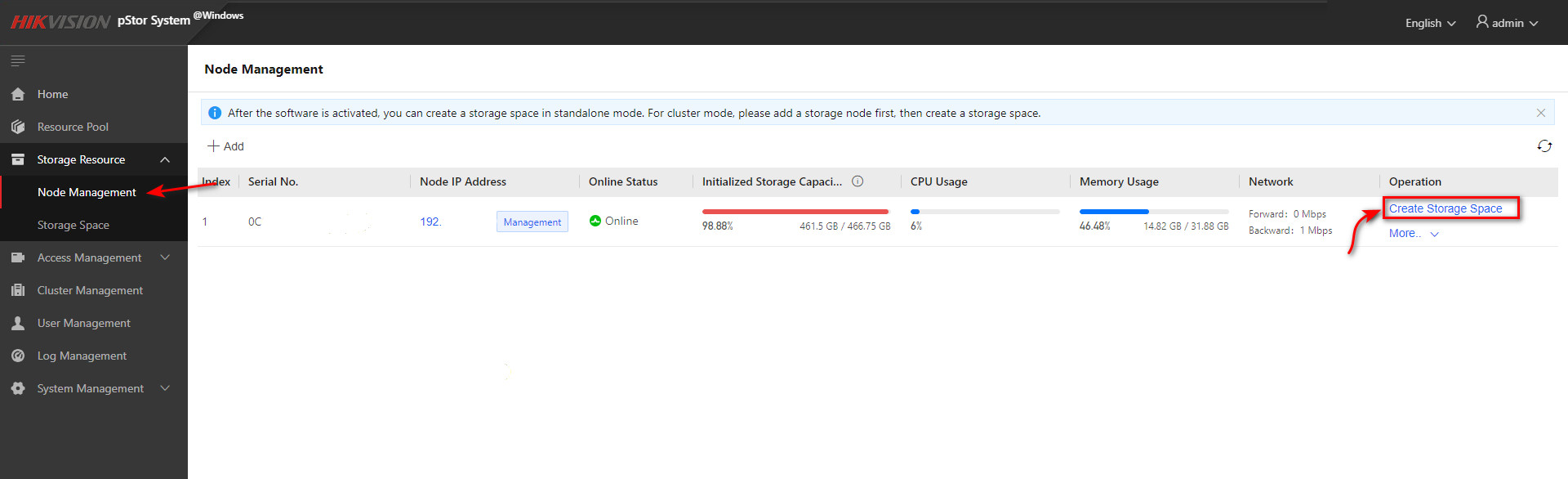
Создайте новый узел с помощью кнопки +Add или нажмите Create Storage Space в уже существующем узле, чтобы перейти в меню выделения места для хранения данных pStor на диске.
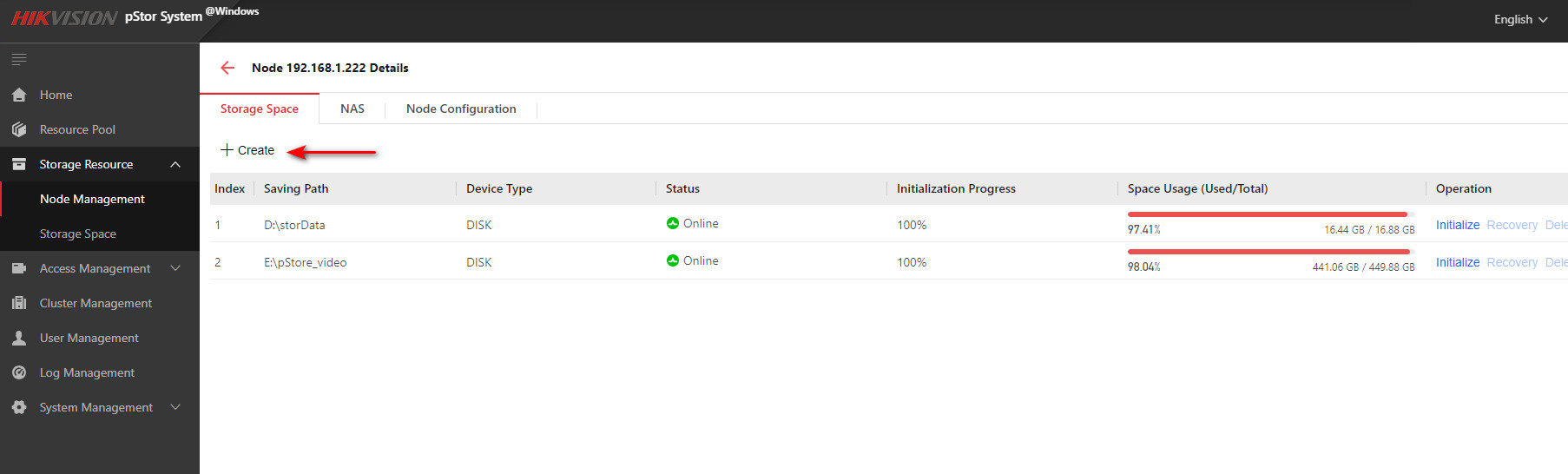
На вкладке Storage Space, в открывшемся окне нажмите +Create.
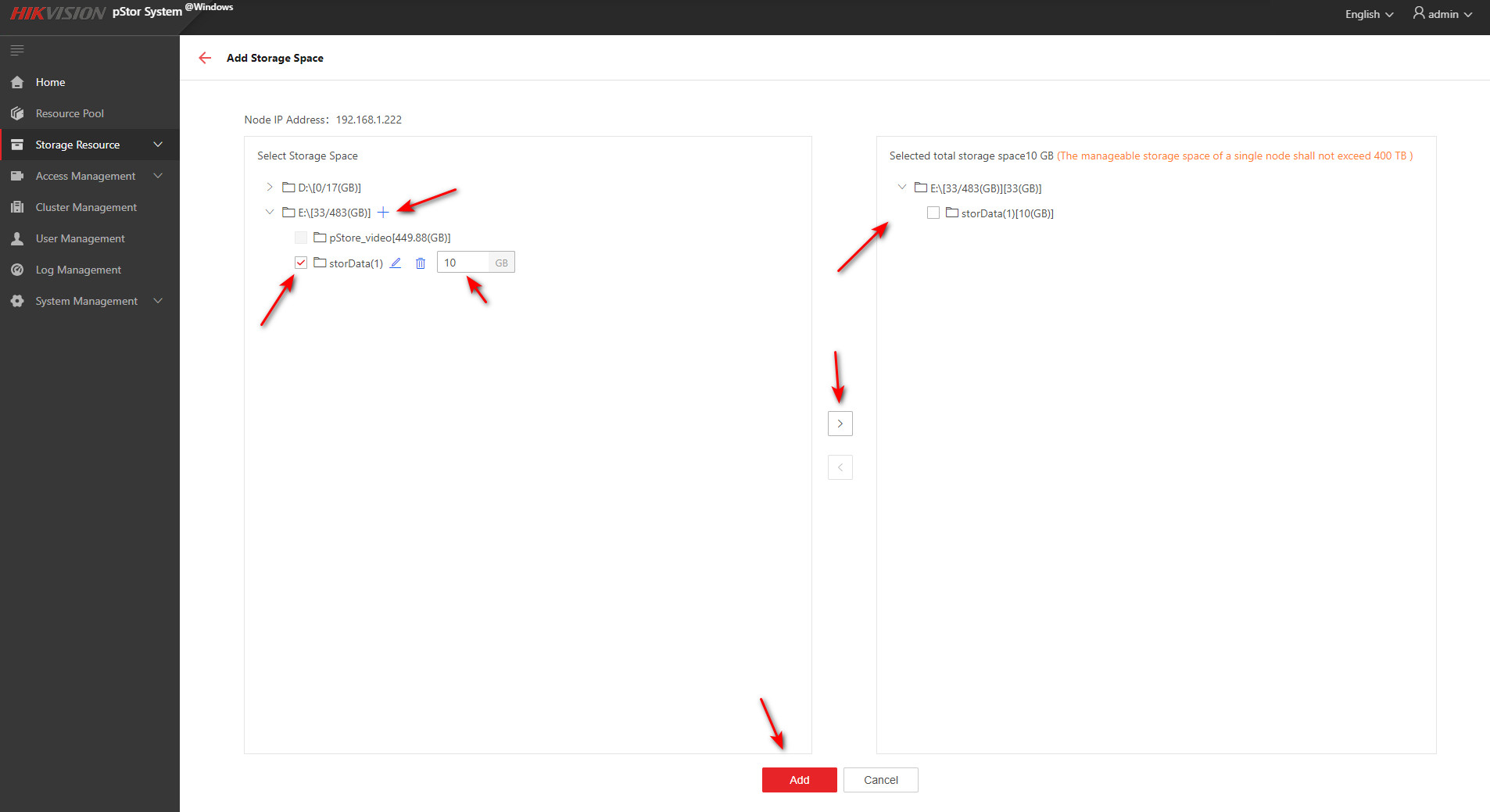
Выберите диск, на который будет записываться архив pStor, и нажмите кнопку «+» рядом с ним. После этого будет создана папка, в которой необходимо указать название и объем памяти для хранения архива.
Далее установите галочку слева от названия папки и нажмите стрелку посередине окна, чтобы переместить папку вправо. После этого подтвердите выполненные действия кнопкой Add.
Дождитесь завершения инициализации выделенной памяти — параметр Initialization Progress должно достичь 100%.
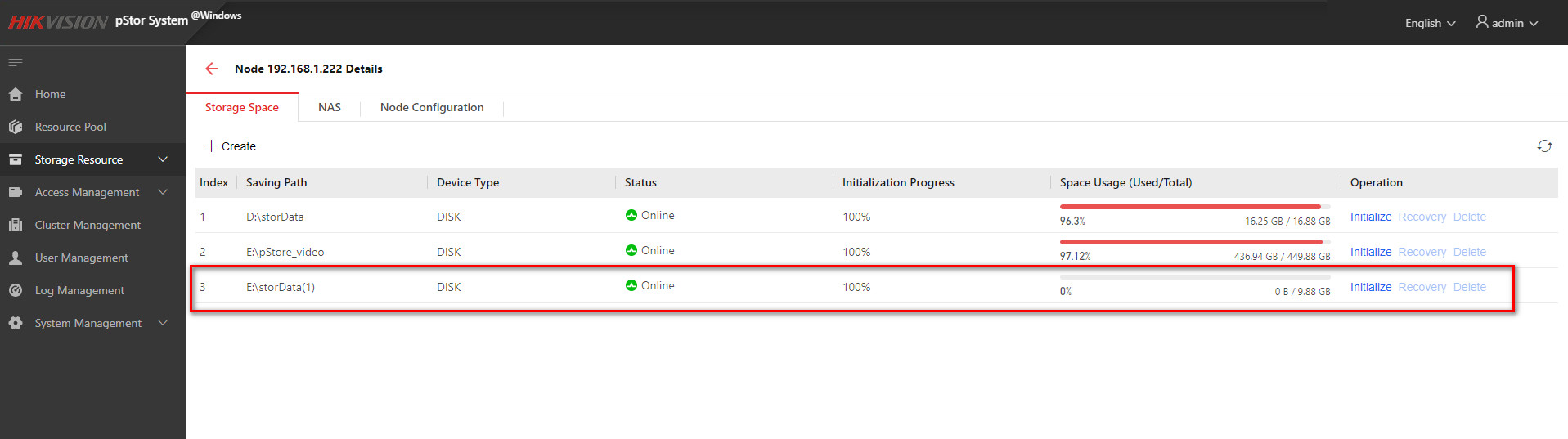
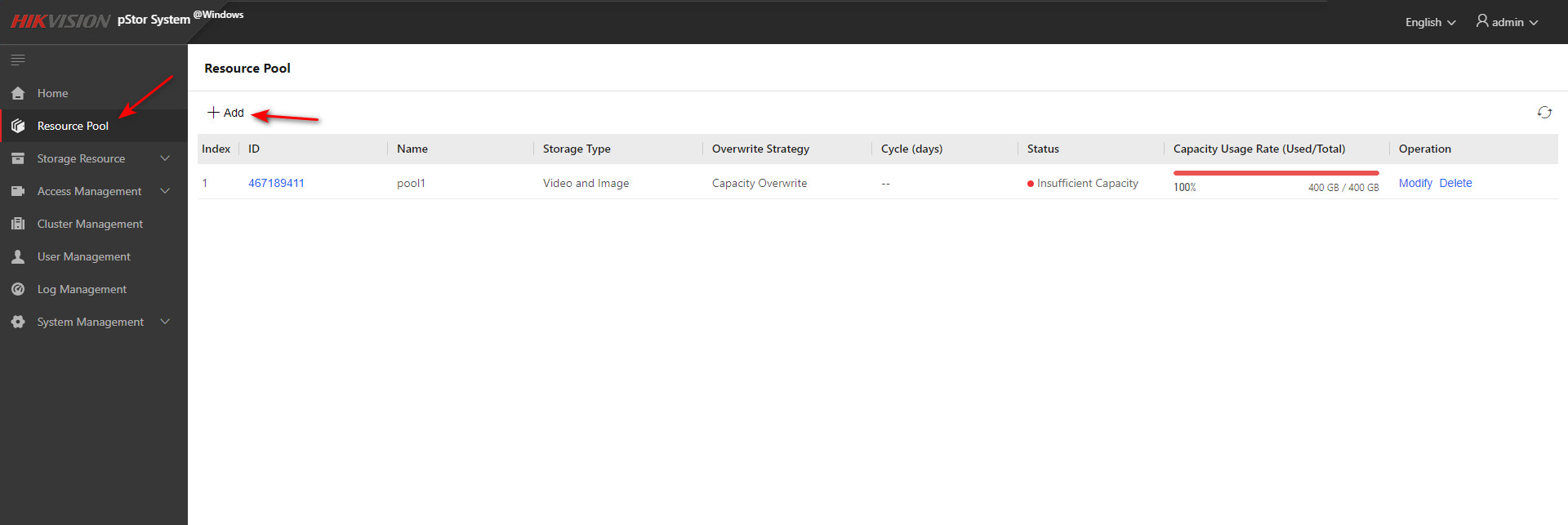
Теперь необходимо создать пул (Pool) с помощью кнопки +Add во вкладке Resource Pool для распределения предварительно выделенного места хранения.
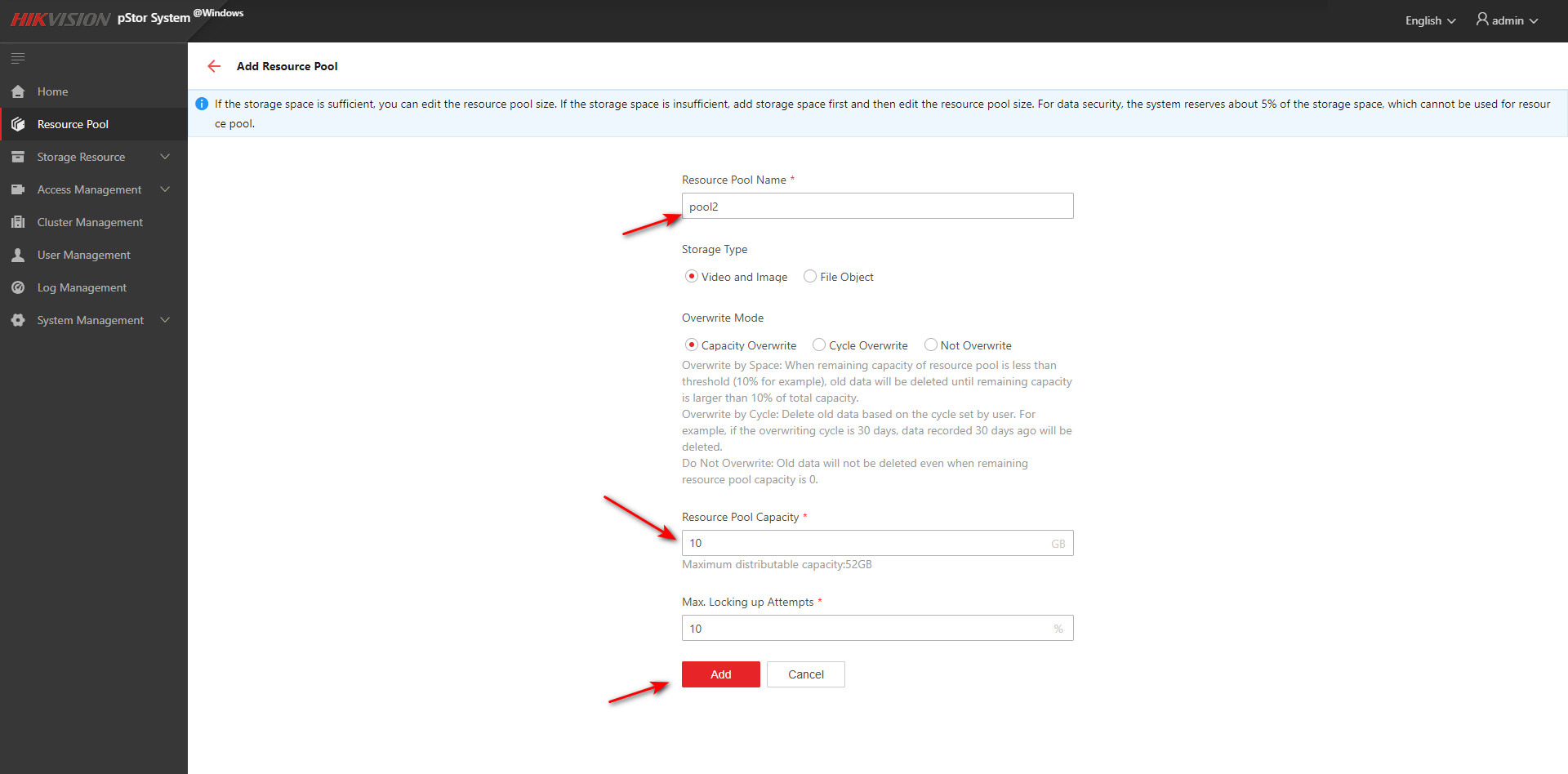
Укажите название пула и объем памяти, который будет для него выделен. Именно этот пул в дальнейшем будет использоваться для записи архива с видеокамер. При необходимости можно создать несколько пулов.
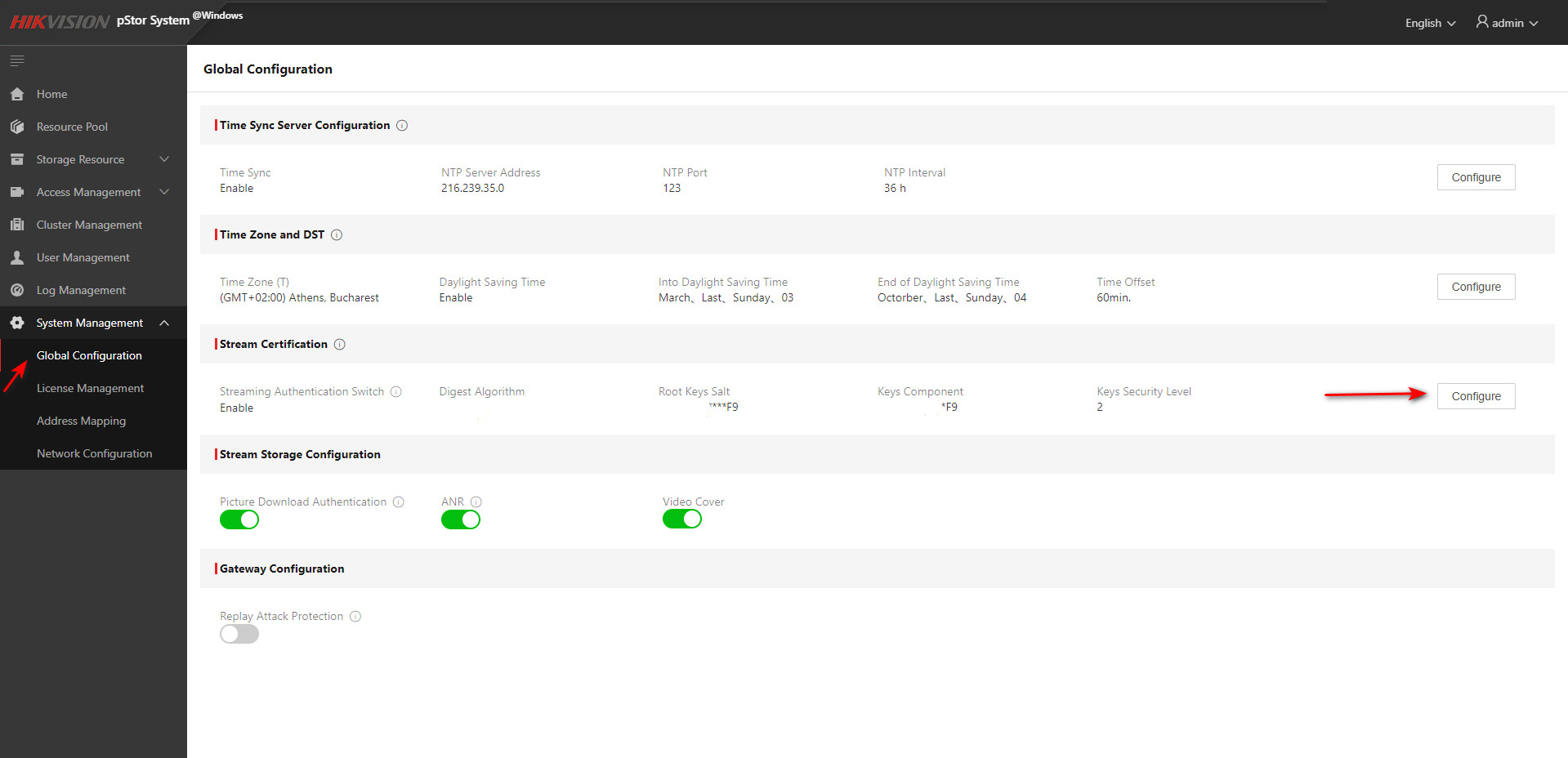
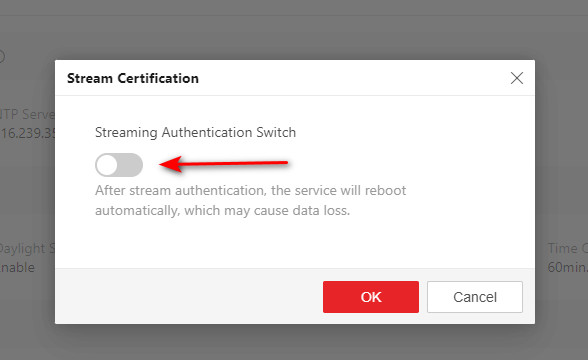
Следующим шагом необходимо настроить защищенное зашифрованное соединение между pStor и HikCentral Professional. Для этого откройте меню System Management → Global Configuration и в разделе Stream Certification нажмите кнопку Configure.
В открывшемся окне включите переключатель Streaming Authentication Switch. Не закрывайте это окно — оно ещё пригодится.
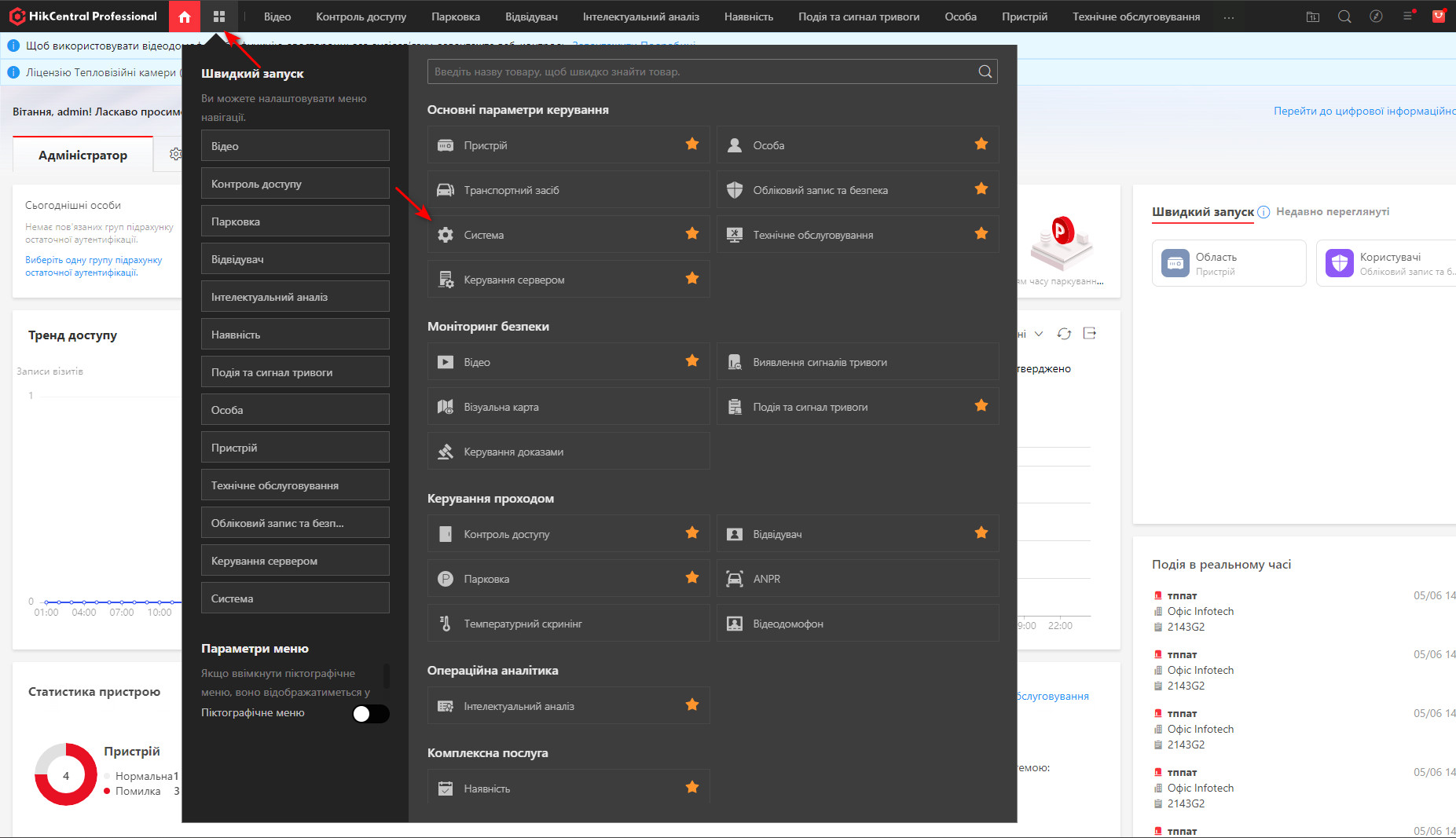
После этого перейдите в HikCentral Professional в меню Система.
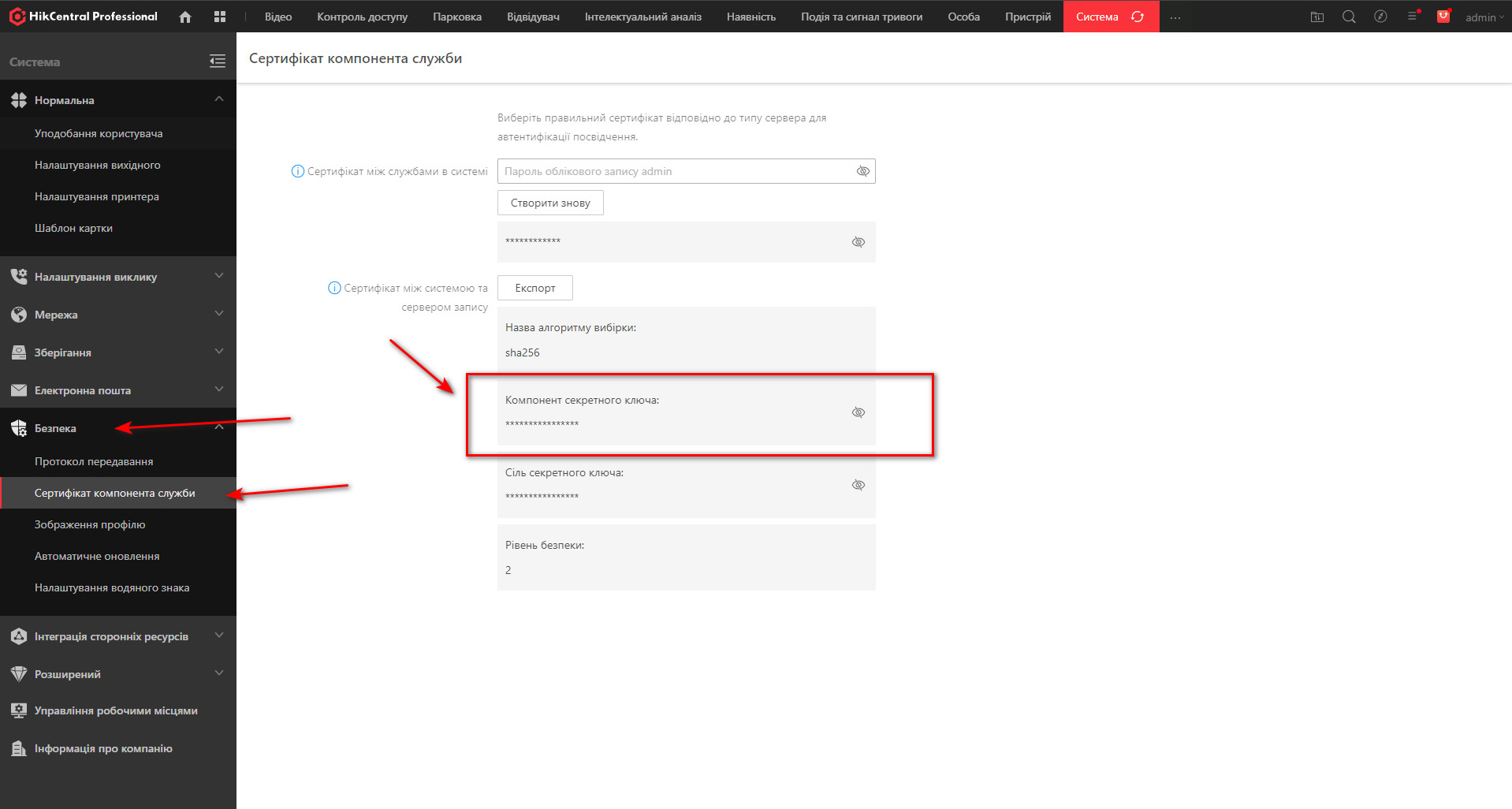
Найдите раздел Безопасность → Сертификат компонента службы и скопируйте значение поля Компонент секретного ключа.
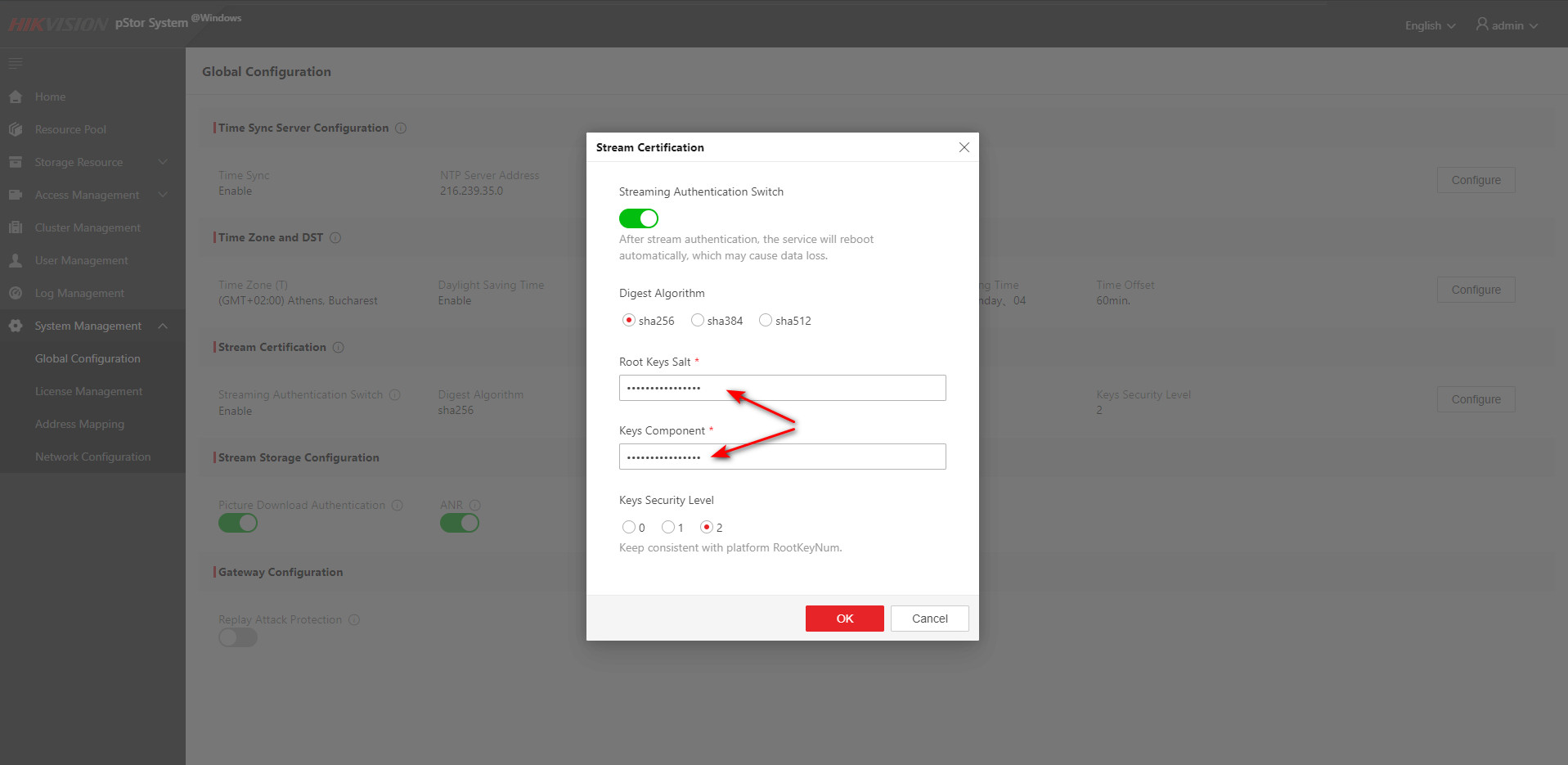
Вернитесь в pStor и вставьте скопированный ключ в поля Root Keys Salt и Keys Component в окне Stream Certification. После этого нажмите OK, чтобы сохранить настройки.
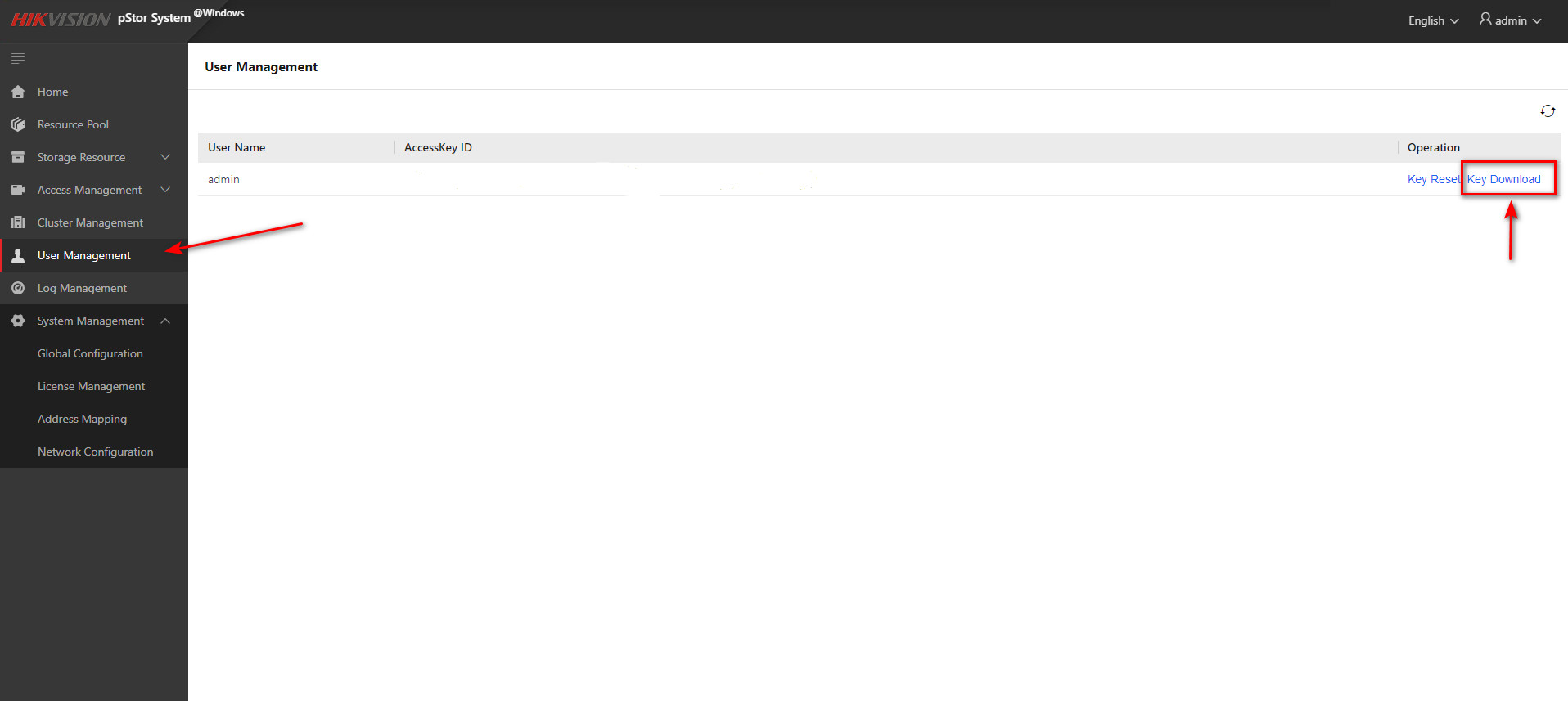
Далее откройте вкладку User Management и нажмите Key Download.
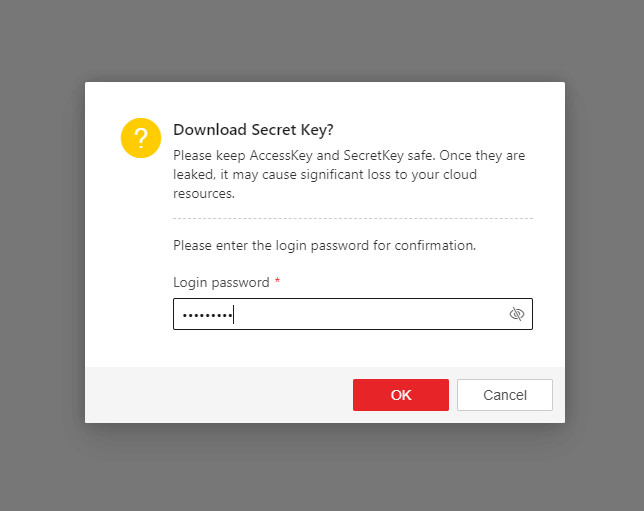
Введите пароль администратора и нажмите OK.
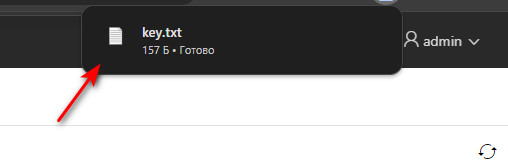
После этого начнётся загрузка текстового файла key.txt. Откройте его по завершении загрузки.
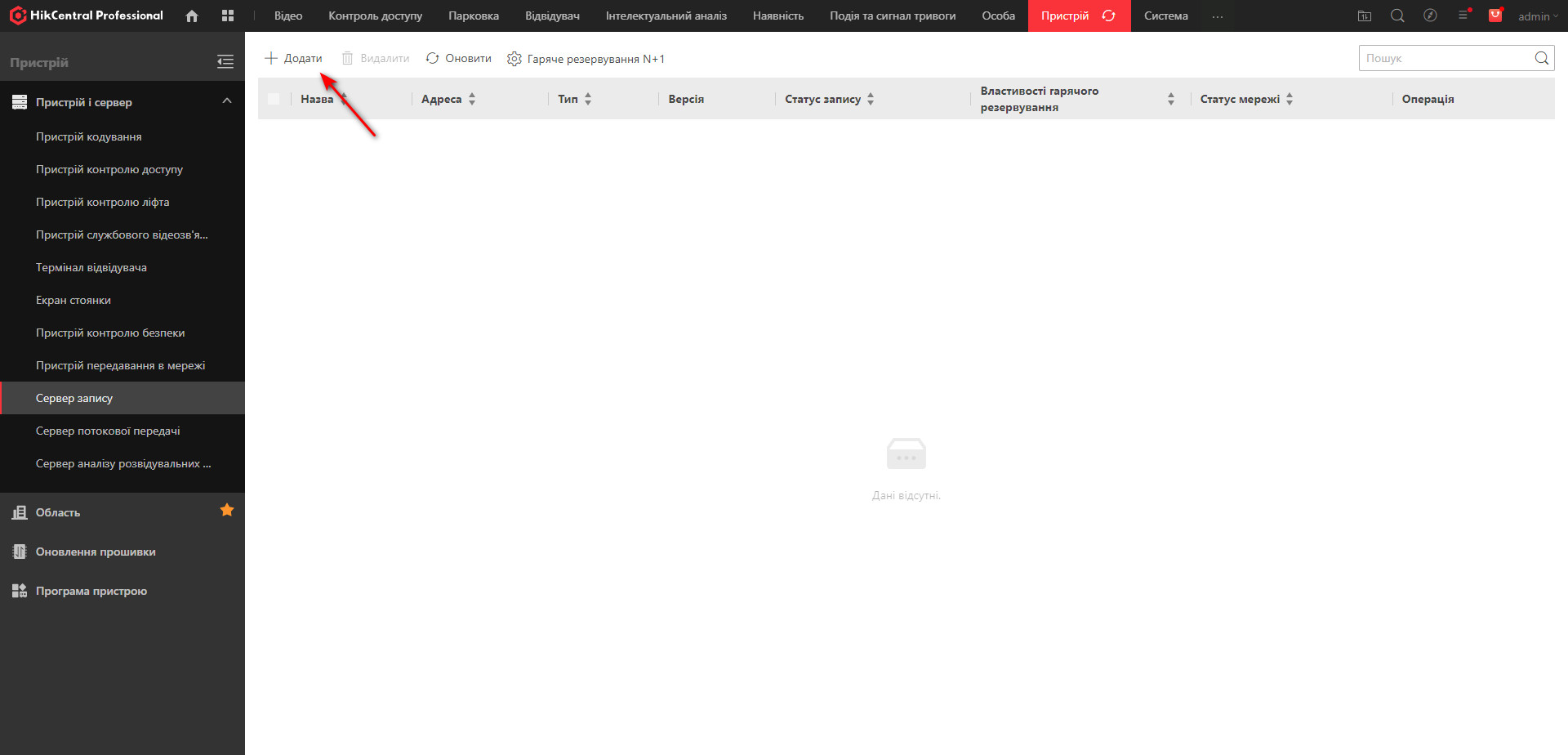
Теперь вернитесь в HikCentral Professional, откройте вкладку «Устройства и серверы» → «Сервер записи» и нажмите кнопку «+Добавить».
В окне добавления сервера в поле «Тип» выберите pStor, укажите IP-адрес сервера pStor, а в поле «Секретный ключ доступа» вставьте значение accessKey из файла key.txt.
После этого найдите в файле значение secretKey и вставьте его в поле «Секретный ключ». Заполните остальные необходимые поля и нажмите «Добавить».
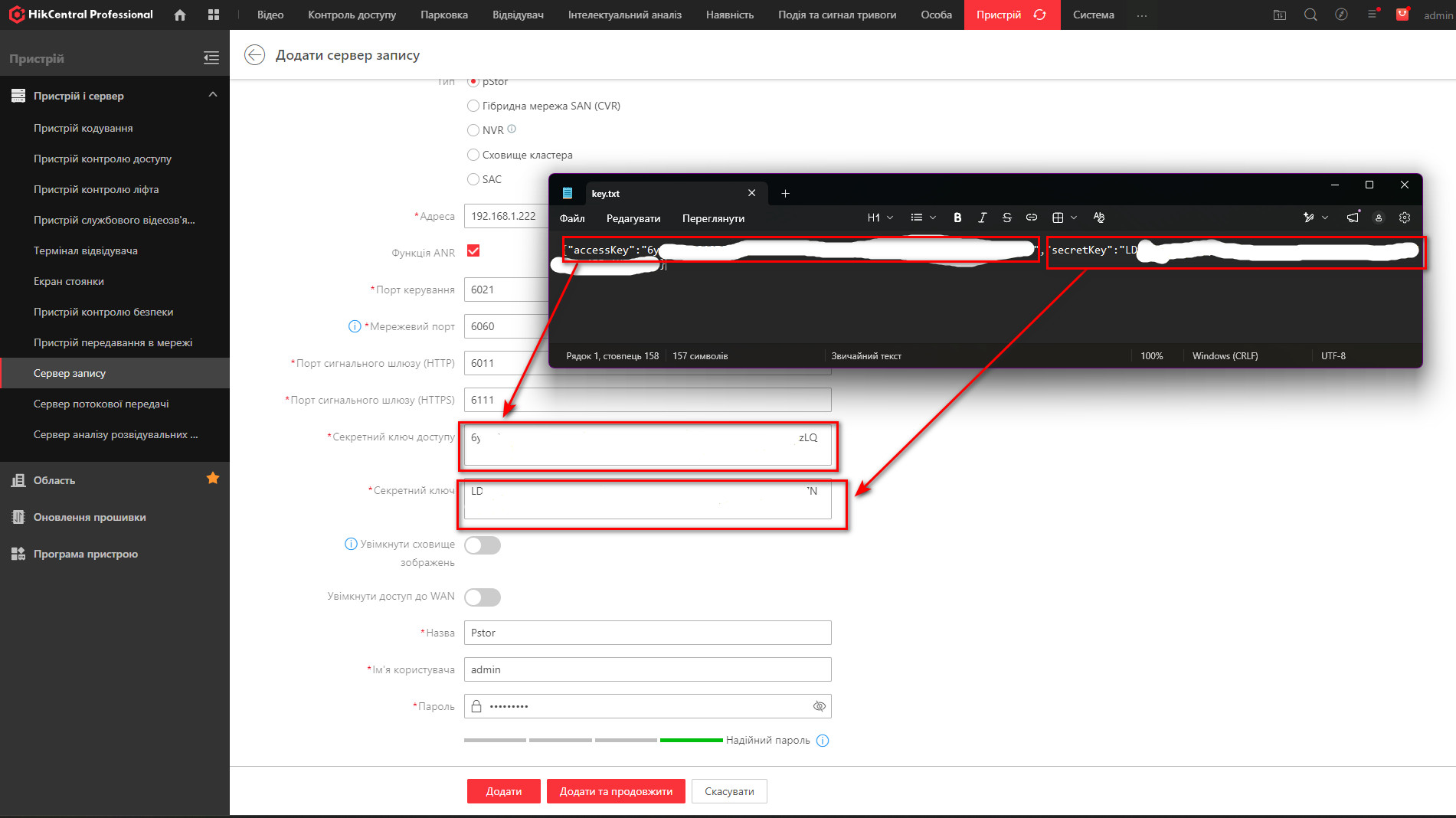
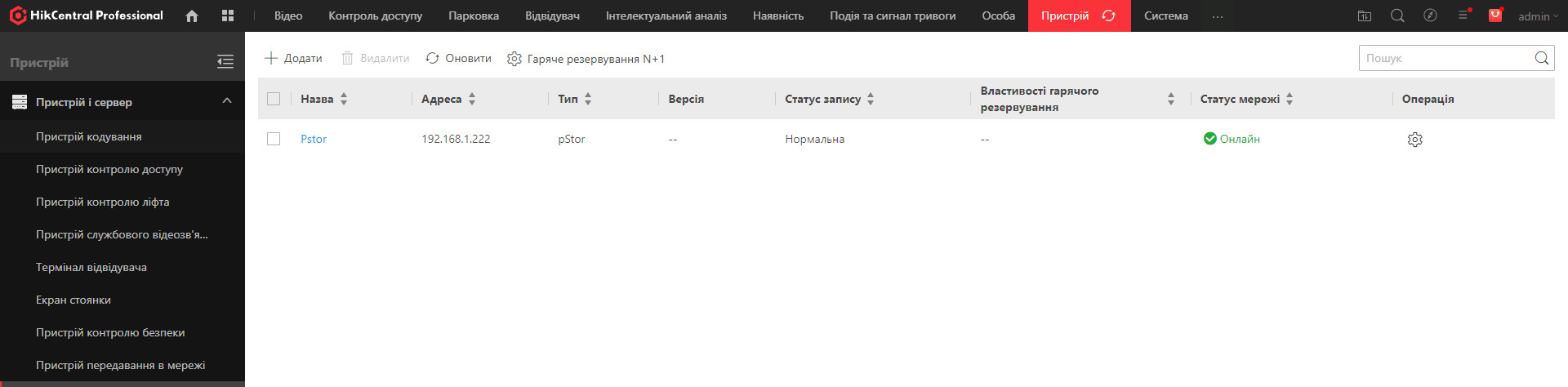
Если все данные введены правильно, pStor будет успешно добавлен в HikCentral Professional, а между серверами будет создан защищенный зашифрованный канал для передачи данных.
Теперь можно выбрать pStor в качестве хранилища для записи архива с видеокамер. Для этого на вкладке «Область» выберите нужную камеру из списка, откройте раздел «Настройки записи», активируйте параметр «Основное хранилище», а в поле «Расположение хранилища» выберите pStor.
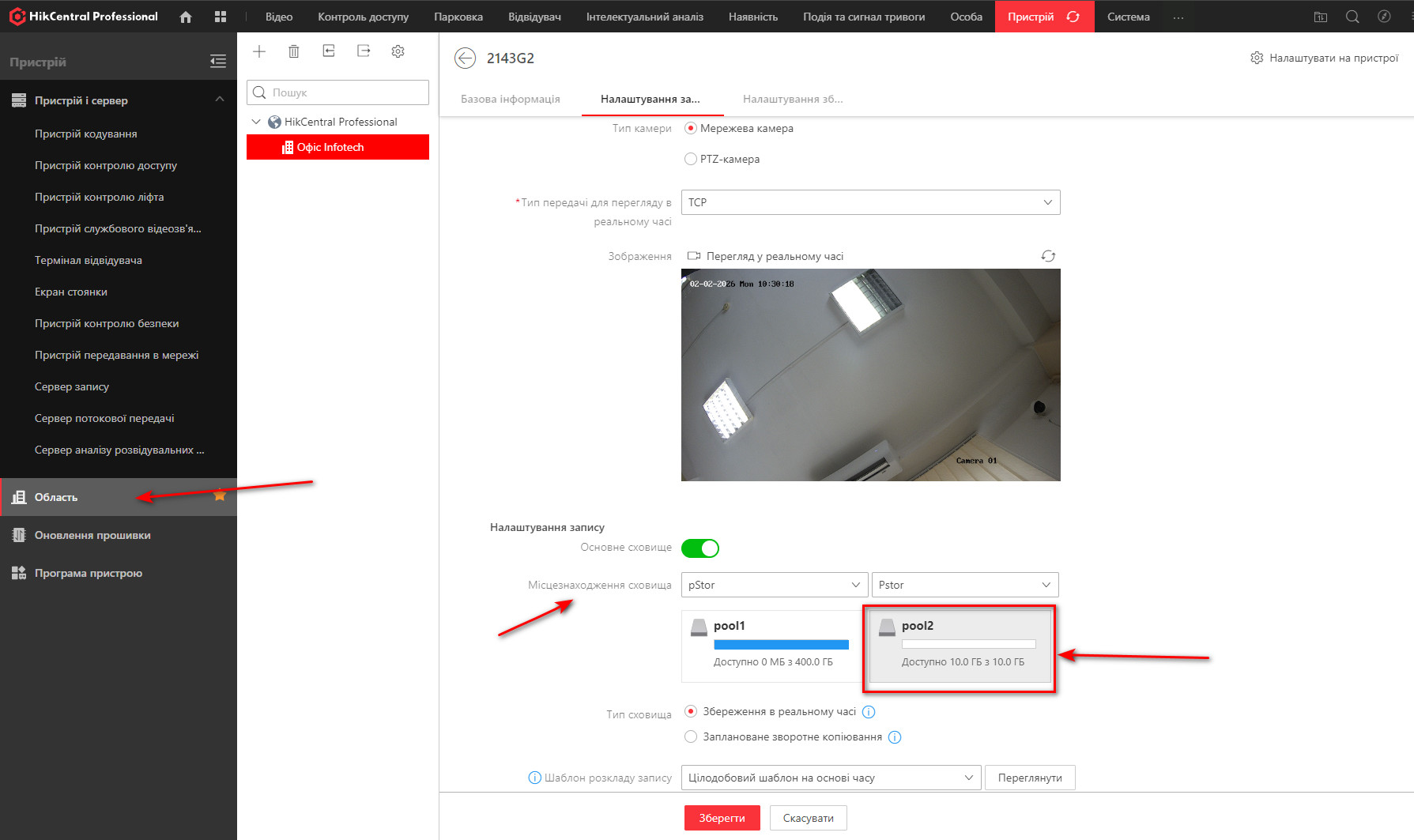
На цьому налаштування завершено, і pStor готовий до роботи.