
 Мультитул Multi Tool Ganzo G107
  Ліхтар багатофункціональний CL28R з функцією Po...
 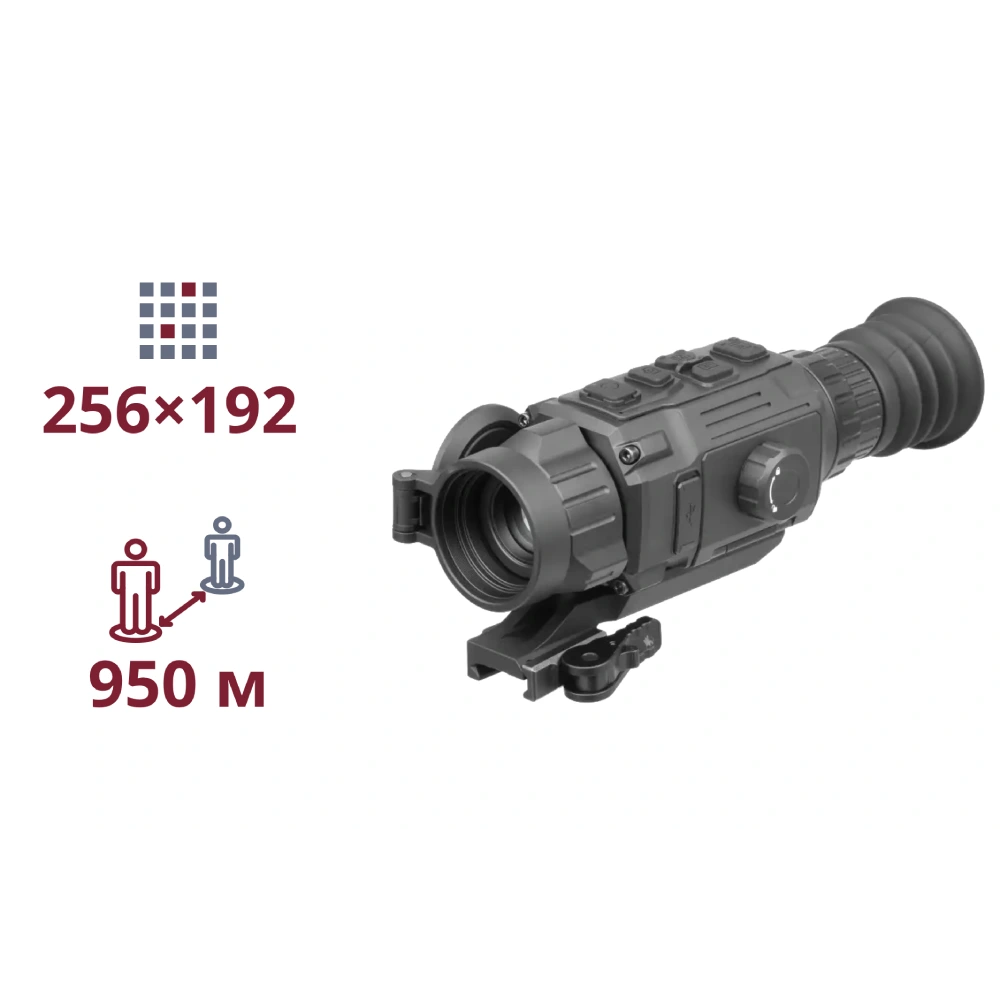 ТЕПЛОВІЗІЙНИЙ ПРИЦІЛ AGM Rattler V2 19-256
  ТЕПЛОВІЗІЙНИЙ ПРИЦІЛ Dahua Thermal Scope C450
 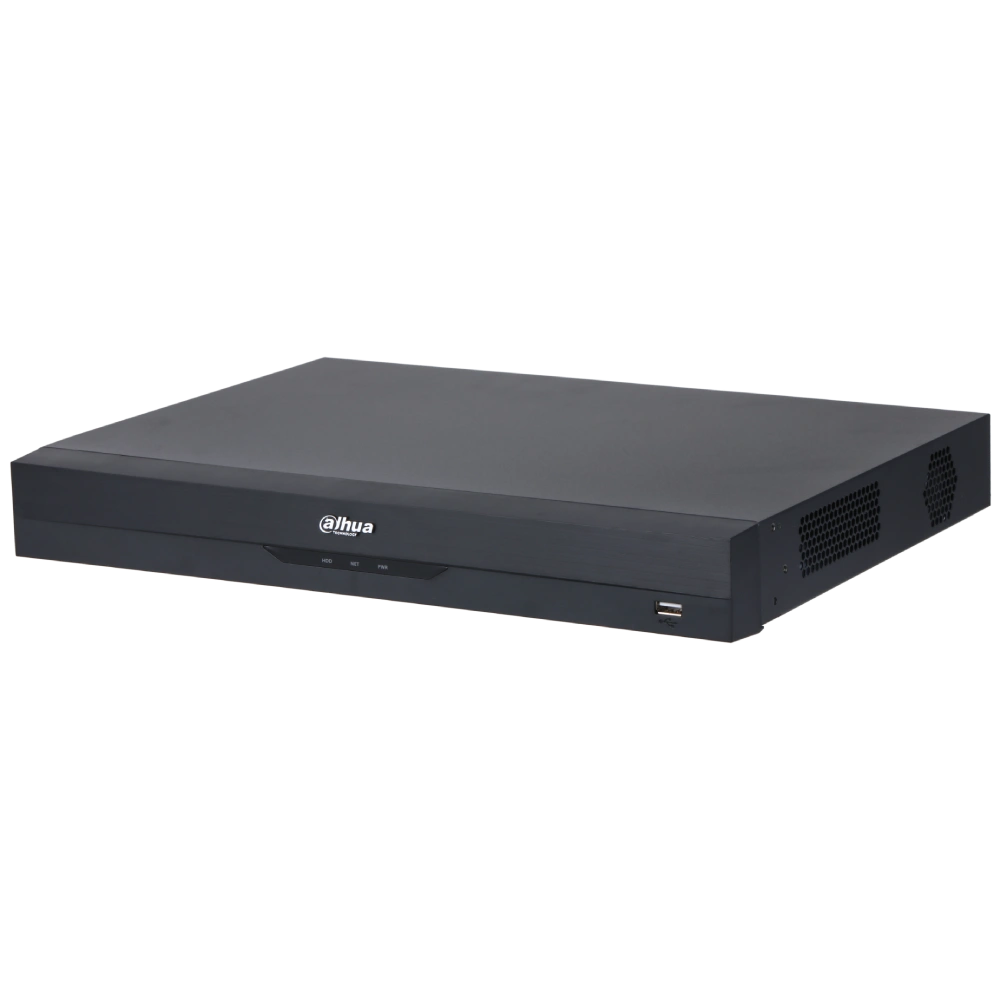 DHI-NVR5232-EI2
  IPC-PS3EP-8Q0 (2.8)
 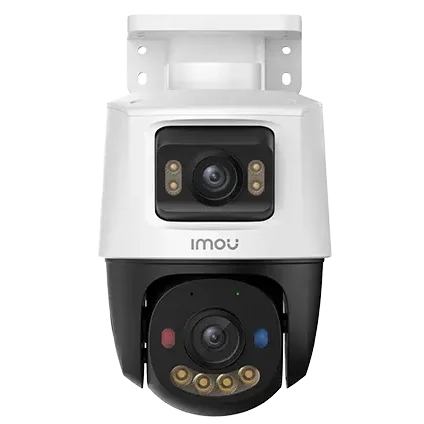 IPC-PS70FP-10M0
  Гібридний аудіокомплект Hikvision DS-QAE1KA80206-4
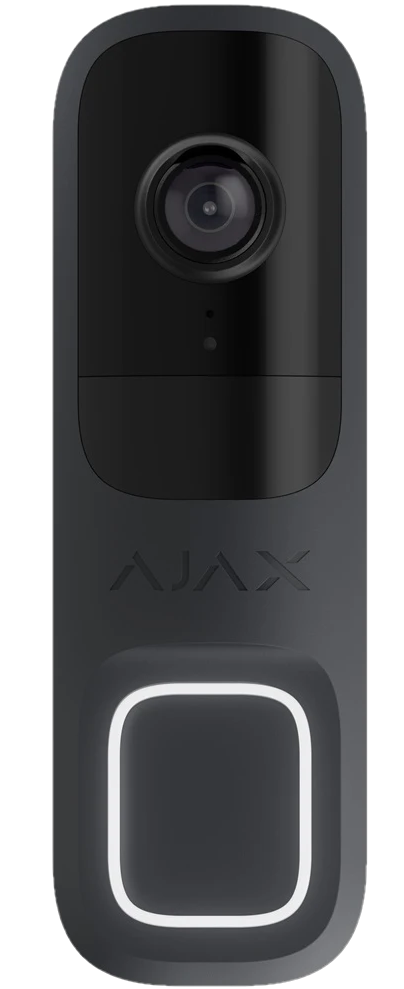 Ajax Doorbell (8EU) ASP graphite відеодзвінок
  DS-KAB344-S1
 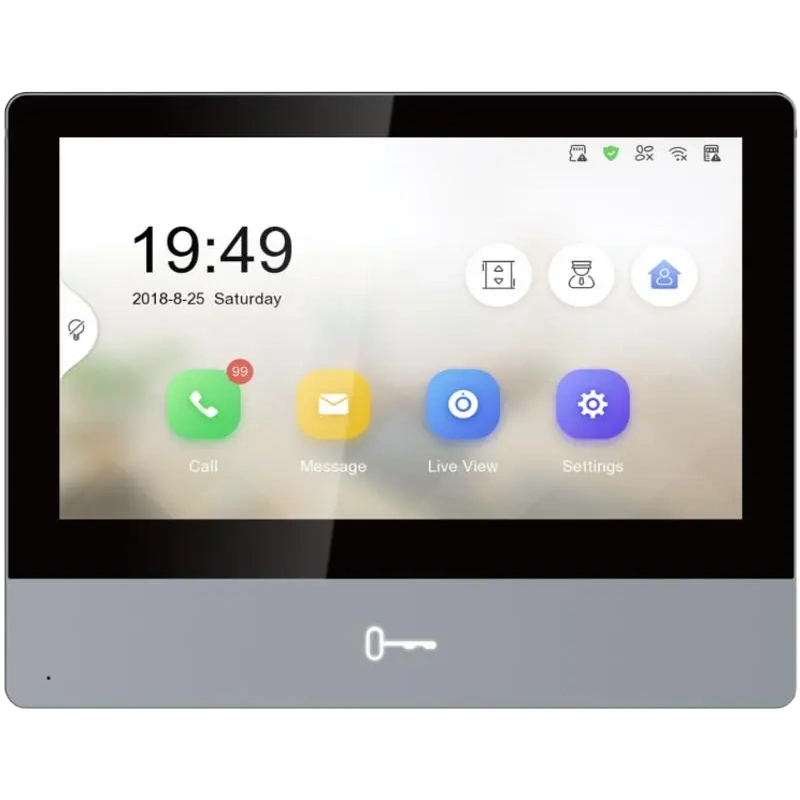 DS-KH8350-TE1(Europe BV)
 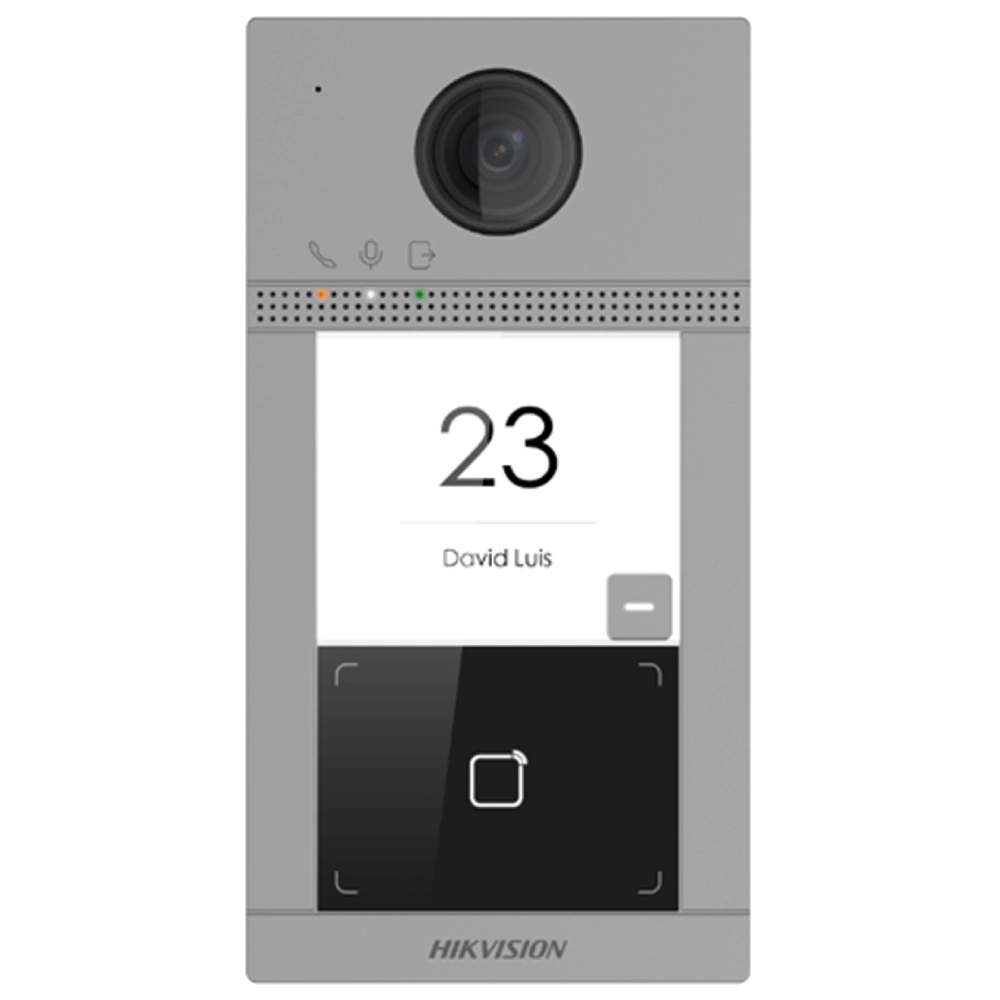 DS-KV8113-WME1(C)/Flush/Europe BV
 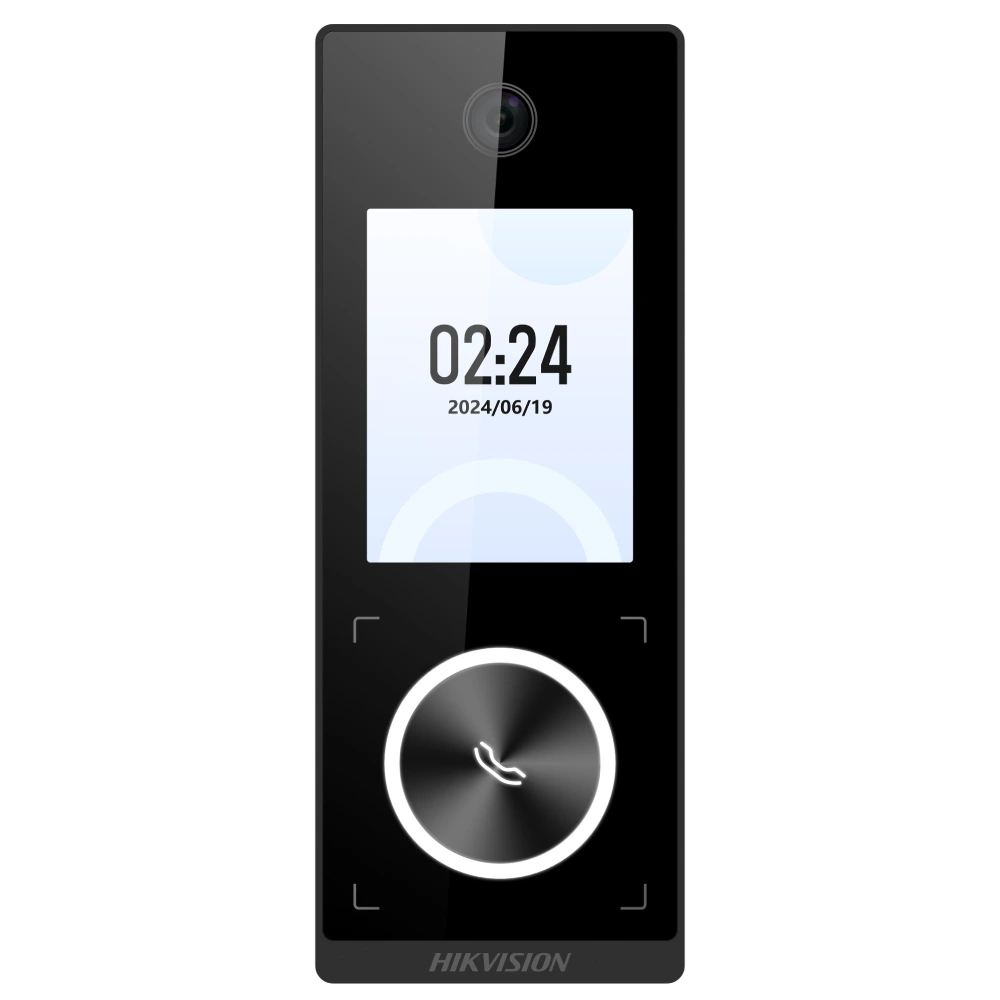 Термінал розпізнавання обличчя Hikvision DS-K1T...
 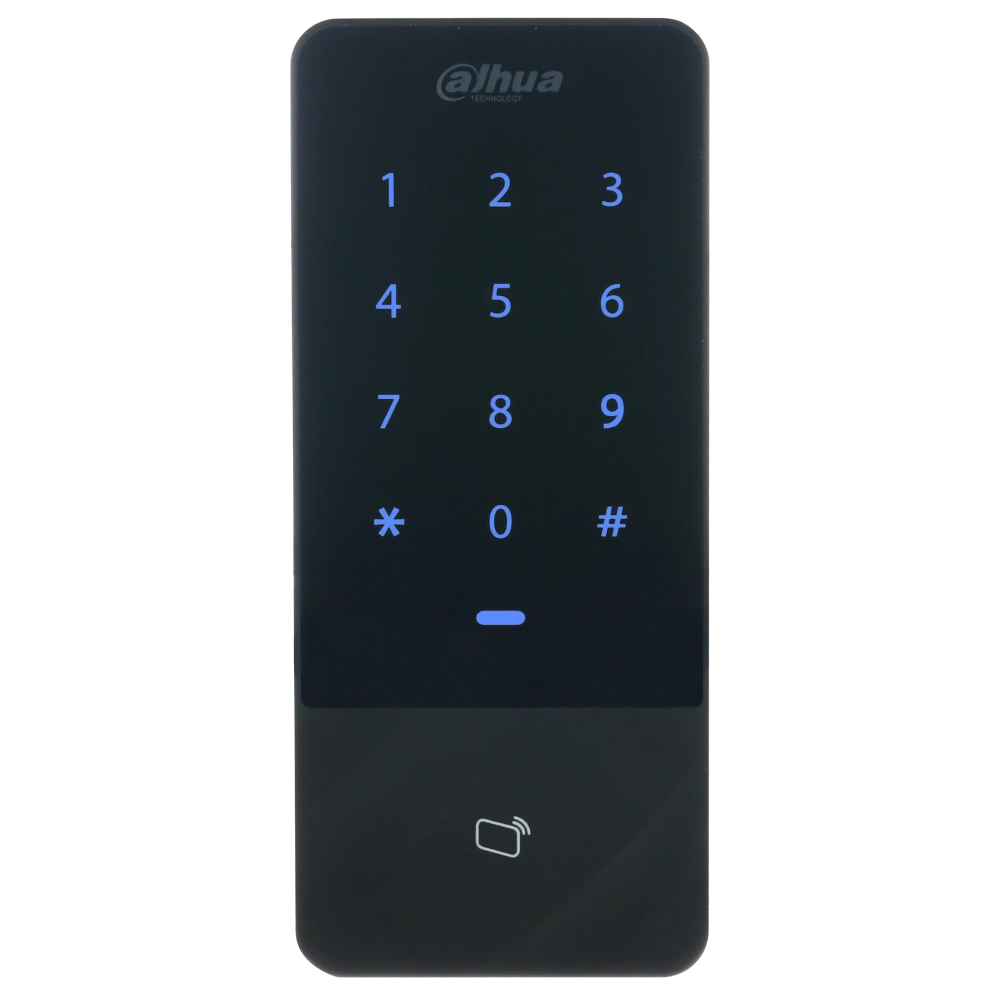 DHI-ASI1201E-V1
  Контролер доступу DS-K2602T mainboard
 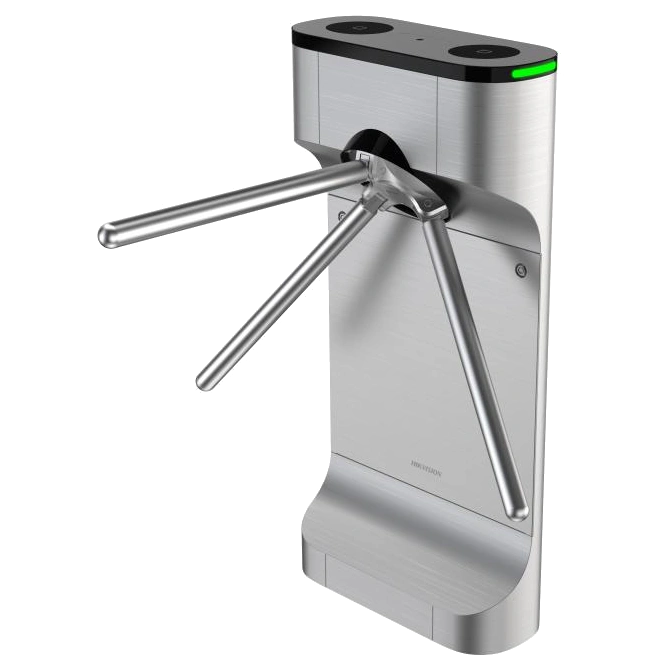 DS-K3G411BX-R/M-Dm55
  PoE інжектор Ewind EW-PSE101G-AC-AF
 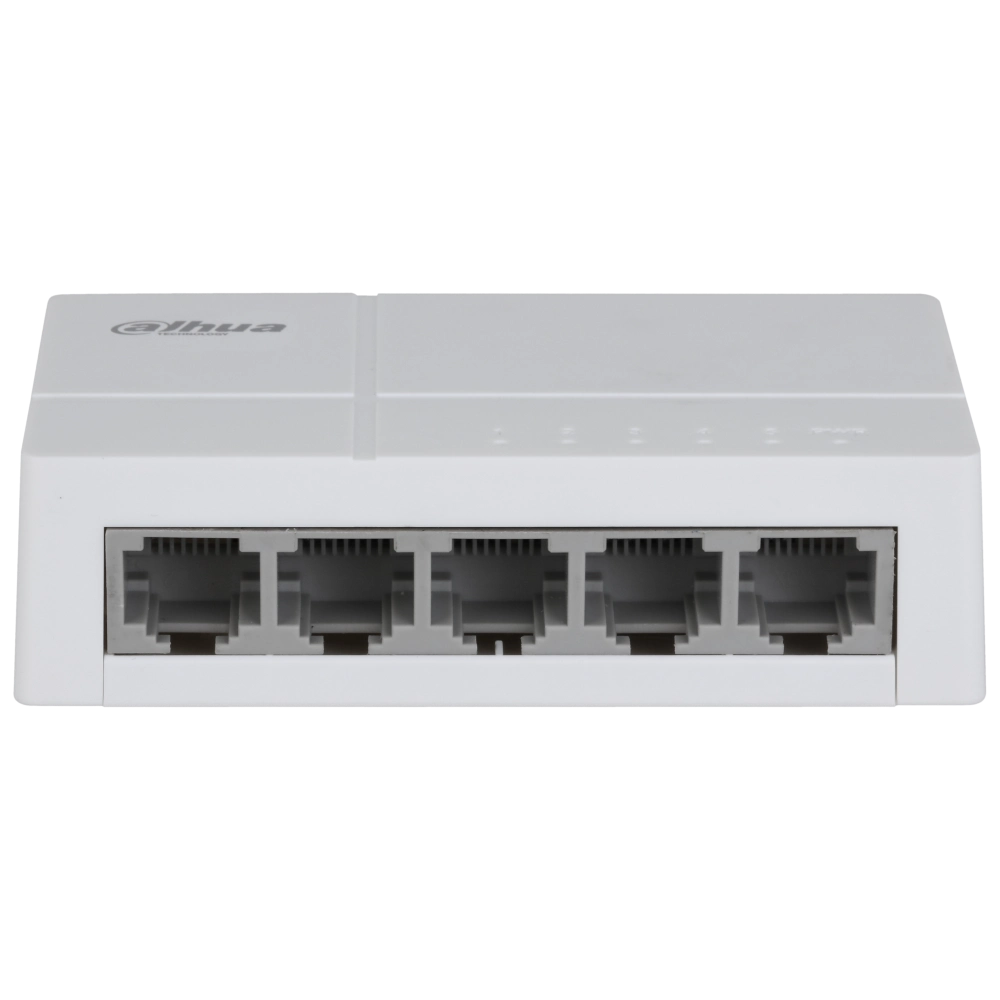 DH-SF1005L
 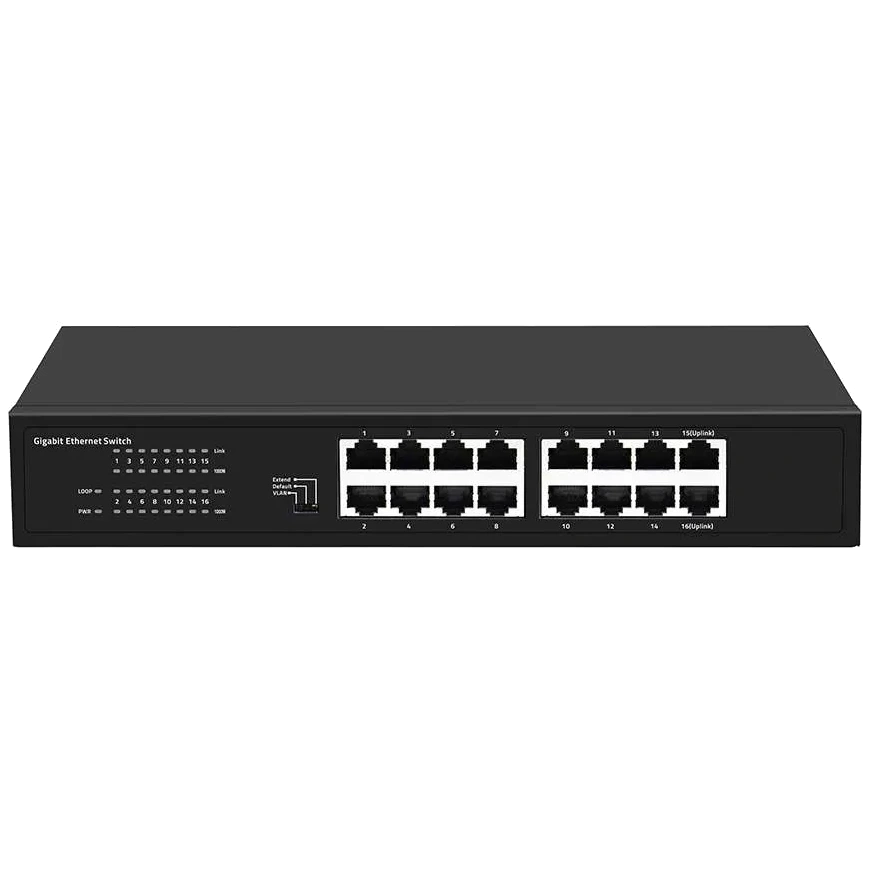 EW-S1616CG 1000M
 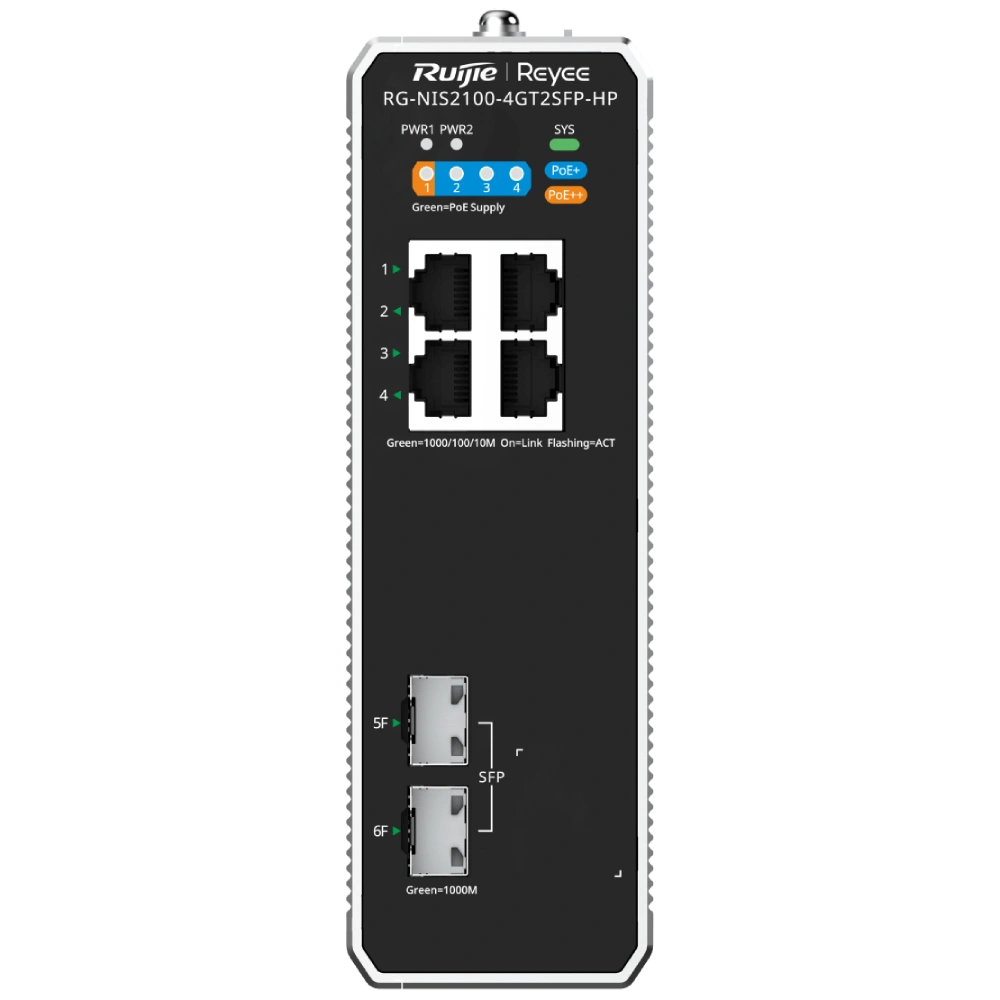 RG-NIS2100-4GT2SFP-HP PoE++
  Astronergy CHSM66RN(DG)/F-BH 625W
  Кабель KBE Solar DB+ (Plus), 6mm, black (бухта ...
  Шафа удароміцна з ABS-пластика 400х300х220 МП, ...
  Longi LR5-72HGD-575M
  Акумуляторний кластер SUNPAL ємністю 241 кВт·го...
  Акумуляторний кластер SUNPAL ємністю 112 кВт·го...
  Акумуляторний кластер SUNPAL ємністю 241 кВт·го...
  Акумуляторний кластер SUNPAL ємністю 112 кВт·го...
 Як встановити та оновити pStor для HikCentral Professional?
Про pStor
pStor від Hikvision — це програмний модуль, призначений для зберігання відео та зображень на сервері. Він працює у зв’язці з HikCentral Professional, де може використовуватися як основне або додаткове сховище для запису архіва.
Щоб підключити pStor, у HikCentral Professional потрібно перейти в розділ:
Пристрій → Область → виберіть камеру та встановіть pStor як основне або додаткове сховище.
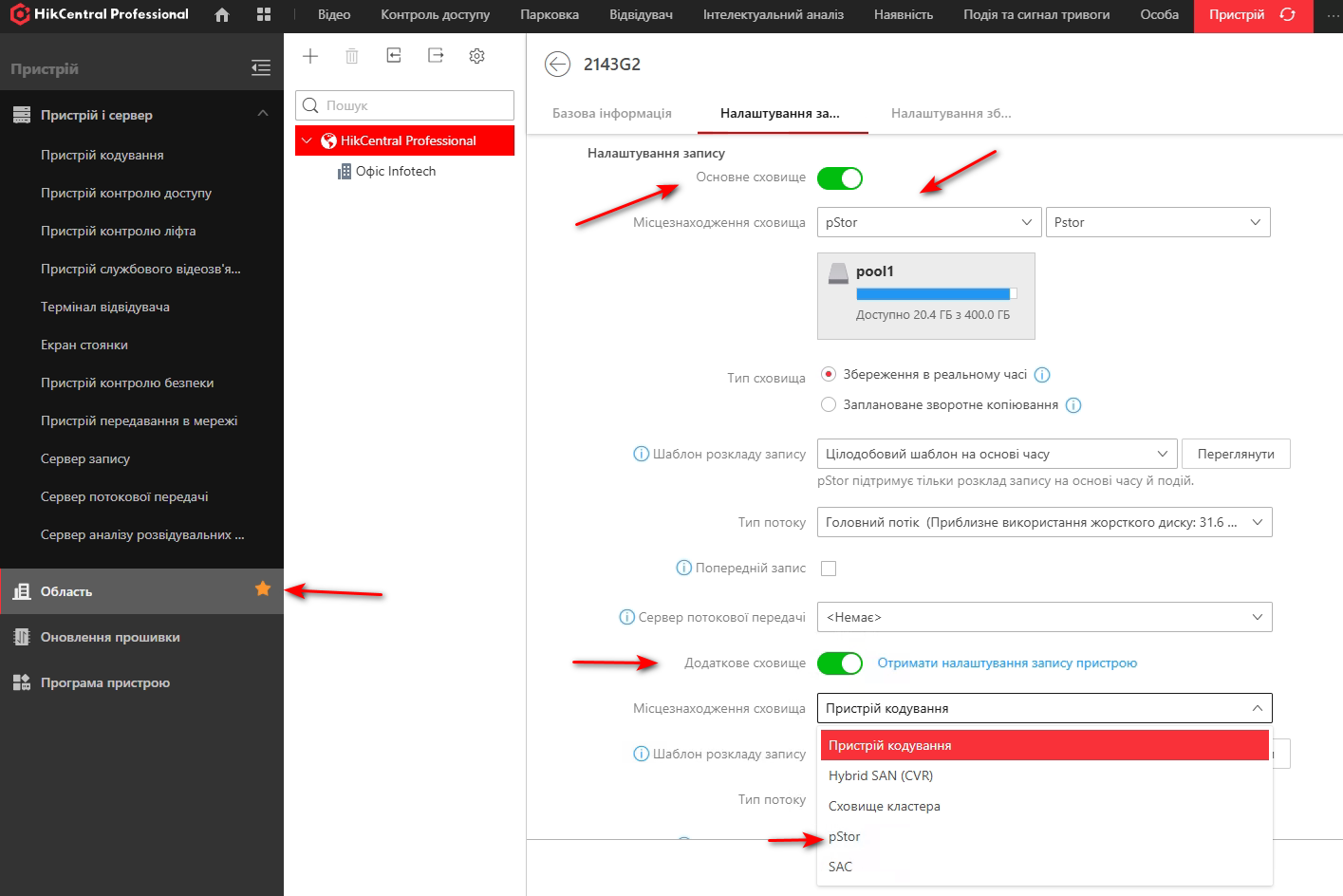
Також доступна функція планування синхронізації архіву — «Заплановане зворотне копіювання». Вона дозволяє передавати дані в сховище у визначений час (наприклад, вночі), щоб зменшити навантаження на мережу в періоди активної роботи камери вдень.
Якщо після вибору pStor він не відображається, його потрібно попередньо налаштувати та підключити до HikCentral Professional. Зокрема, слід створити захищений канал передачі даних, щоб запобігти перехопленню архіва під час віддаленої передачі через інтернет.
Детальні налаштування цього процесу описано в статті: Налаштування та інтеграція pStor з HikCentral Professional
pStor особливо корисний як резервне сховище, яке допомагає зберегти важливі записи навіть у випадку поломки обладнання або його втрати.
Зверніть увагу, що модуль pStor потребує ліцензії:
-
pStor-Video Storage-Base/1Ch — ліцензія для 1 канала відео.
-
pStor-Picture Storage-Base — ліцензія для зберігання зображень (одна ліцензія на всі канали).
Якщо ви оновлюєте HikCentral Professional, рекомендується одночасно оновити і pStor. Далі розглянемо покроковий процес перевстановлення pStor на сервері.
Видалення старої версії pStor
Перед деінсталяцією обов’язково збережіть усі важливі дані, оскільки під час повторної інсталяції може знадобитися форматування дисків і повторне налаштування pStor.
Також перед заміною будь-яких компонентів сервера (жорстких дисків, материнської плати, оперативної пам’яті, процесора тощо) потрібно деактивувати ліцензії. Це пов’язано з тим, що під час активації вони прив’язуються до апаратної конфігурації сервера. Це правило актуальне як для pStor, так і для HikCentral Professional.
Для деактивації відкрийте веб-інтерфейс pStor та увійдіть під обліковим записом адміністратора.
Далі перейдіть у розділ: System Management → License.
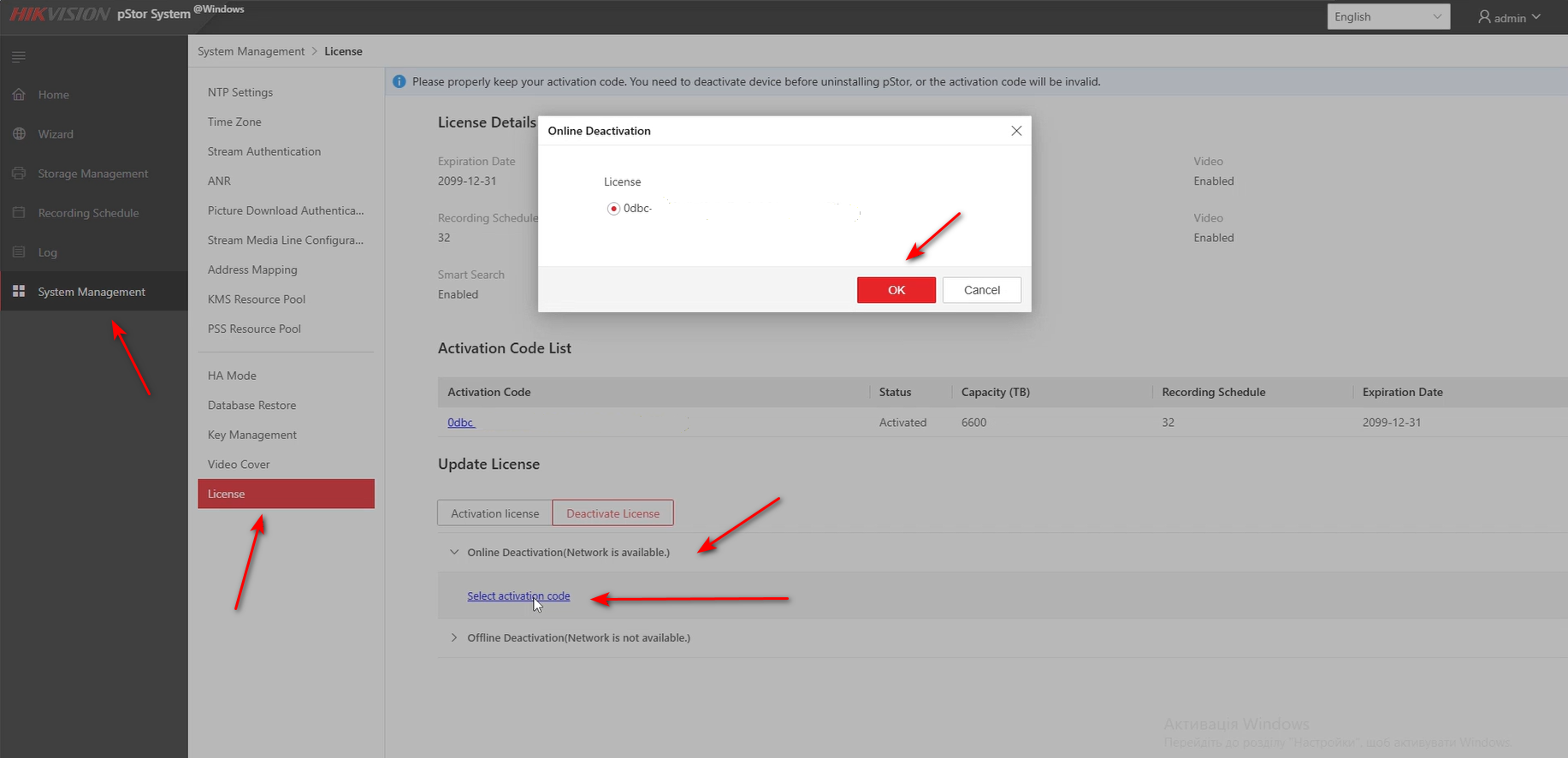
Оберіть пункт Deactivate License і визначте спосіб деактивації:
-
Онлайн активація (сервер має бути підключений до інтернета) — достатньо вибрати потрібні ліцензії та підтвердити дію кнопкою OK.
-
Офлайн активація — знадобиться комп’ютер з доступом до інтернету та флеш-накопичувач. Потрібно експортувати файл, передати його на інший ПК з доступом в інтернет, завантажити на сервіс https://kms.hikvision.com/deactive, виконати деактивацію, а потім імпортувати отриманий файл назад на сервер pStor.
Після успішної деактивації можна переходити до видалення pStor із сервера. Спочатку зупиніть його роботу через Watchdog.
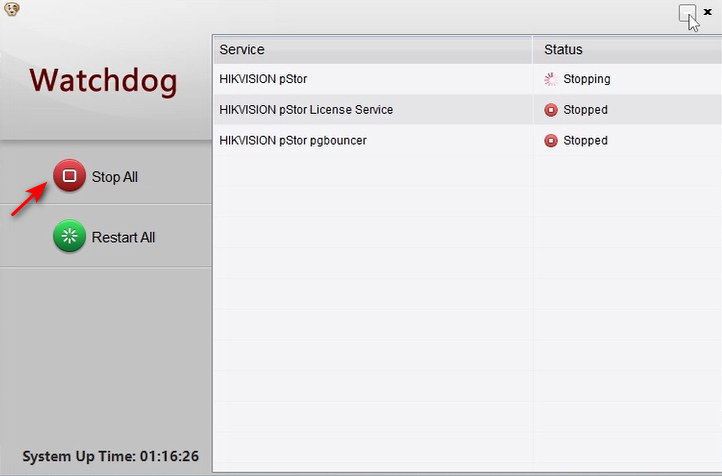
Після зупинки Watchdog закрийте його у системному треї Windows, щоб уникнути помилок при видаленні.
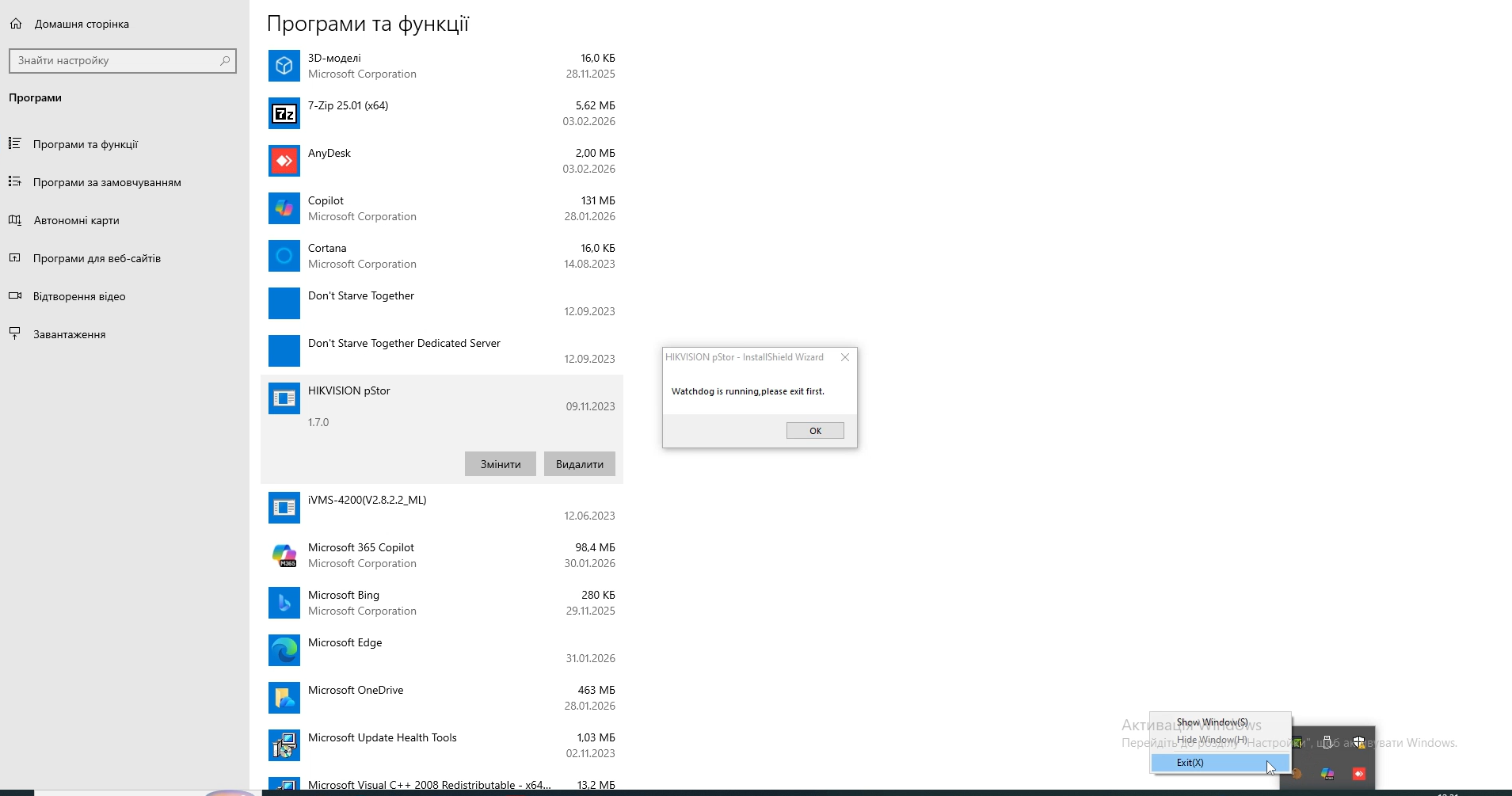
Далі видаліть pStor через стандартний розділ «Програми та компоненти» в Windows.
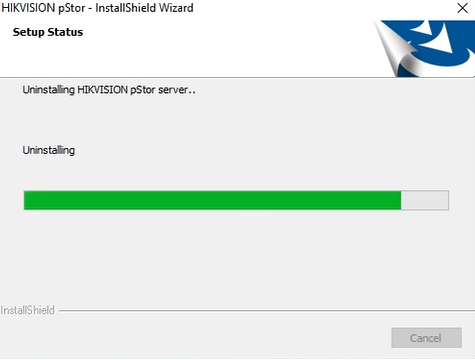
Після завершення процесу деінсталяції підтвердіть перезавантаження системи, натиснувши Finish.
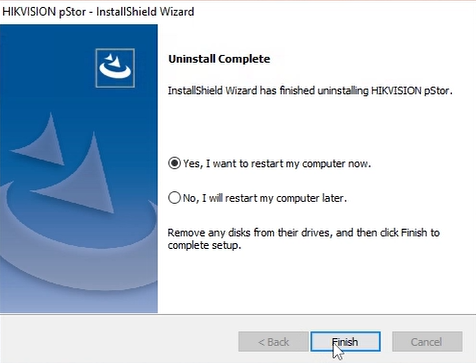
Коли сервер перезавантажиться, система буде готова для встановлення нової версії pStor.
Інсталяція pStor
Перейдіть на офіційний сайт Hikvision у розділ завантажень:
https://www.hikvision.com/en/support/download/software/
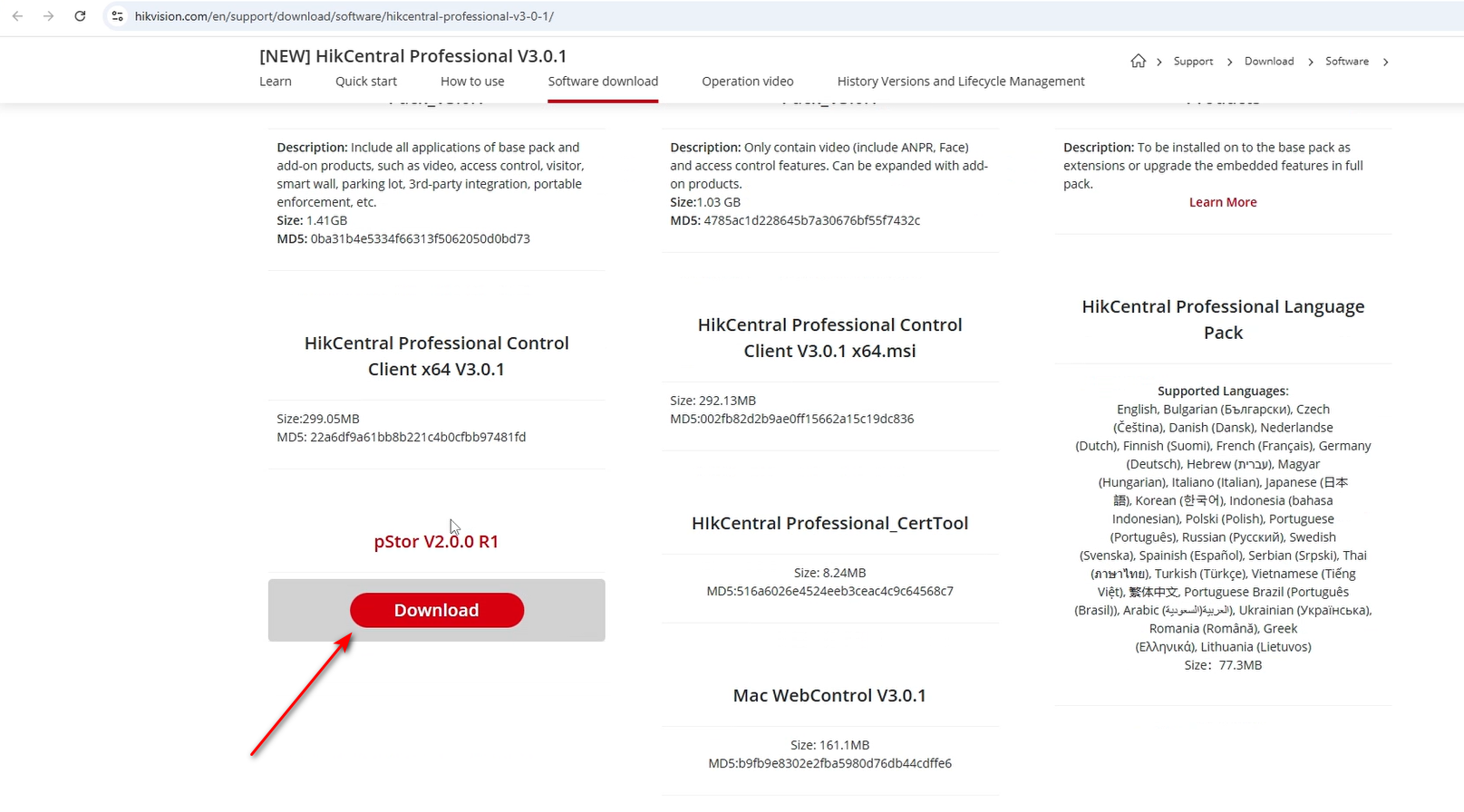
Знайдіть свою версію HikCentral Professional, відкрийте сторінку завантаження, оберіть pStor та завантажте його.
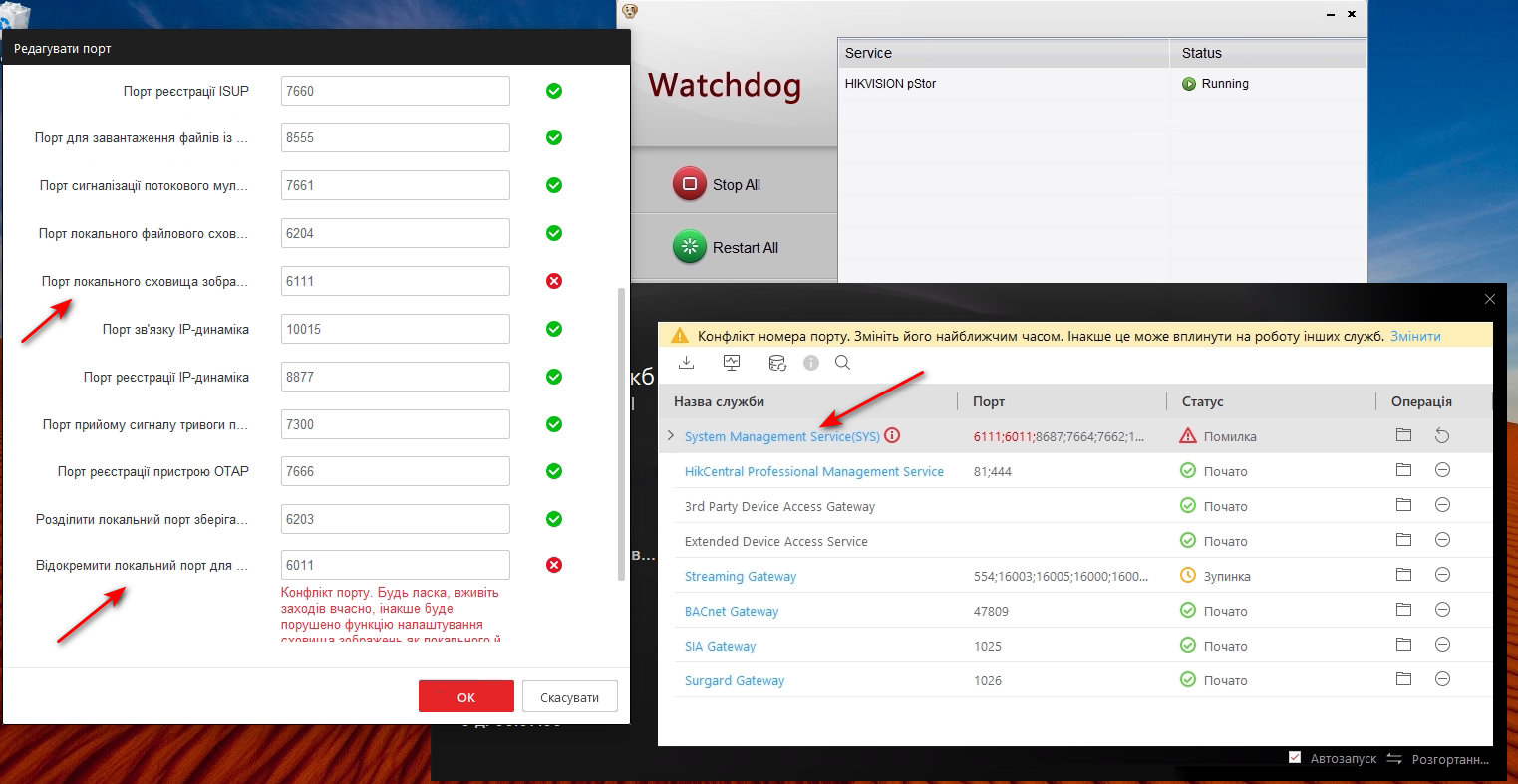
Якщо pStor встановлюється на той самий сервер, що й HikCentral Professional, потрібно змінити порти в Диспетчері служб. Це необхідно, щоб уникнути конфлікту, оскільки вони використовують одині порт.
Далі виконайте інсталяцію pStor.
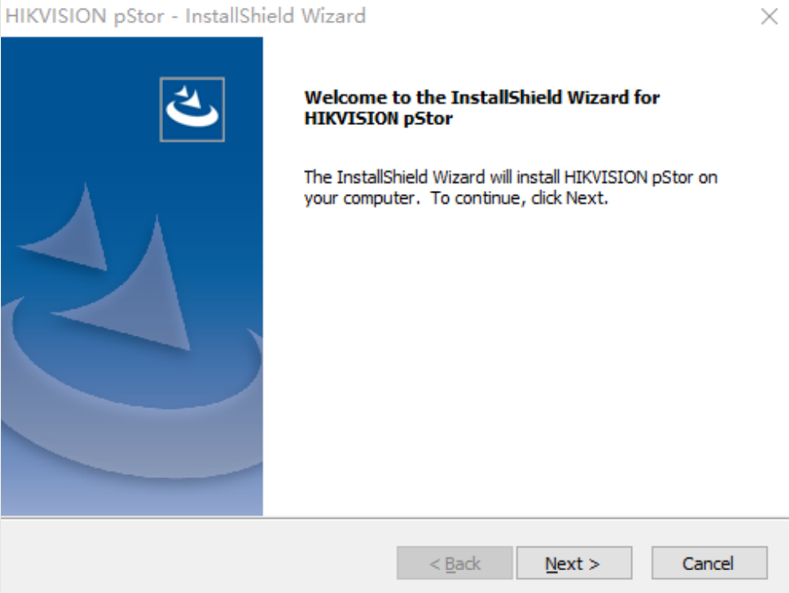
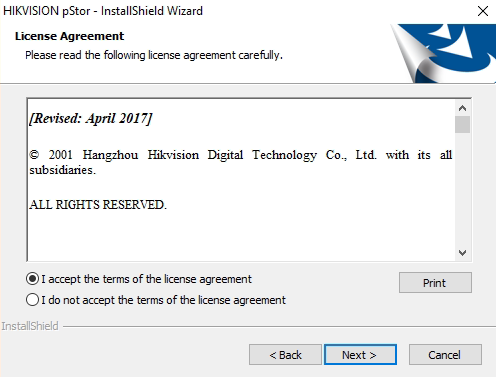
Прийміть ліцензійну угоду і продовжіть інсталяцію.
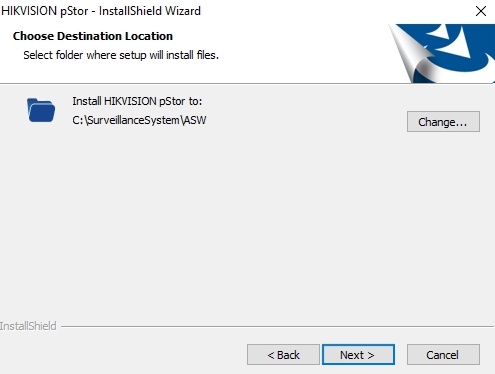
Вкажіть папку для встановлення pStor, або залиште як є.
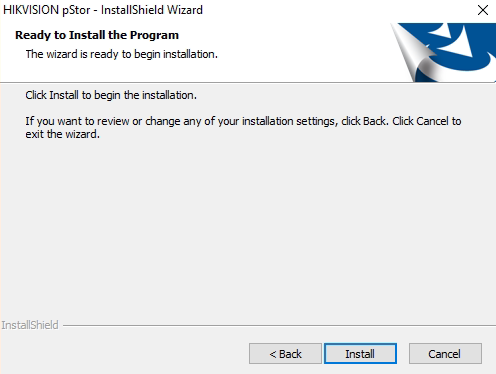
Натисніть Install щоб почати інсталяцію.
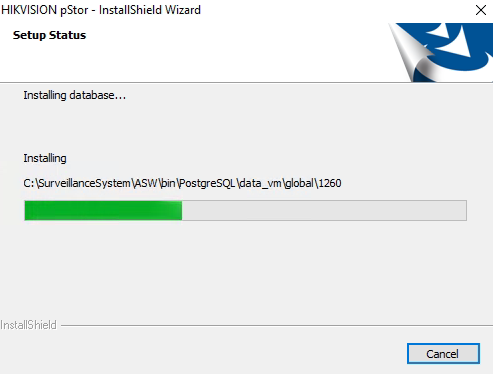
Дочекайтесь завершення інсталяції.
Під час встановлення система може запропонувати встановити Microsoft Visual C++ — обов’язково погодьтесь, оскільки це потрібно для роботи pStor.
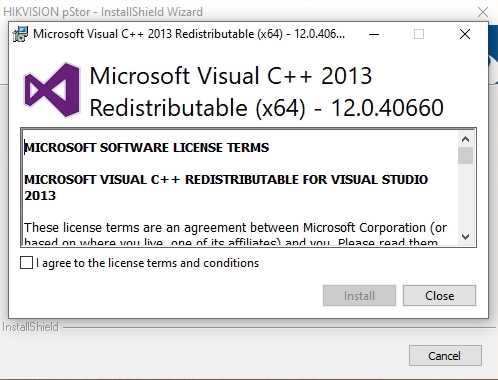
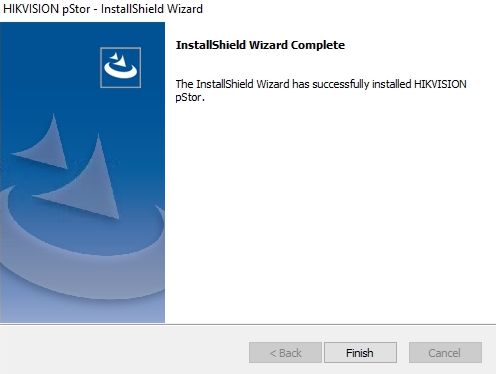
Після завершення інсталяції натисніть Finish.
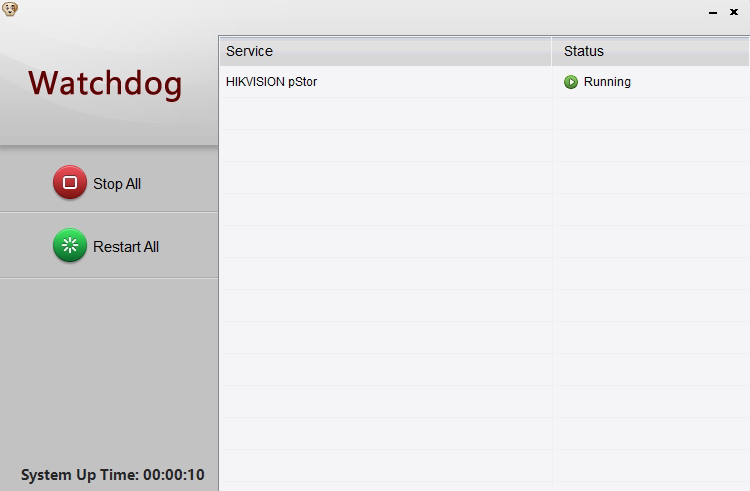
Має автоматично запуститися Watchdog — у ньому статус сервера повинен бути Running.
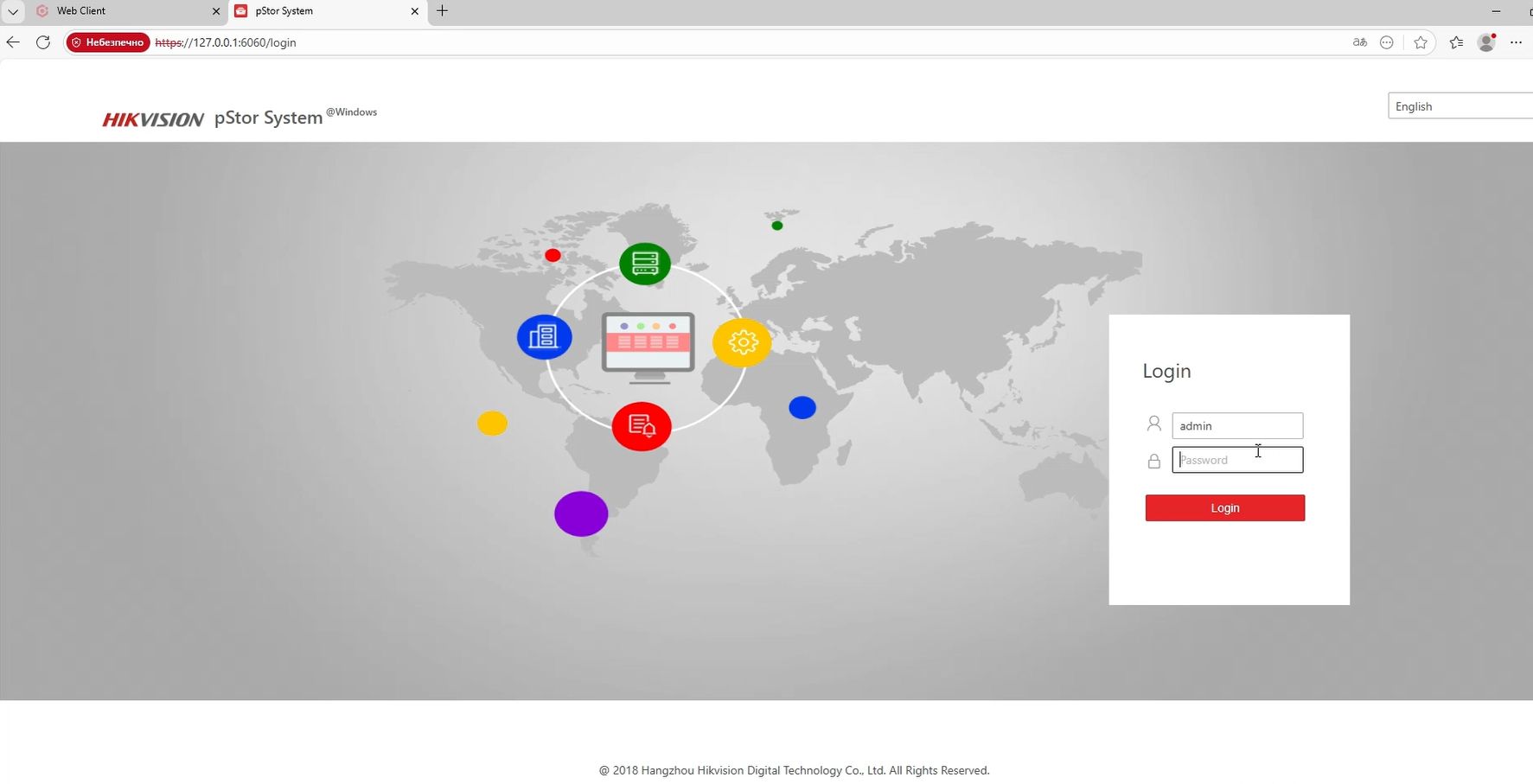
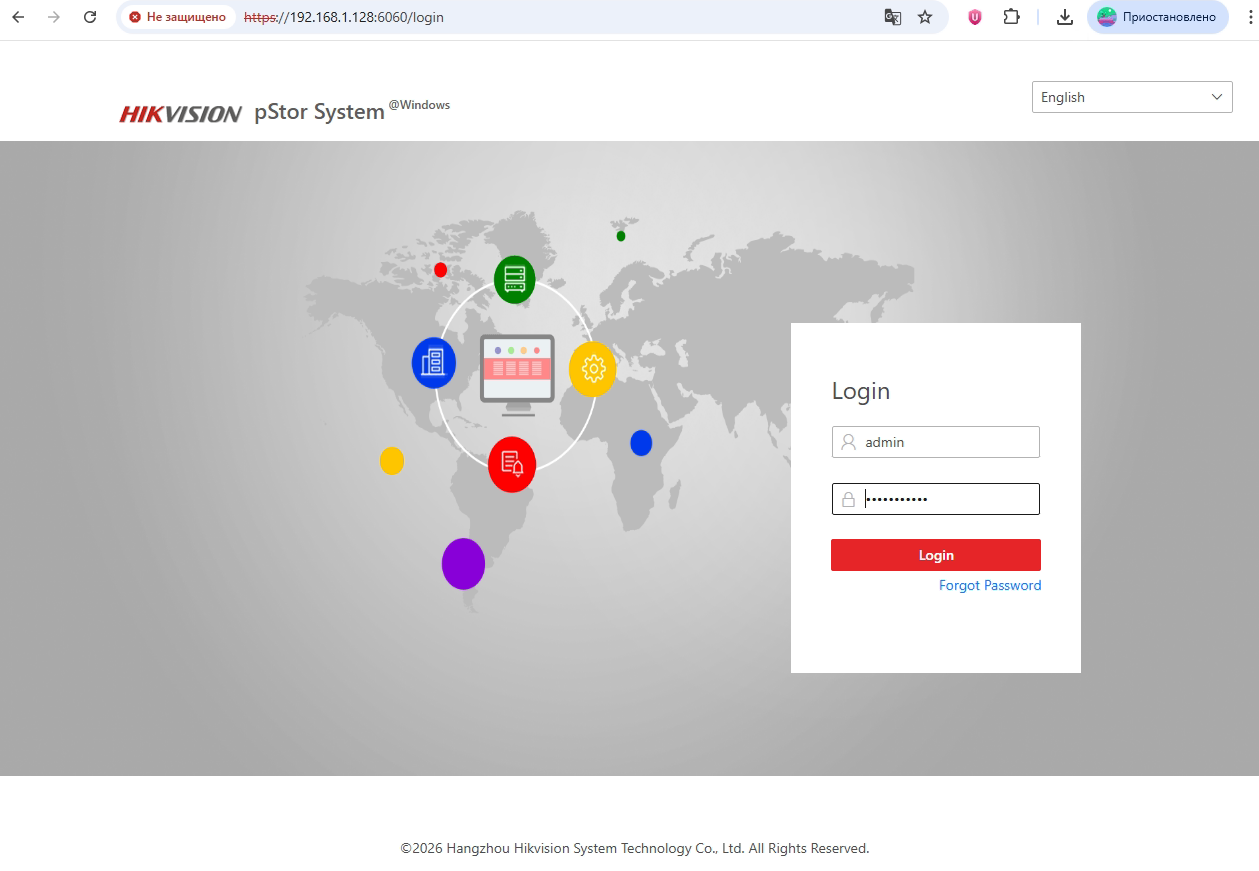
Далі відкрийте браузер і перейдіть за адресою:
https://127.0.0.1:6060/login (або IP-адреса сервера)
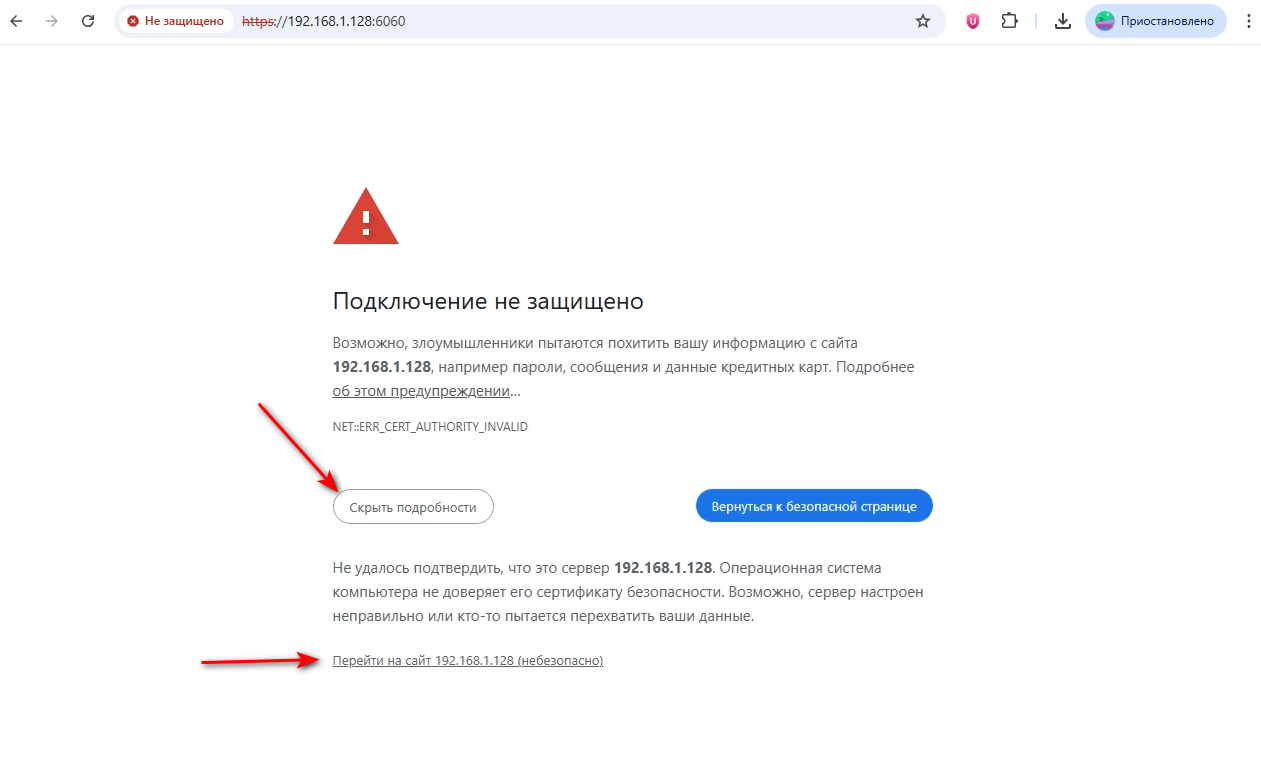
Ігноруйте попередження браузера про безпеку та відкрийте сторінку входу pStor.
Для першого входу використовуйте стандартні дані:
-
логін: admin
-
пароль: HIK88075998
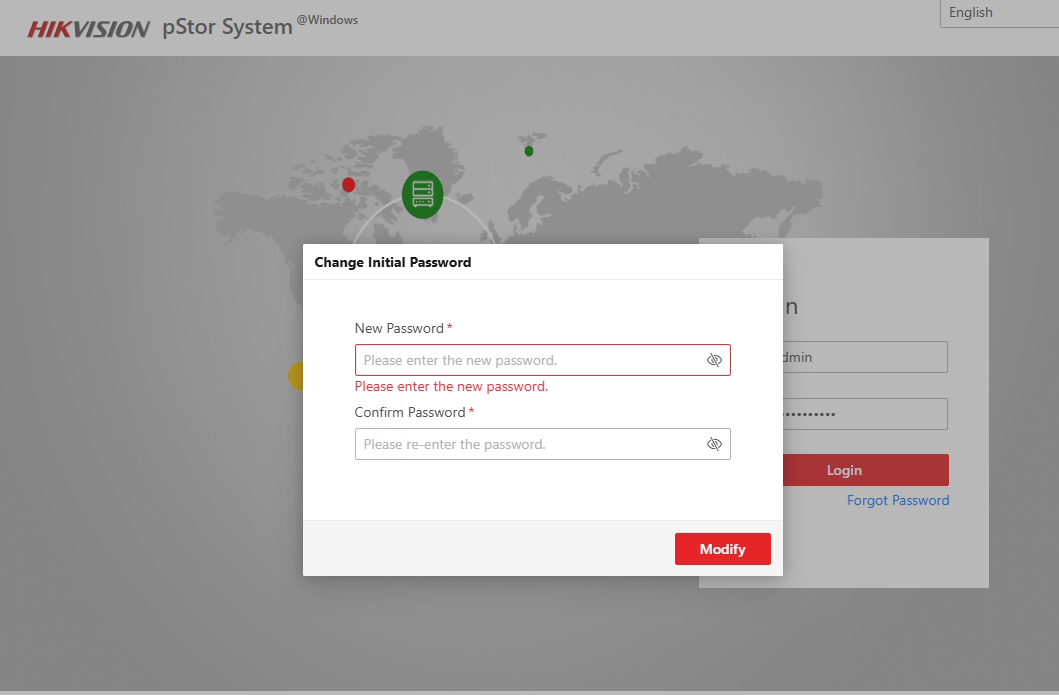
Після входу система запропонує створити власний пароль — надалі використовуватиметься саме він.
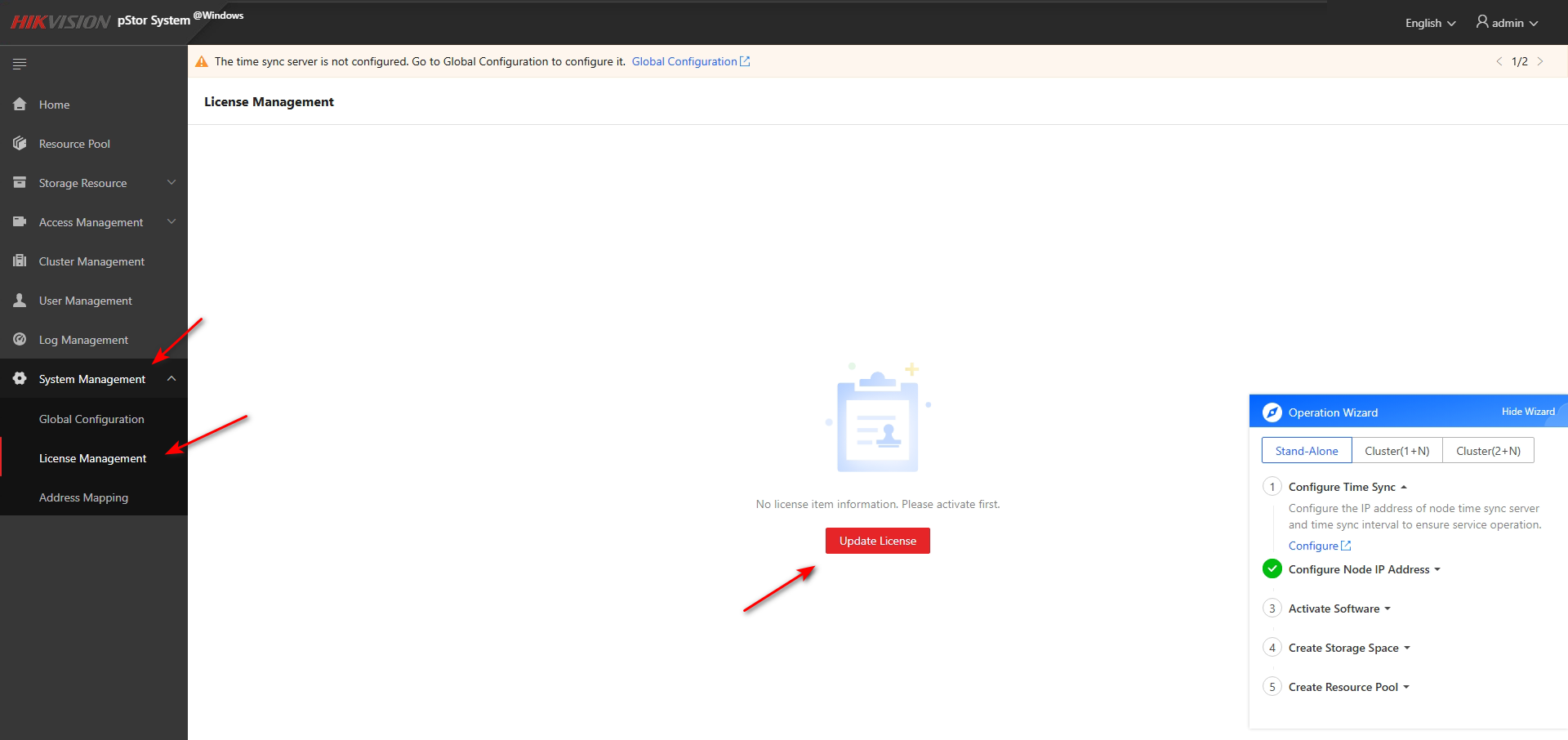
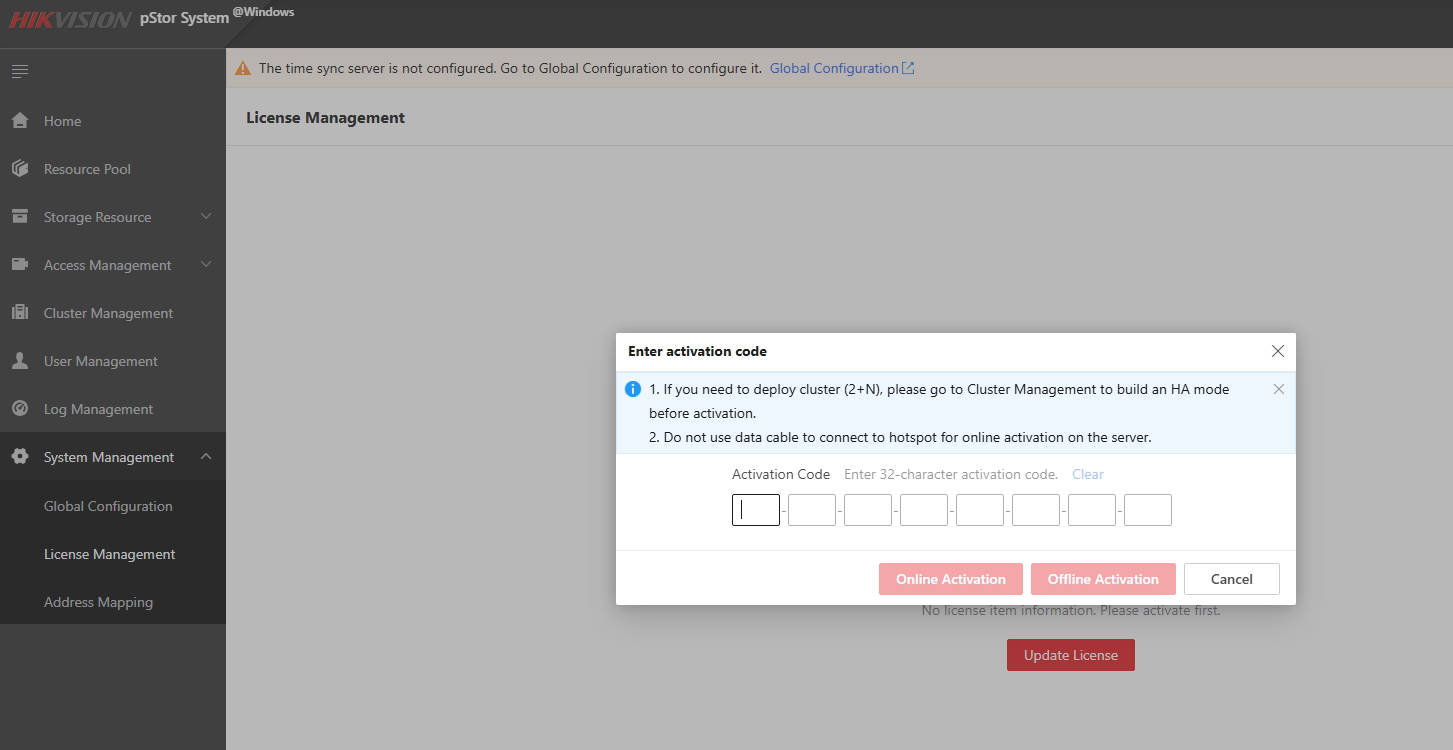
Залишився останній крок — активація ліцензій. Для цього перейдіть у вкладку System Management → License Management та натисніть червону кнопку Update License.
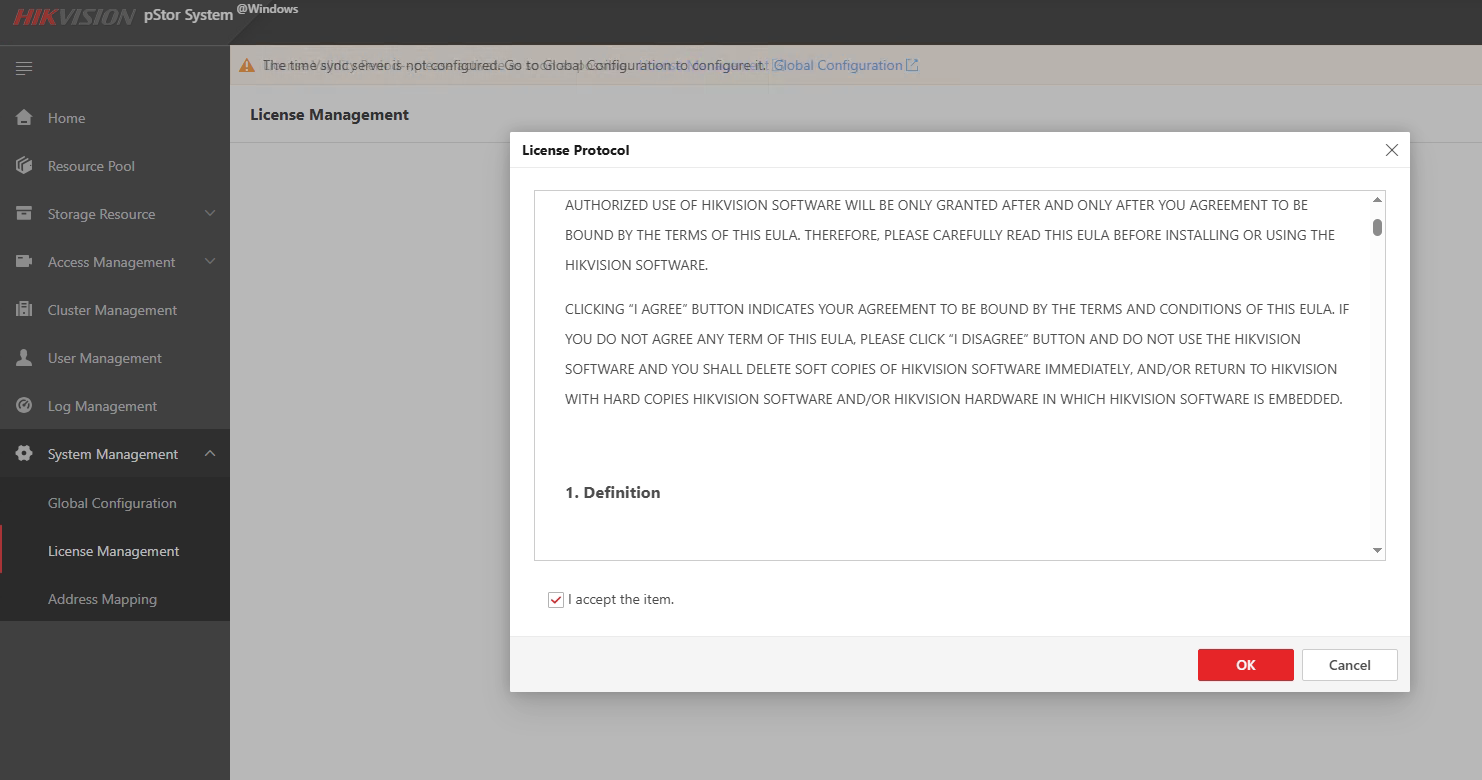
У меню що відкрилося прийміть умови і натисніть OK.
Далі, відкриється поле для вводу ліцензії і кнопки активації Онлайн або Офлайн.
-
Онлайн активація (сервер має бути підключений до інтернета) — достатньо натиснути кнопку активації.
-
Офлайн активація — після натискання кнопки знадобиться комп’ютер з доступом до інтернету та флеш-накопичувач. Потрібно експортувати файл, передати його на інший ПК з доступом в інтернет, завантажити на сервіс https://kms.hikvision.com/active, виконати активацію, а потім імпортувати отриманий файл назад на сервер pStor.
На цьому інсталяція завершена.