
 Мультитул Multi Tool Ganzo G107
 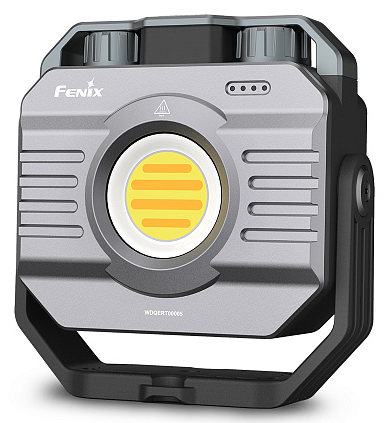 Ліхтар багатофункціональний CL28R з функцією Po...
 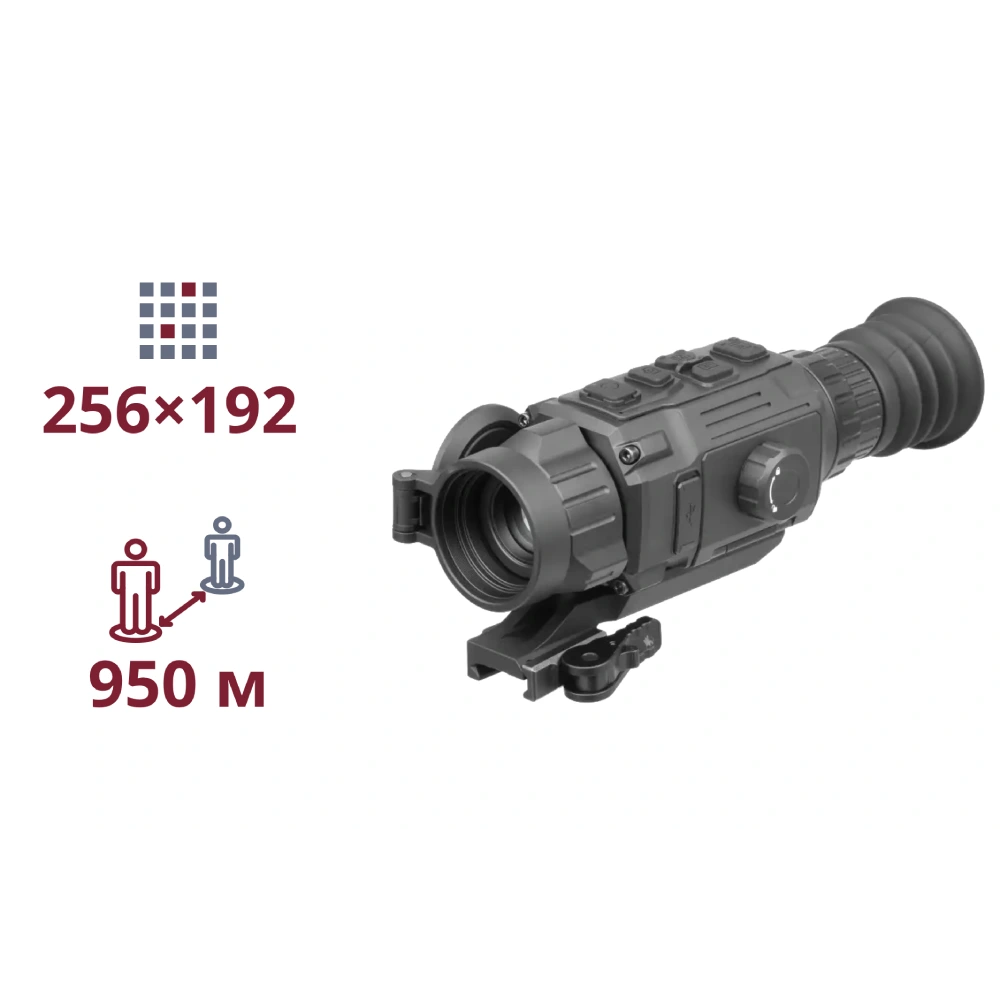 ТЕПЛОВІЗІЙНИЙ ПРИЦІЛ AGM Rattler V2 19-256
 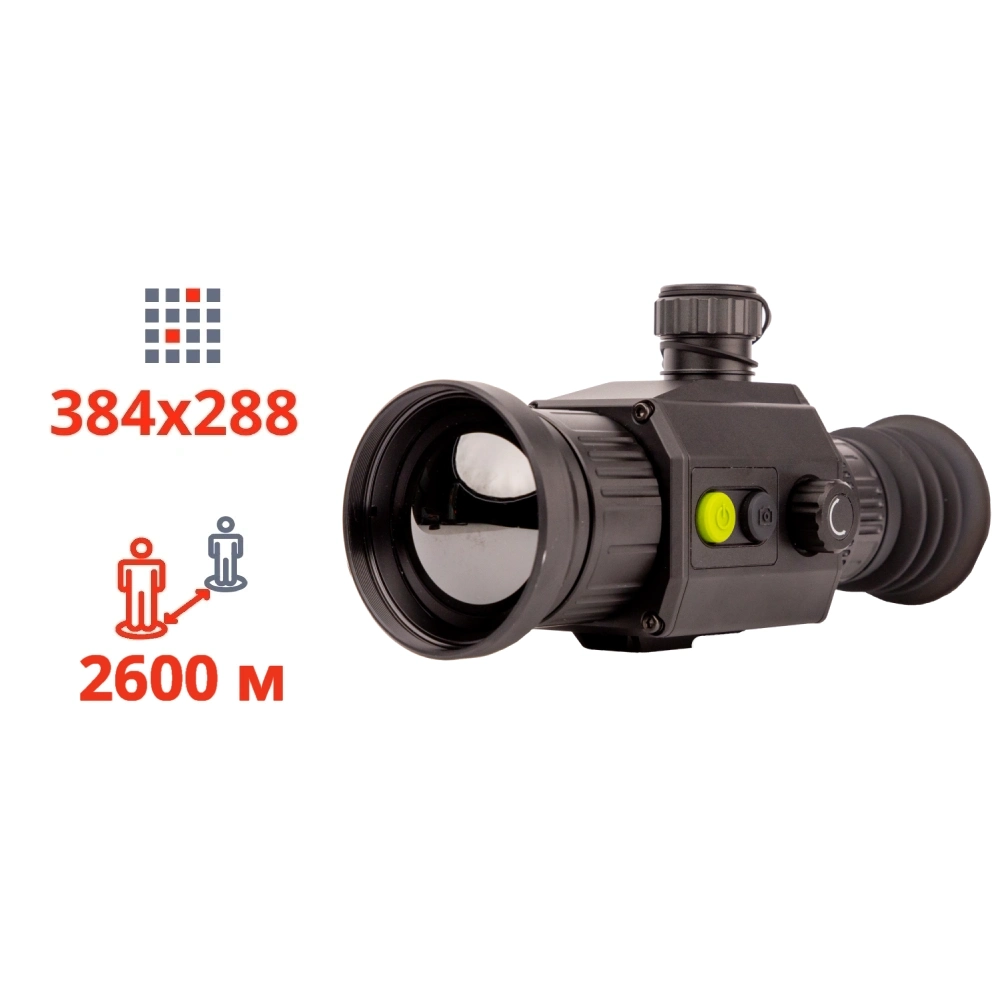 ТЕПЛОВІЗІЙНИЙ ПРИЦІЛ Dahua Thermal Scope C450
  DHI-NVR5232-EI2
  IPC-PS3EP-8Q0 (2.8)
  IPC-PS70FP-10M0
  Гібридний аудіокомплект Hikvision DS-QAE1KA80206-4
 Ajax Doorbell (8EU) ASP graphite відеодзвінок
  DS-KAB344-S1
  DS-KH8350-TE1(Europe BV)
 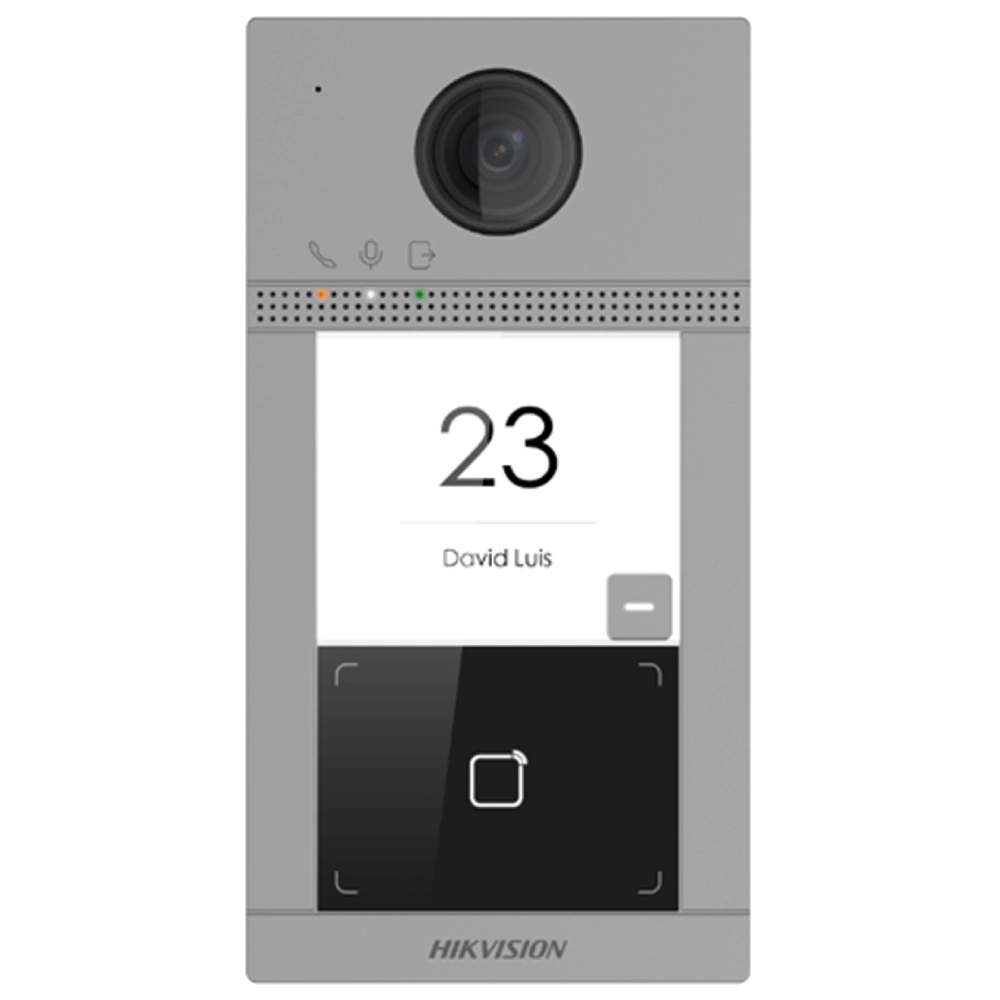 DS-KV8113-WME1(C)/Flush/Europe BV
  Термінал розпізнавання обличчя Hikvision DS-K1T...
 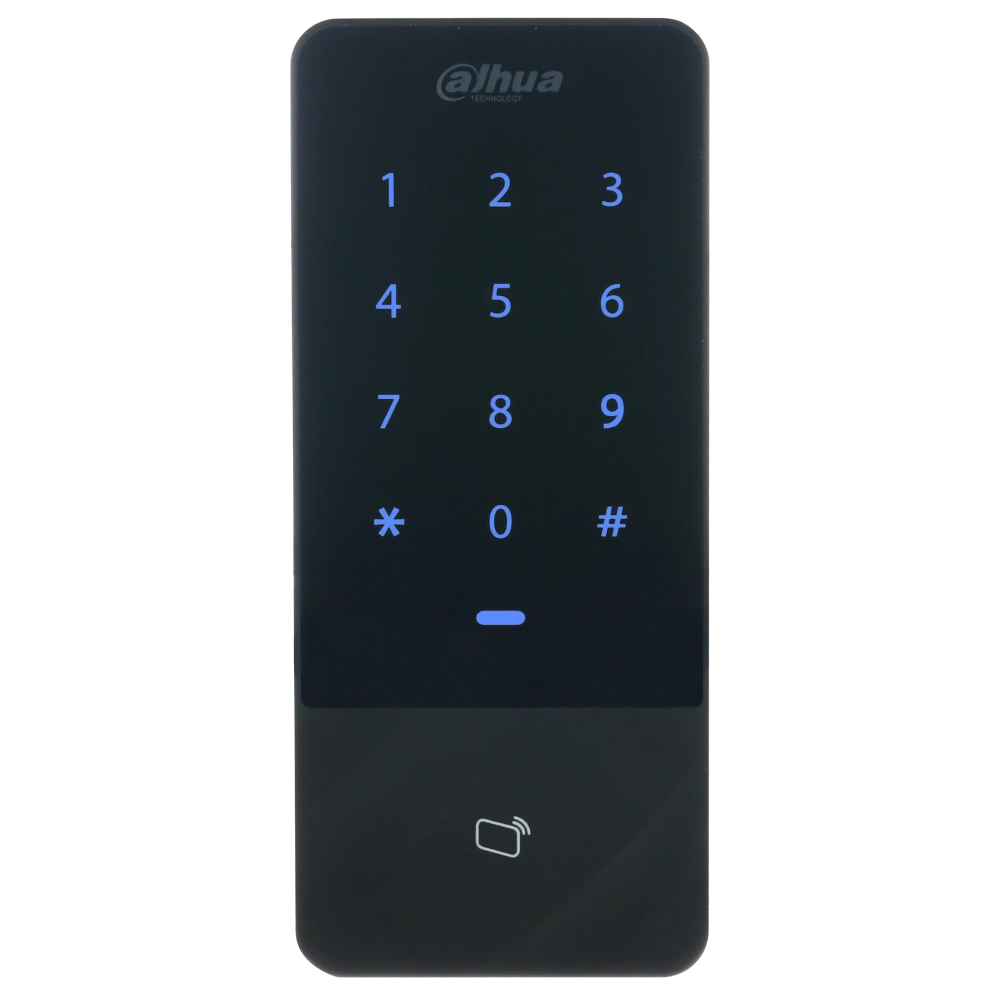 DHI-ASI1201E-V1
 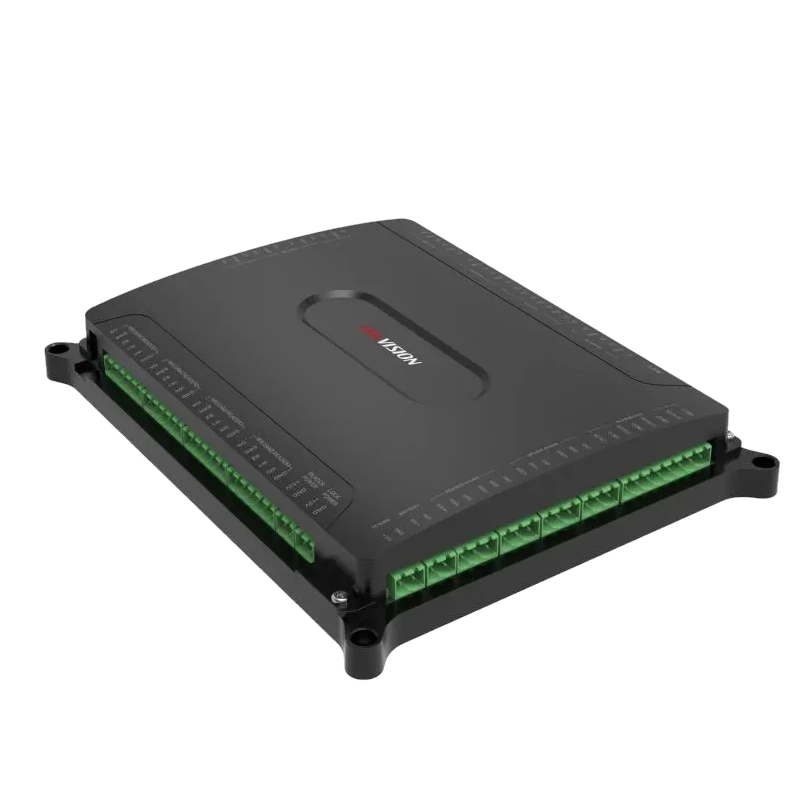 Контролер доступу DS-K2602T mainboard
 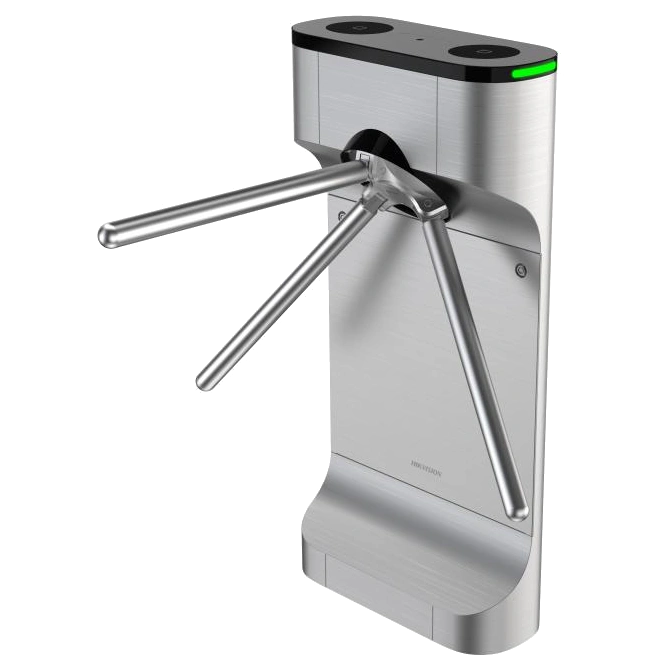 DS-K3G411BX-R/M-Dm55
  PoE інжектор Ewind EW-PSE101G-AC-AF
 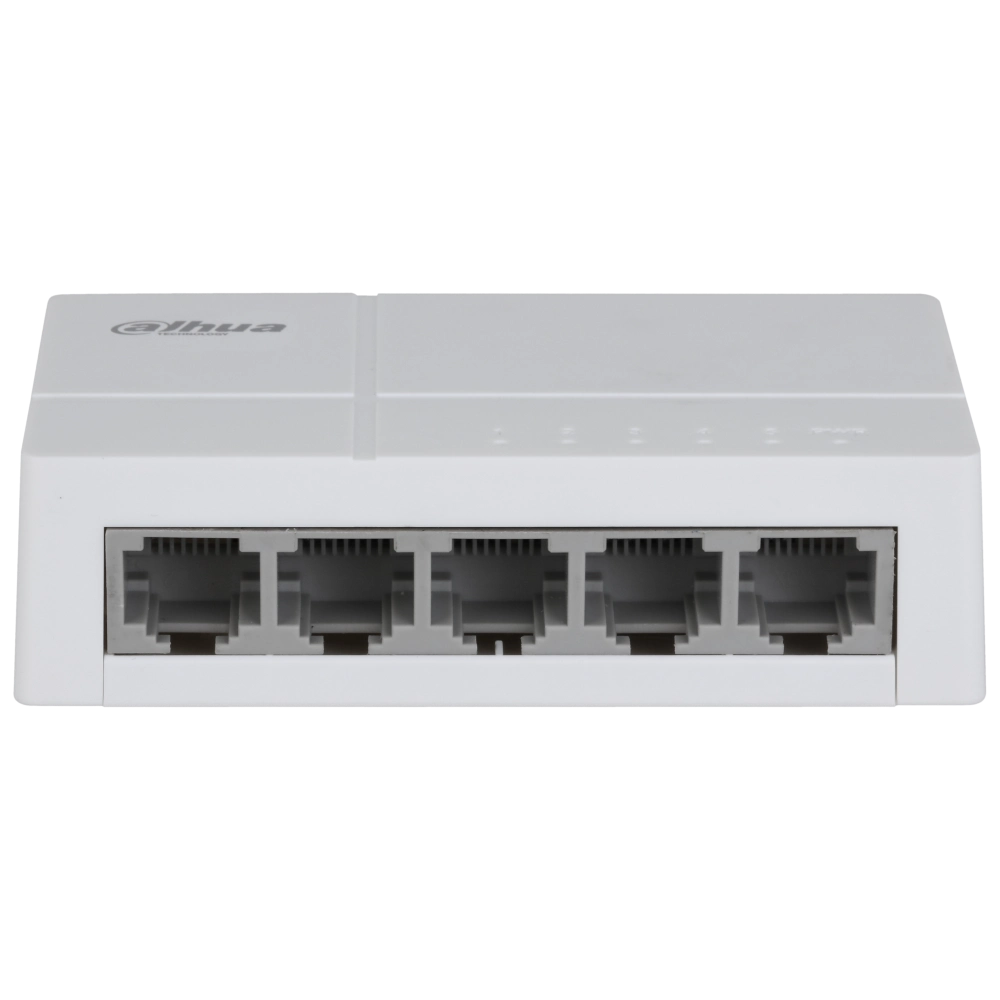 DH-SF1005L
 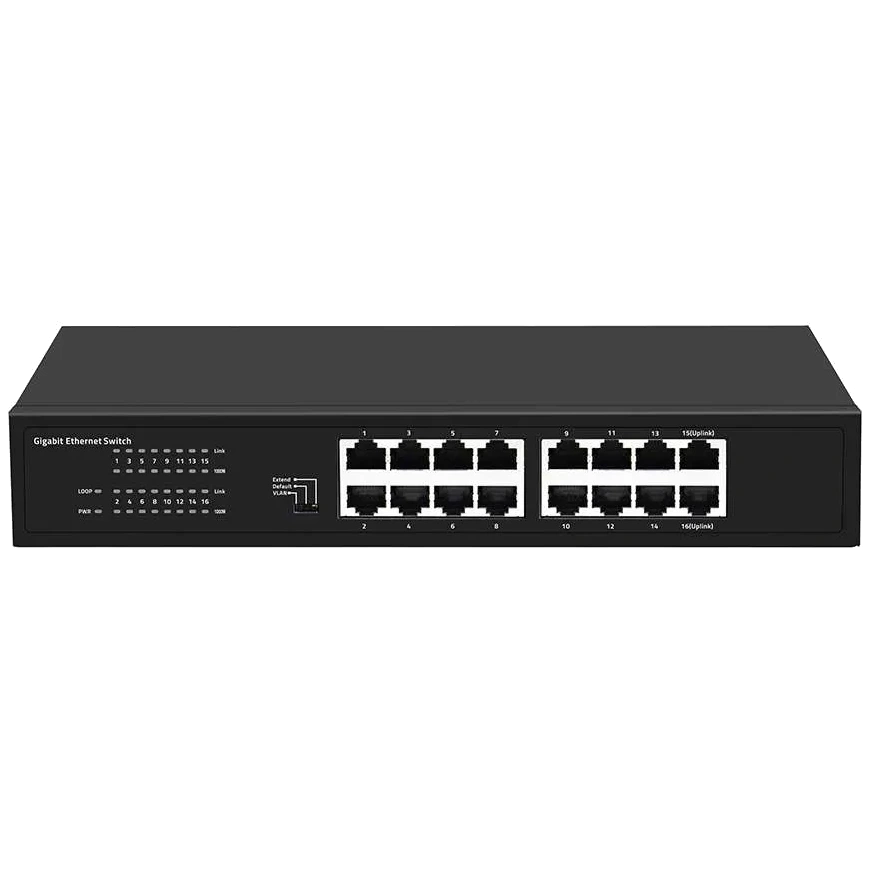 EW-S1616CG 1000M
 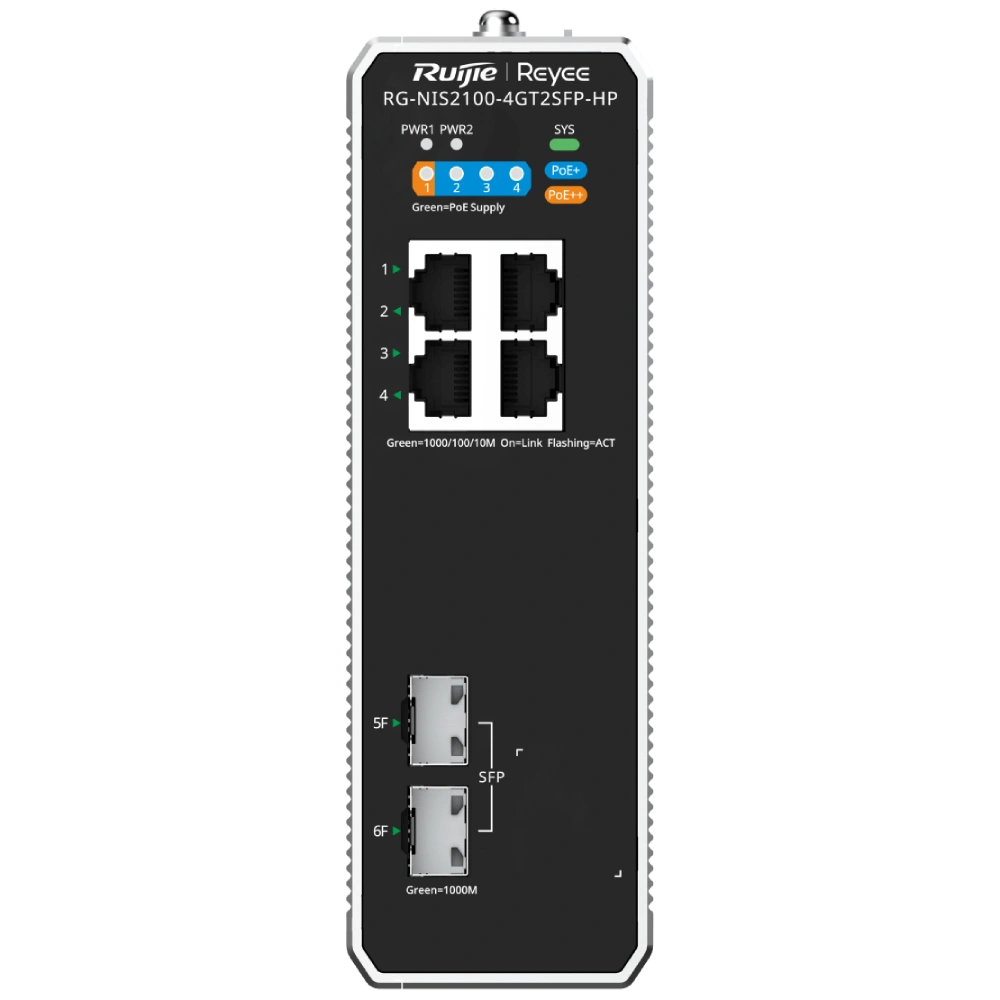 RG-NIS2100-4GT2SFP-HP PoE++
  Astronergy CHSM66RN(DG)/F-BH 625W
  Кабель KBE Solar DB+ (Plus), 6mm, black (бухта ...
  Шафа удароміцна з ABS-пластика 400х300х220 МП, ...
  Longi LR5-72HGD-575M
  Акумуляторний кластер SUNPAL ємністю 241 кВт·го...
  Акумуляторний кластер SUNPAL ємністю 112 кВт·го...
  Акумуляторний кластер SUNPAL ємністю 241 кВт·го...
  Акумуляторний кластер SUNPAL ємністю 112 кВт·го...
 Налаштування та інтеграція pStor з HikCentral Professional
У цій статті розглянемо покрокове налаштування pStor та його інтеграцію з HikCentral Professional.
Встановлення pStor на сервер ми вже описували у статті: «Як встановити та оновити pStor для HikCentral Professional?» , тому тут зупинятися на цьому не будемо.
Почнемо зі створення ноди. У pStor відкрийте меню Storage Management → Node Management.
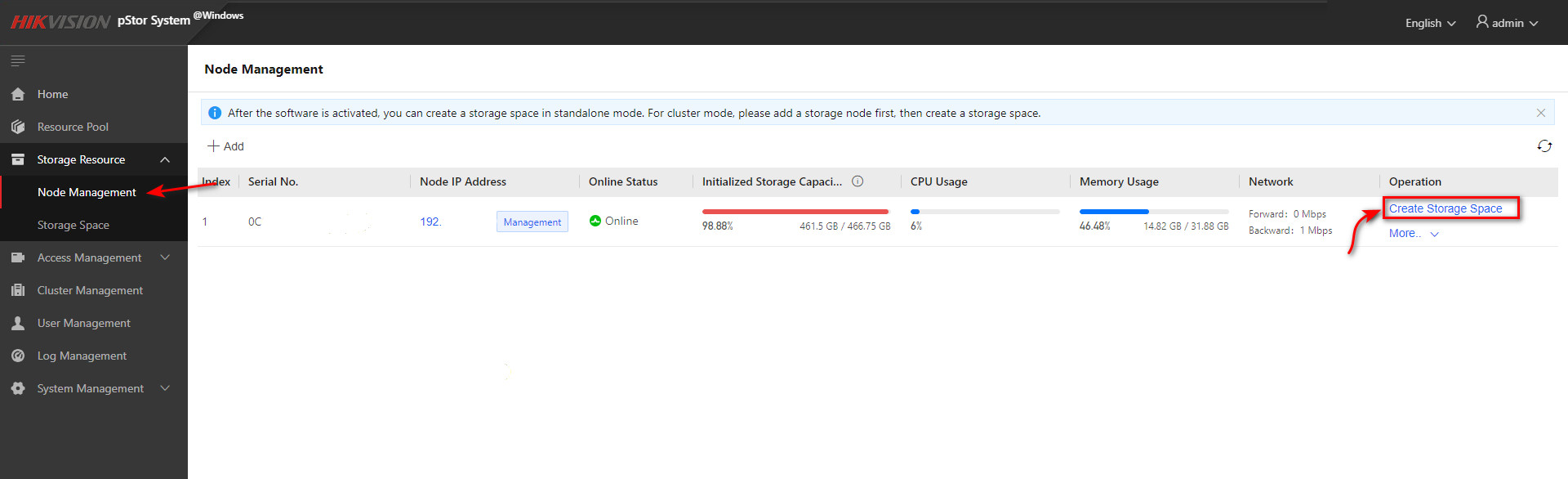 Створіть нову ноду за допомогою кнопки +Add або натисніть Create Storage Space у вже існуючій ноді, щоб перейти до меню виділення місця для зберігання даних pStor на диску.
У вкладці Storage Space, що відкриється, натисніть +Create.
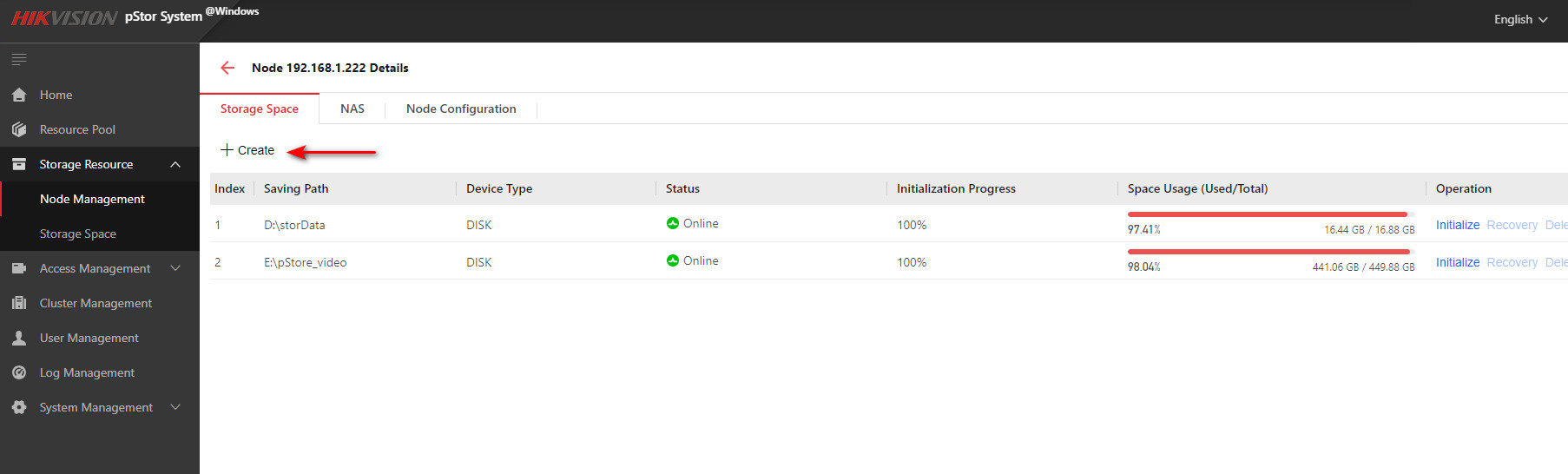
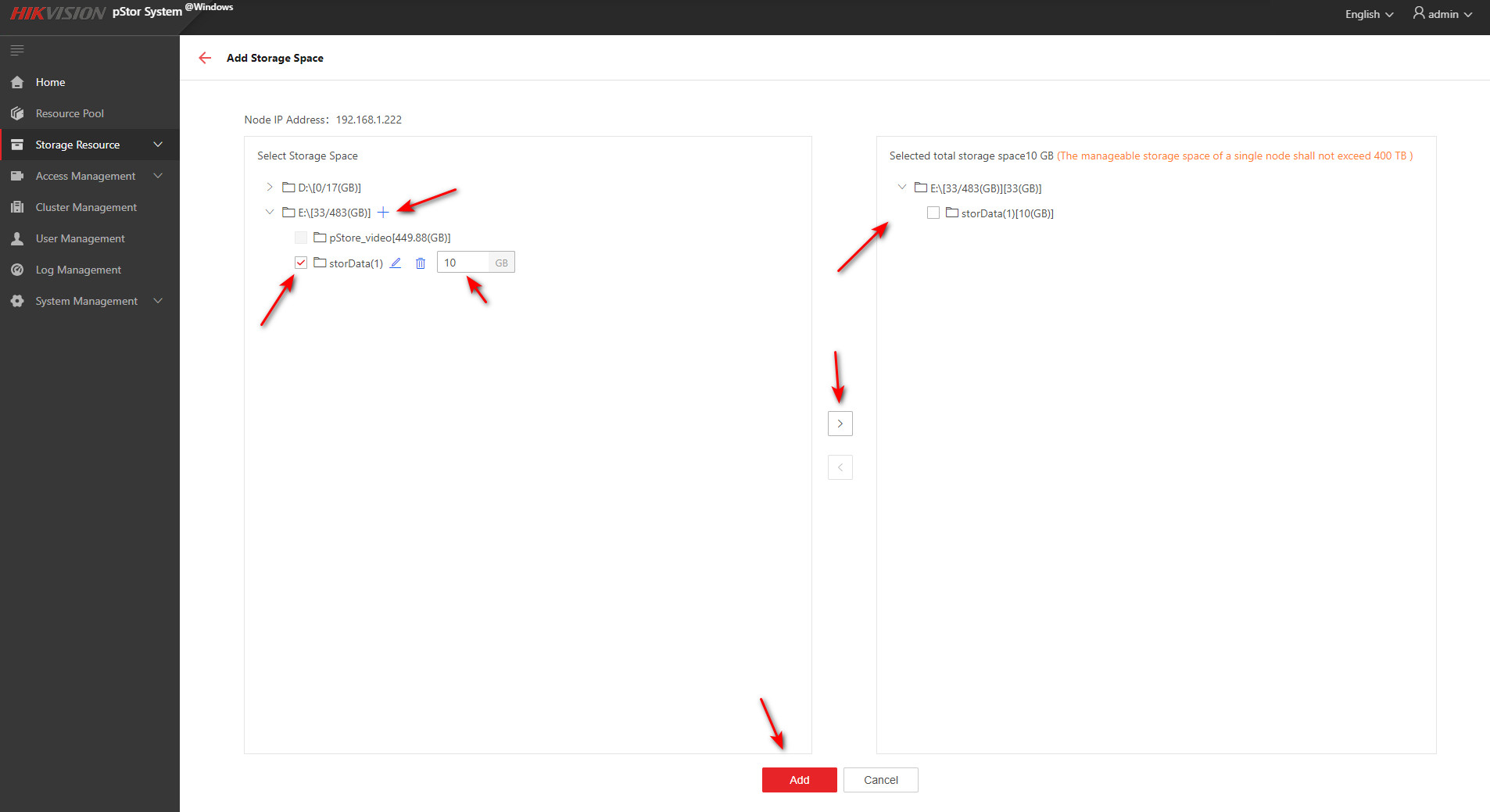
Виберіть диск, на який буде записуватися архів pStor, і натисніть кнопку + поруч із ним. Після цього буде створено папку, у якій необхідно вказати назву та обсяг пам’яті для зберігання архіву.
Далі встановіть галочку ліворуч від назви папки та натисніть стрілку посередині вікна, щоб перемістити папку праворуч. Після цього підтвердіть виконані дії кнопкою Add.
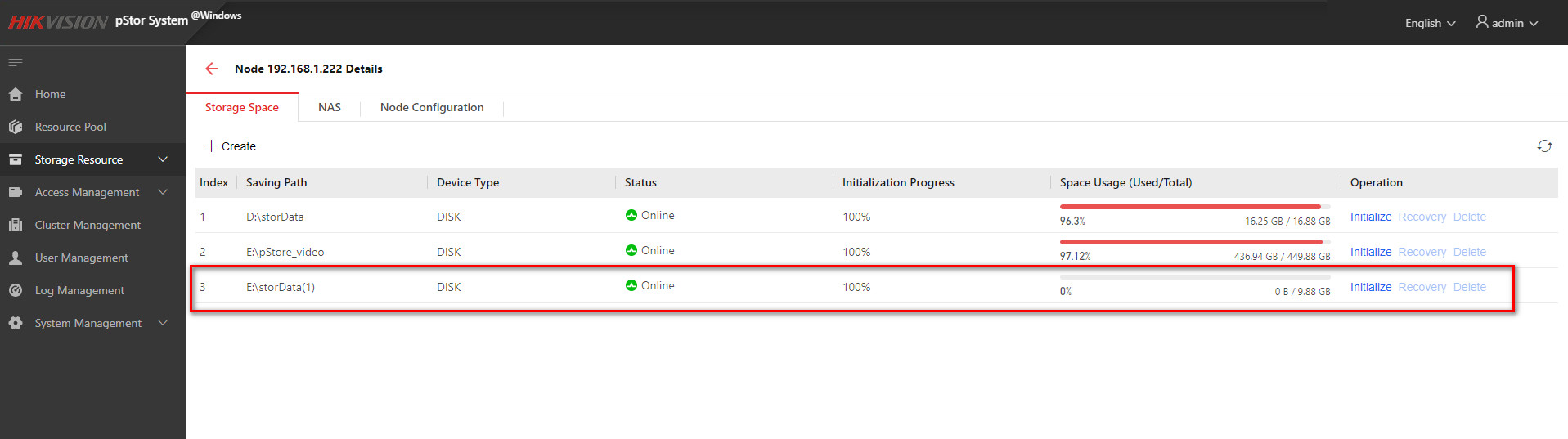
Дочекайтеся завершення ініціалізації виділеної пам’яті — параметр Initialization Progress має досягти 100%.
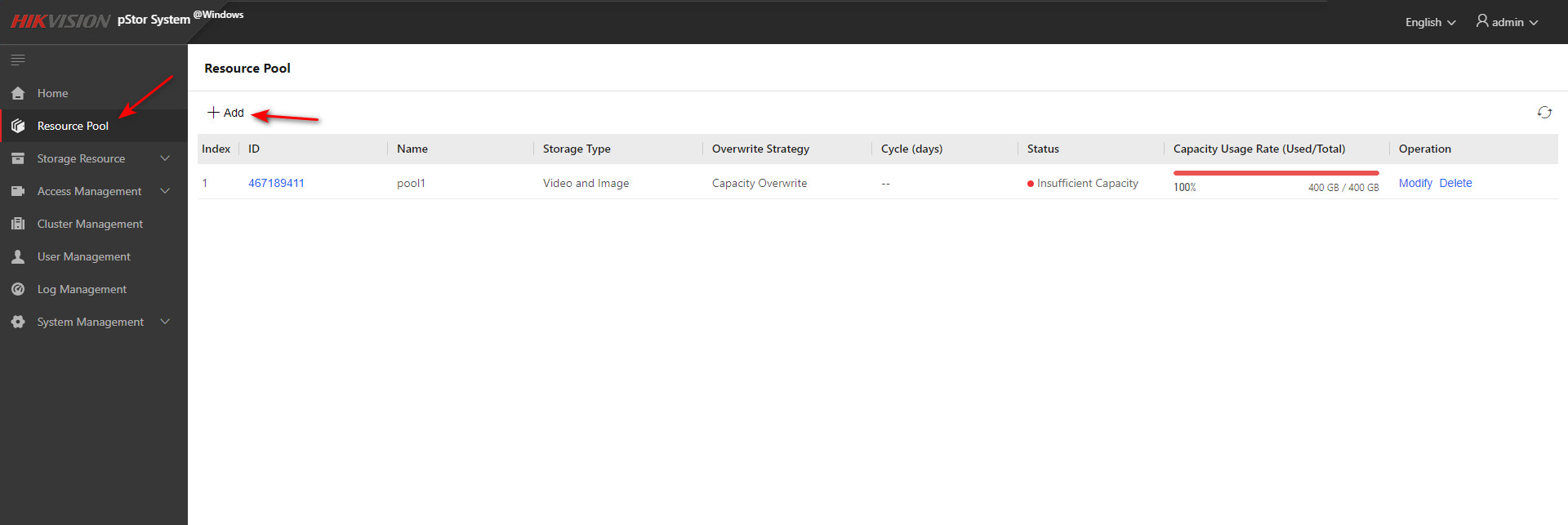
Тепер необхідно створити пул (Pool) за допомогою кнопки +Add у вкладці Resource Pool для розподілу попередньо виділеного місця зберігання.
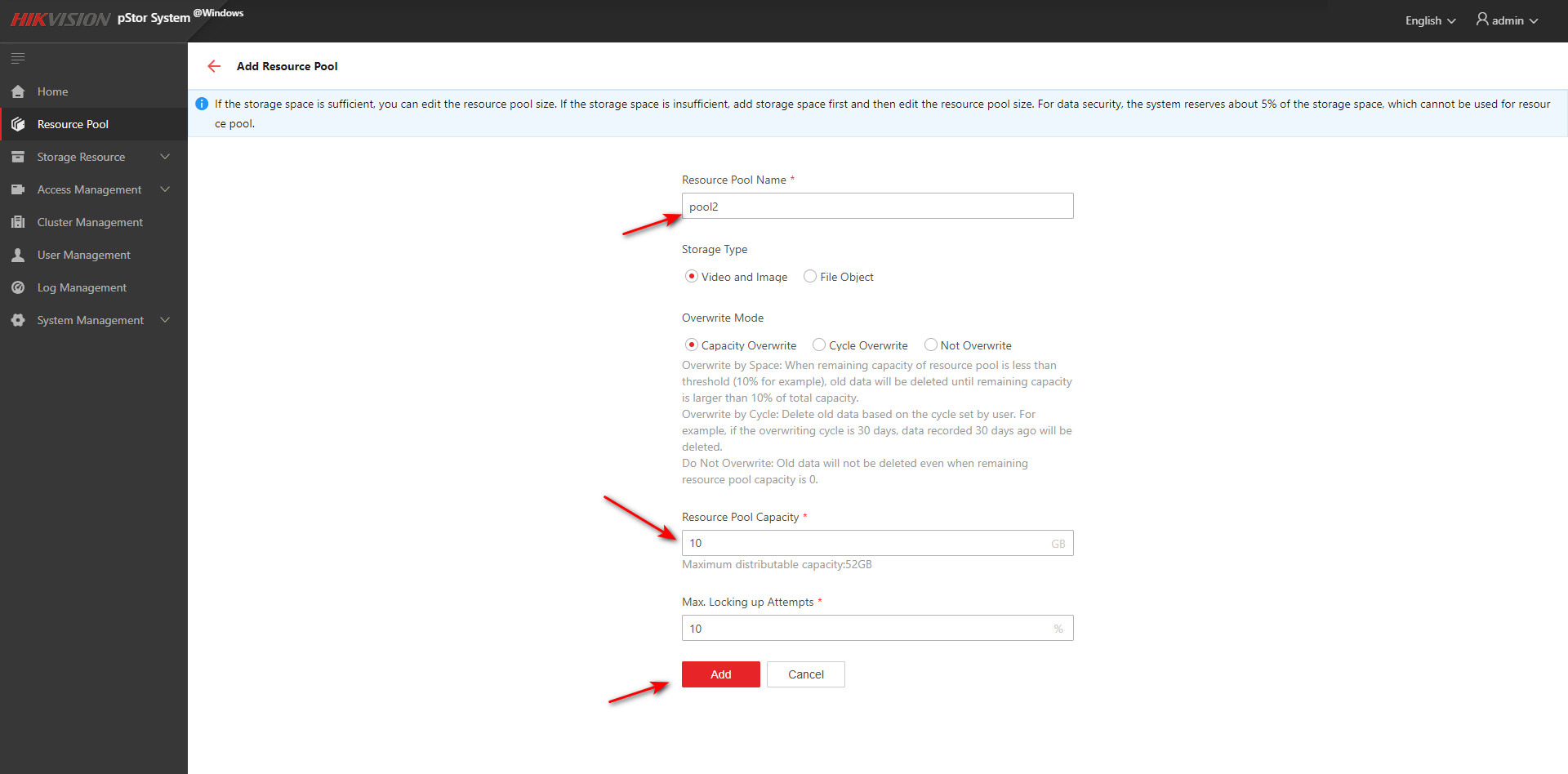
Вкажіть назву пулу та обсяг пам’яті, який буде для нього виділений. Саме цей пул надалі використовуватиметься для запису архіву з відеокамер. За потреби можна створити декілька пулів.
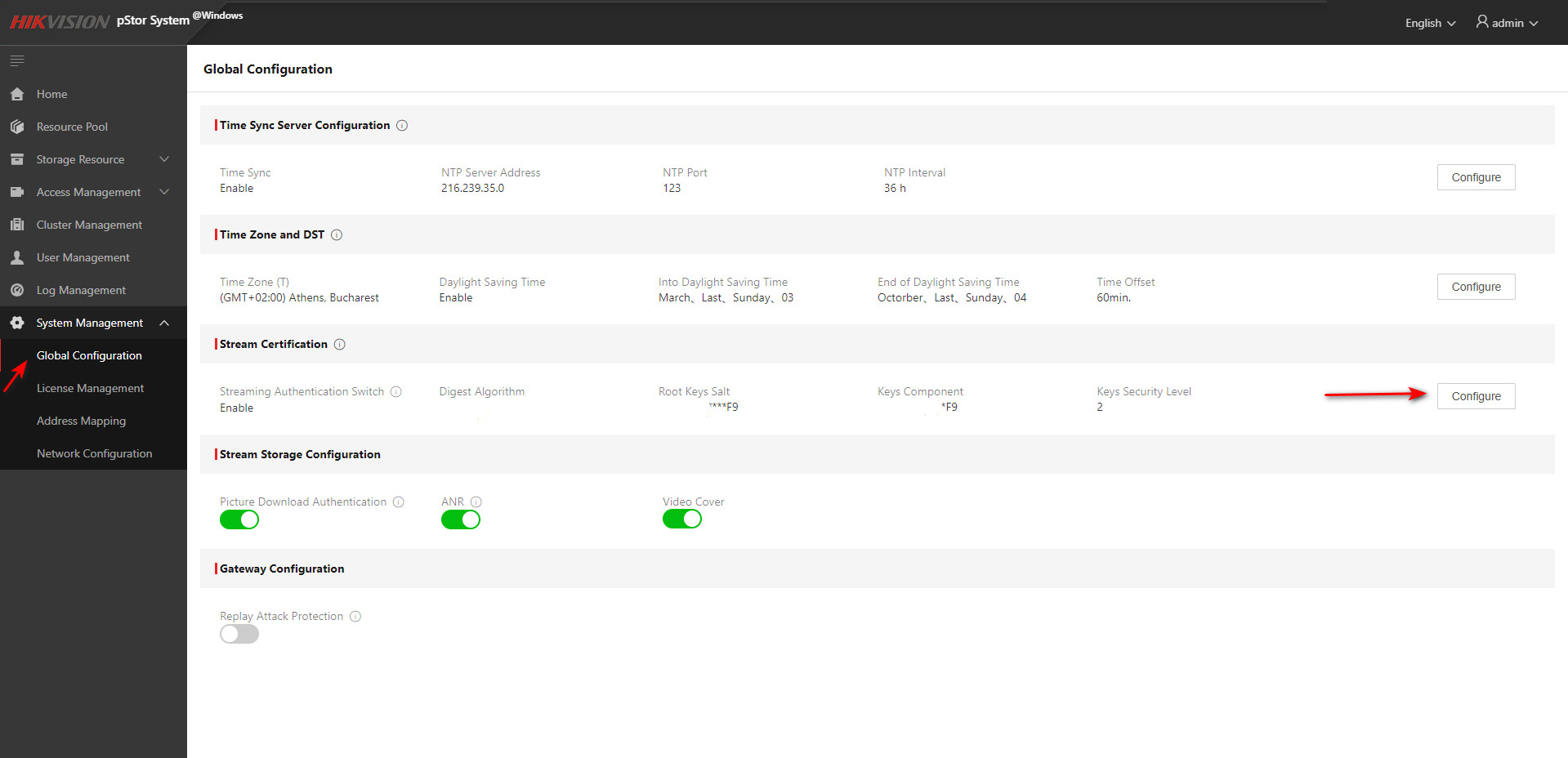
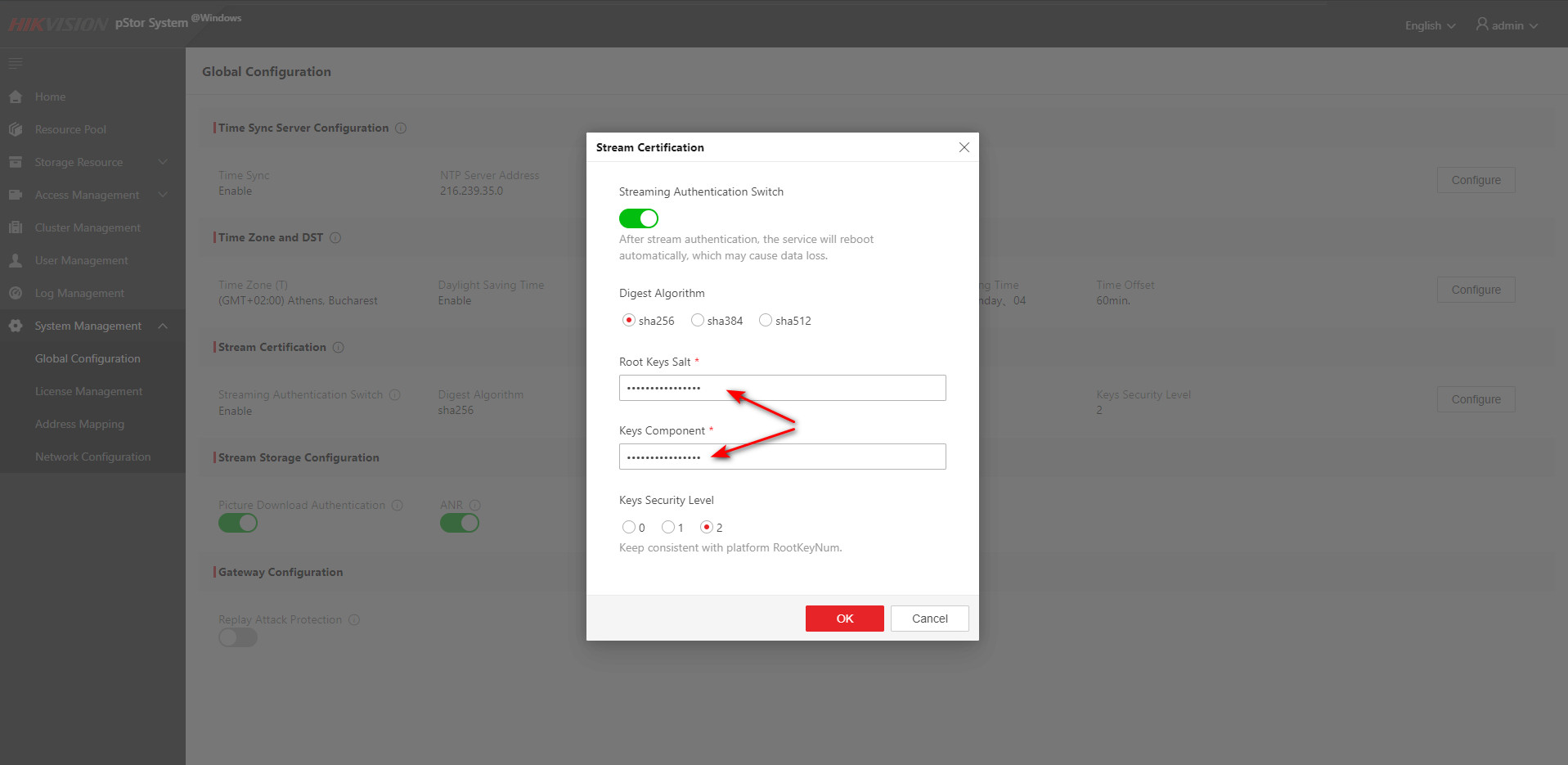
Наступним кроком потрібно налаштувати захищене зашифроване з’єднання між pStor та HikCentral Professional. Для цього відкрийте меню System Management → Global Configuration і в розділі Stream Certification натисніть кнопку Configure.
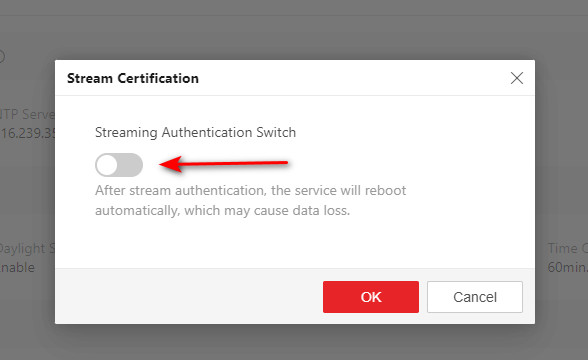
У вікні, що відкриється, активуйте перемикач Streaming Authentication Switch. Не закривайте це вікно — воно ще знадобиться.
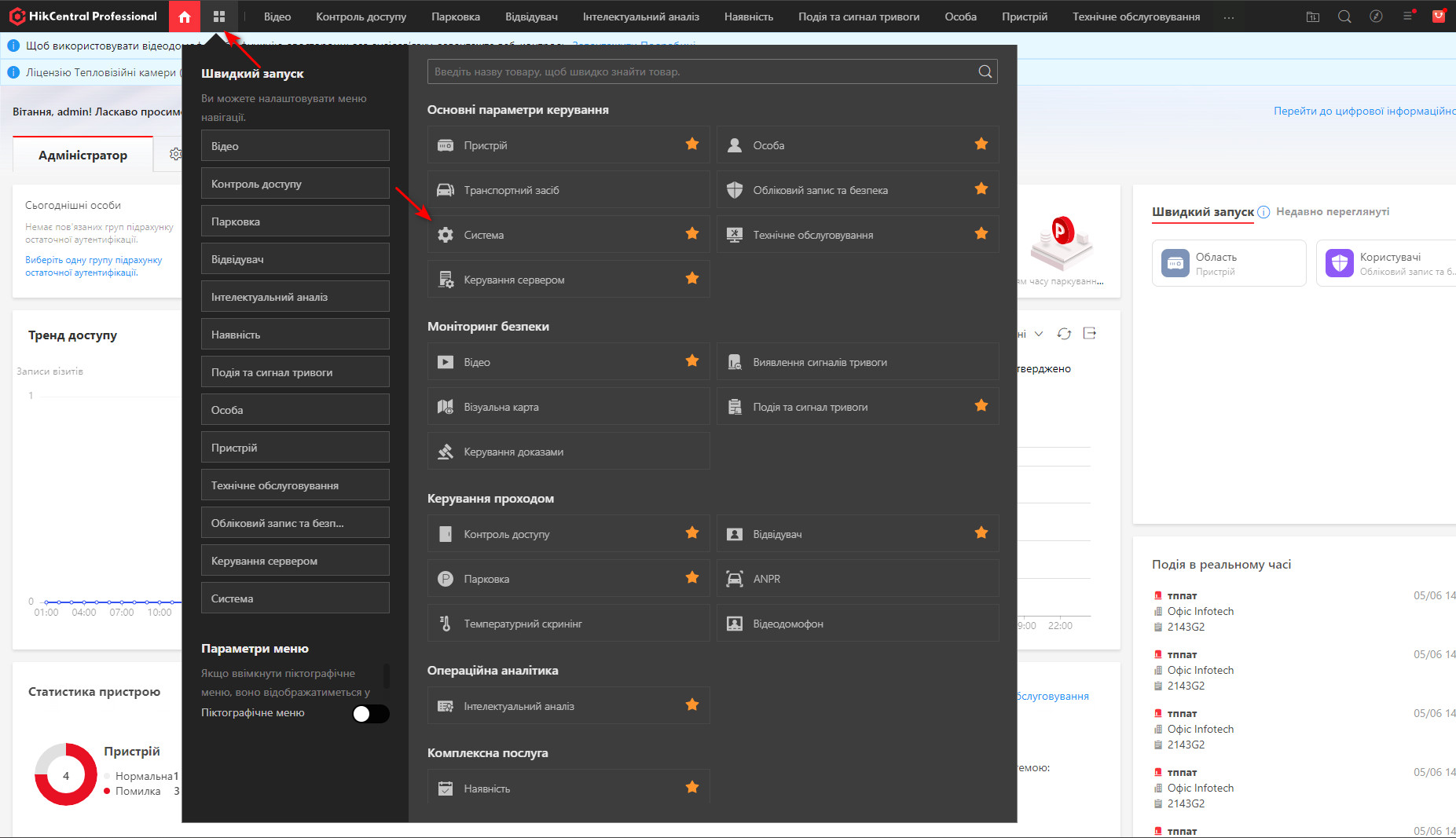
Після цього перейдіть у HikCentral Professional у меню Система.
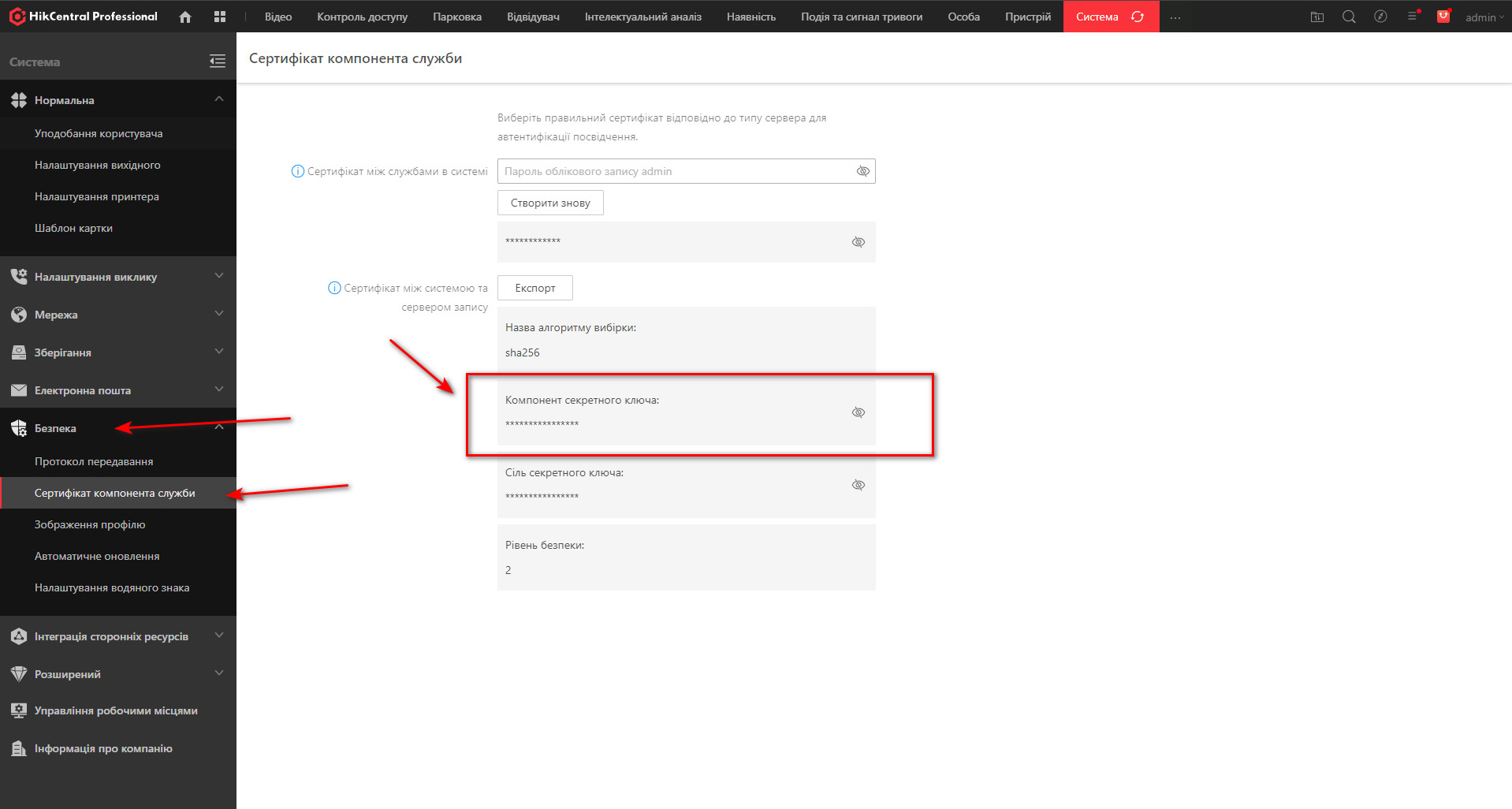
Знайдіть розділ Безпека → Сертифікат компонента служби та скопіюйте значення поля Компонент секретного ключа.
Поверніться до pStor та вставте скопійований ключ у поля Root Keys Salt і Keys Component у вікні Stream Certification. Після цього натисніть OK, щоб зберегти налаштування.
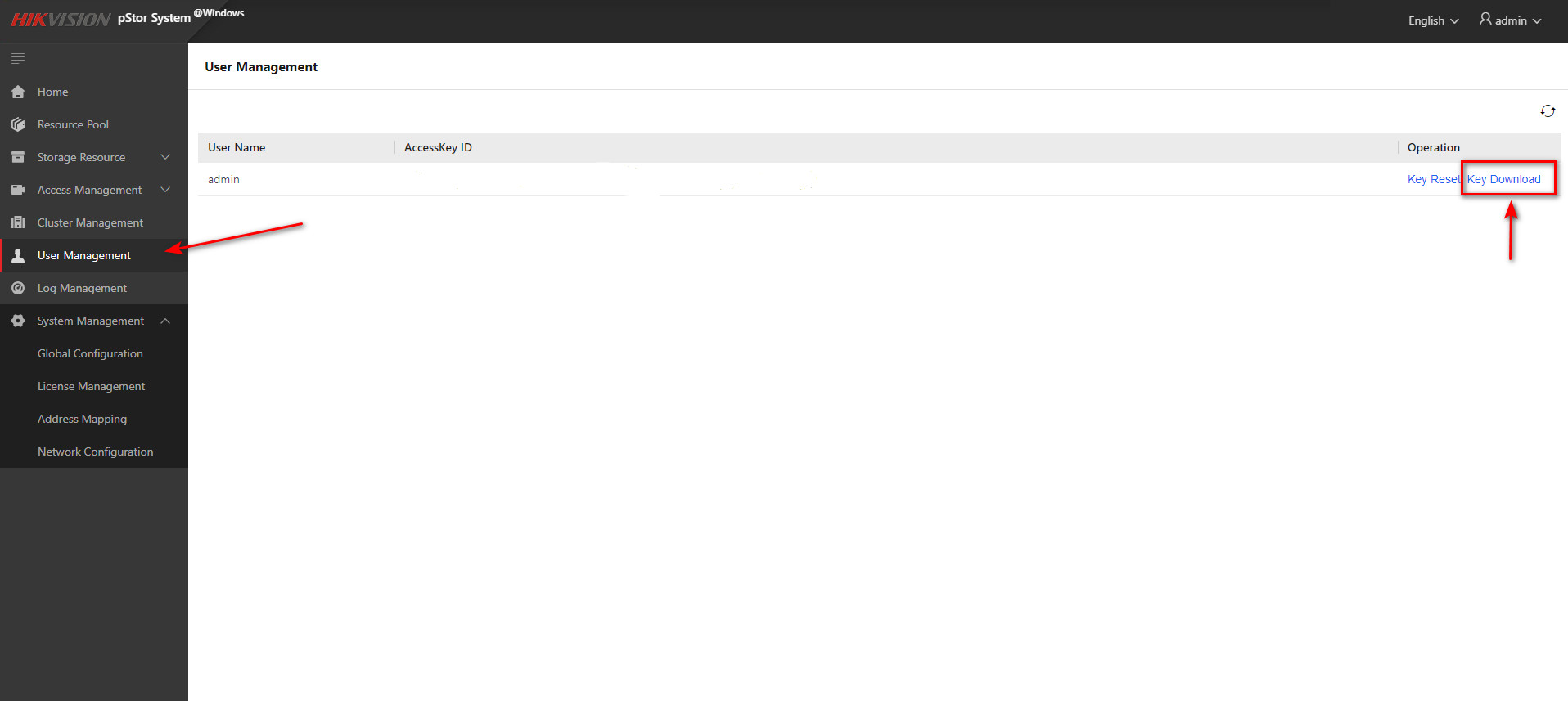
Далі відкрийте вкладку User Management і натисніть Key Download.
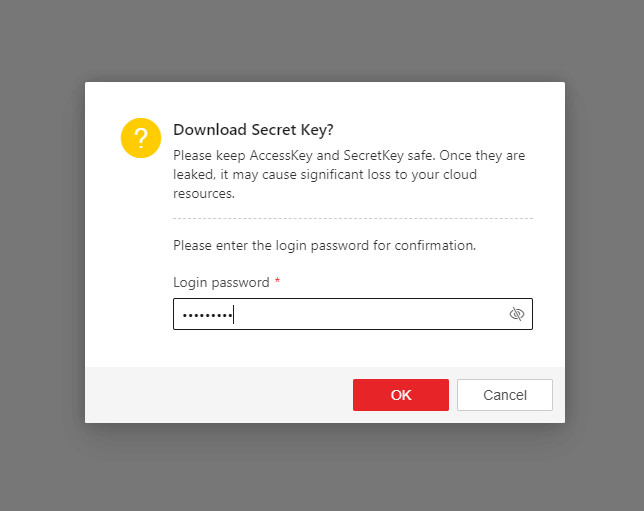
Введіть пароль адміністратора та натисніть OK.
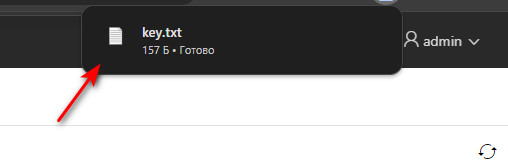
Після цього розпочнеться завантаження текстового файла key.txt. Відкрийте його після завершення завантаження.
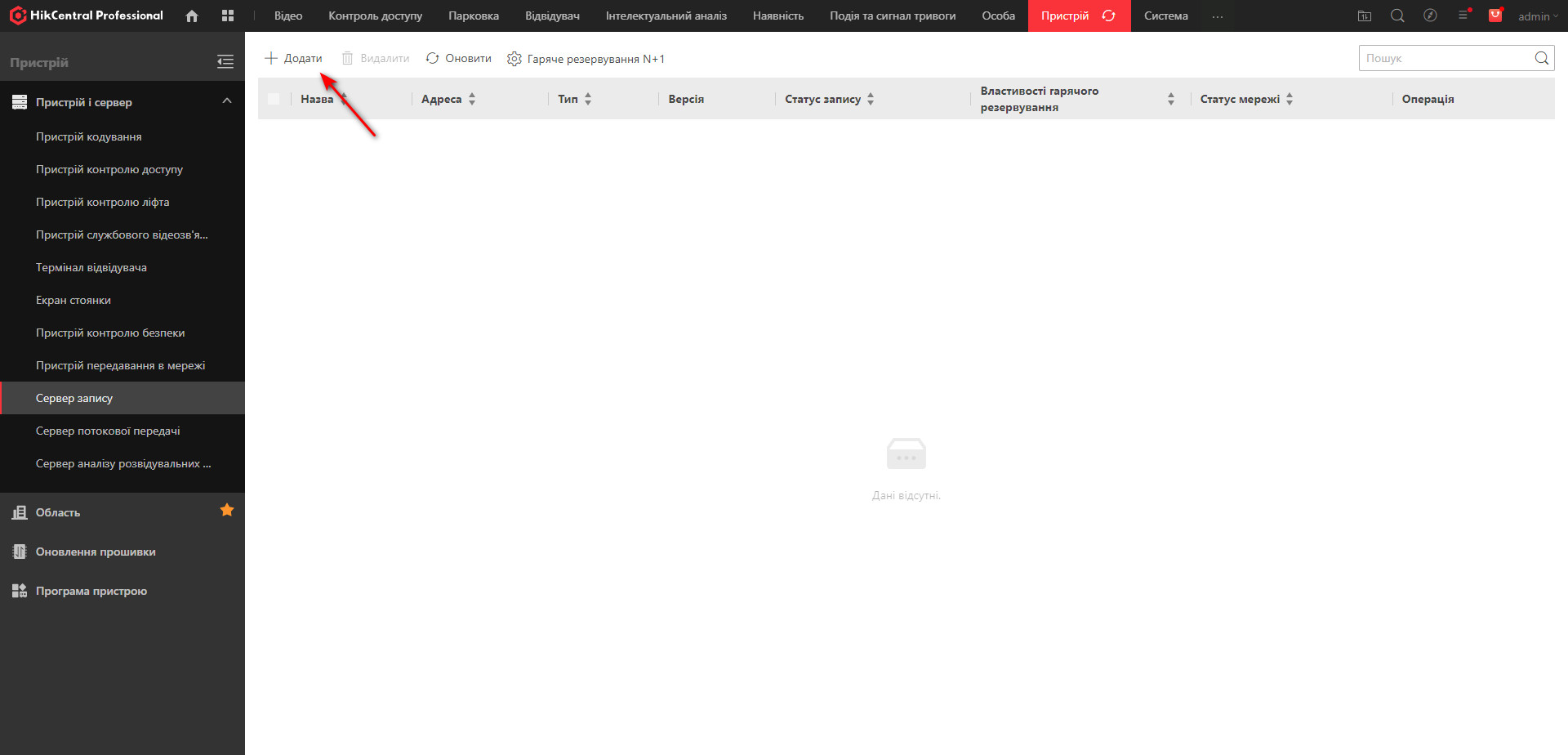
Тепер поверніться до HikCentral Professional, відкрийте вкладку Пристрій і сервер → Сервер запису та натисніть кнопку +Додати.
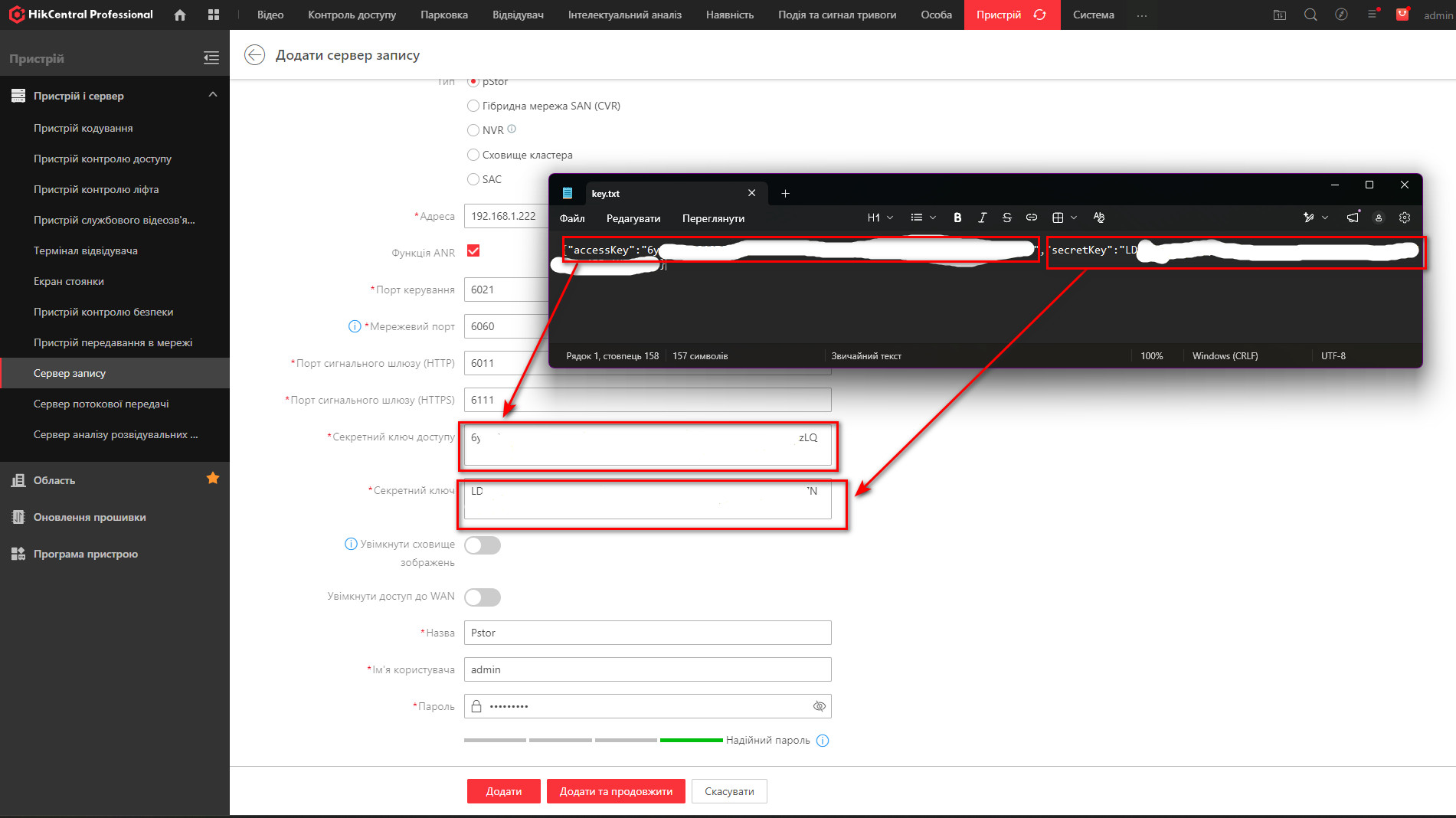
У вікні додавання сервера в полі Тип виберіть pStor, вкажіть IP-адресу сервера pStor, а в полі Секретний ключ доступу вставте значення accessKey з файла key.txt.
Після цього знайдіть у файлі значення secretKey і вставте його в поле Секретний ключ. Заповніть інші необхідні поля та натисніть Додати.
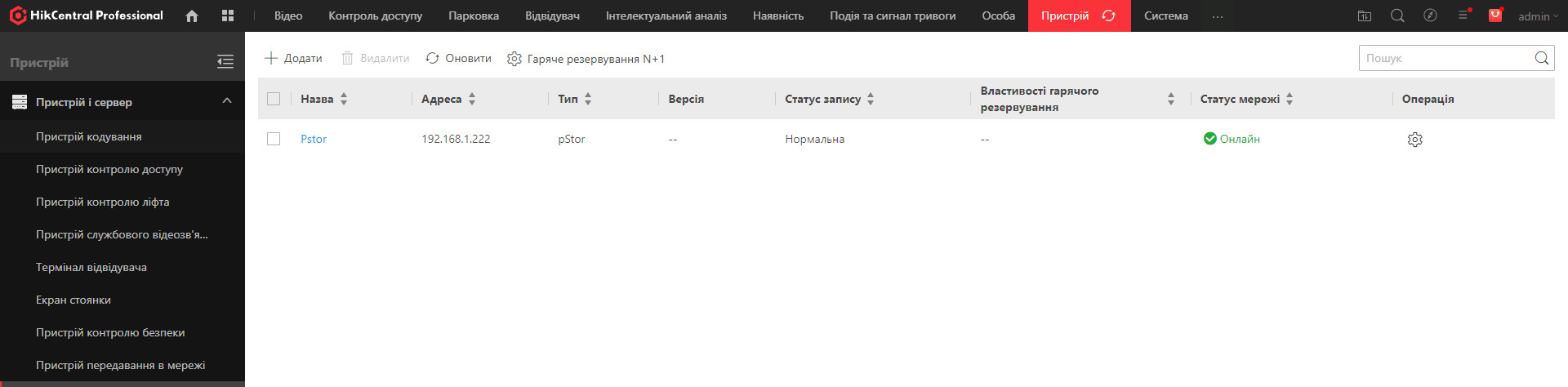
Якщо всі дані введено правильно, pStor успішно додасться до HikCentral Professional, а між серверами буде створено захищений зашифрований канал для передавання даних.
Тепер можна вибрати pStor як сховище для запису архіву з відеокамер. Для цього у вкладці Область виберіть потрібну камеру зі списку, відкрийте розділ Налаштування запису, активуйте параметр Основне сховище, а в полі Місцезнаходження сховища виберіть pStor.
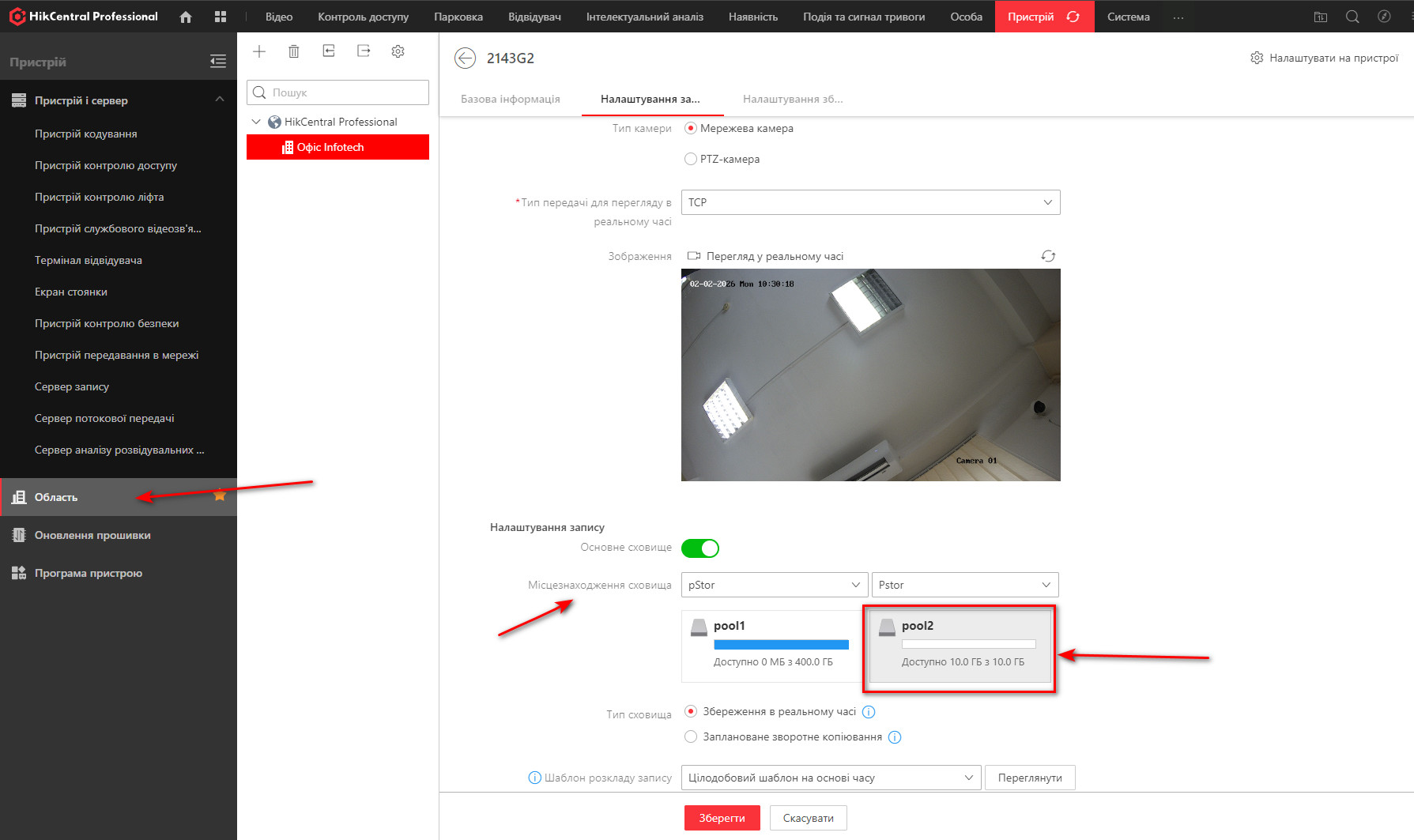
На цьому налаштування завершено, і pStor готовий до роботи.